
Ciao! Siediti, prendi un caffè, che ti devo raccontare una cosetta. Sai quelle volte che ti senti un po'… perso nel mondo dei dati? Tipo, hai un sacco di informazioni che ti girano per la testa, ma non sai dove metterle? Ecco, ci siamo capiti! Oggi parliamo di come mettere ordine in tutto questo caos, ma con un alleato super figo: Oracle SQL Developer. Non ti spaventare dal nome, è più facile di quanto pensi, giuro!
Immagina di avere una libreria gigantesca, ma invece dei libri, hai tabelle. E ogni tabella ha delle cassettiere, che sono le colonne, piene di oggetti preziosi, che sono i tuoi dati. E per organizzare tutta questa roba, hai bisogno di un sistema, giusto? Ecco, il nostro amico SQL Developer è tipo il maggiordomo super efficiente che ti sistema tutto senza che tu debba alzare un dito… beh, quasi!
Ok, ma questo Oracle SQL Developer cos'è, esattamente?
Allora, mettiamola così: è un software, una specie di suite gratuita che Oracle ti mette a disposizione per fare un sacco di cose belle con i loro database. È come avere un cacciavite speciale per ogni bullone, ma per i dati. Ti permette di connetterti ai database Oracle, di creare nuove cose, di modificarle, di interrogarle, e insomma, di fare tutto quello che ti passa per la testa per gestire le tue informazioni. E la cosa bella è che è gratis! Sì, hai capito bene. Niente costi esorbitanti per iniziare a fare il tuo piccolo guru dei dati.
Pensa che è uno strumento che usano un sacco di professionisti, ma anche chi inizia da zero può togliersi delle belle soddisfazioni. Non devi essere un genio dell'informatica, basta avere un po' di pazienza e tanta curiosità. E un caffè, ovviamente. Il caffè è fondamentale in questo mestiere, non credi?
Scarichiamolo! Il primo passo è sempre il più bello (e a volte il più complicato, ma non scoraggiarti!)
Allora, la primissima cosa da fare, ovviamente, è scaricare SQL Developer. Dove lo trovi? Sulla pagina ufficiale di Oracle, ovviamente! Cerca "Oracle SQL Developer download" su Google e ti apparirà. Ci sono diverse versioni, ma tu prendi quella più recente, che di solito è anche la più stabile e con le ultime novità. Attenzione, ci sono due versioni principali: quella "standard" e quella "with DBA Extension". Se sei un principiante assoluto e non devi fare magie da amministratore di database, la versione standard va benissimo. Non complichiamoci la vita inutilmente, no?
Una volta scaricato, ti ritroverai con un file ZIP (o qualcosa di simile). Cosa fai? Semplice: lo estrai. Trova una cartella dove vuoi tenerlo, magari sul tuo disco C: o dove hai più spazio, e fai "estrai tutto". Et voilà! Hai il tuo SQL Developer pronto all'uso. Nessuna installazione complicata, niente di cui preoccuparsi. È quasi come se ti dessero un tesoro da cui attingere.
Un'altra cosa importante da sapere: SQL Developer ha bisogno di una Java Development Kit (JDK) installata sul tuo computer. Se hai già installato Java per altri motivi, potresti averla già. Se no, tranquillo, puoi scaricarla gratuitamente da Oracle o da altri siti affidabili. SQL Developer te lo chiederà al primo avvio, quindi non ti preoccupare se all'inizio fa un po' di storie. È solo il nostro maggiordomo che sta cercando i suoi attrezzi.
Connessione al database: il primo abbraccio con i tuoi dati!
Adesso arriva il bello: connetterci al nostro database. Immagina che il database sia una casa e tu devi trovare la chiave giusta per entrare. SQL Developer ti aiuta a fare proprio questo. Apri SQL Developer, e vedrai una finestra piena di opzioni. Non farti prendere dal panico, è solo l'ingresso del nostro castello dei dati.
Cerca la sezione "Connections" o "Connessioni". Solitamente è sulla sinistra. Fai clic destro su "Connections" e scegli "New Connection" o "Nuova Connessione". Ti apparirà una schermata che sembra un modulo di registrazione per un evento esclusivo. Ed è un po' così, no? Stai registrando l'accesso ai tuoi dati.
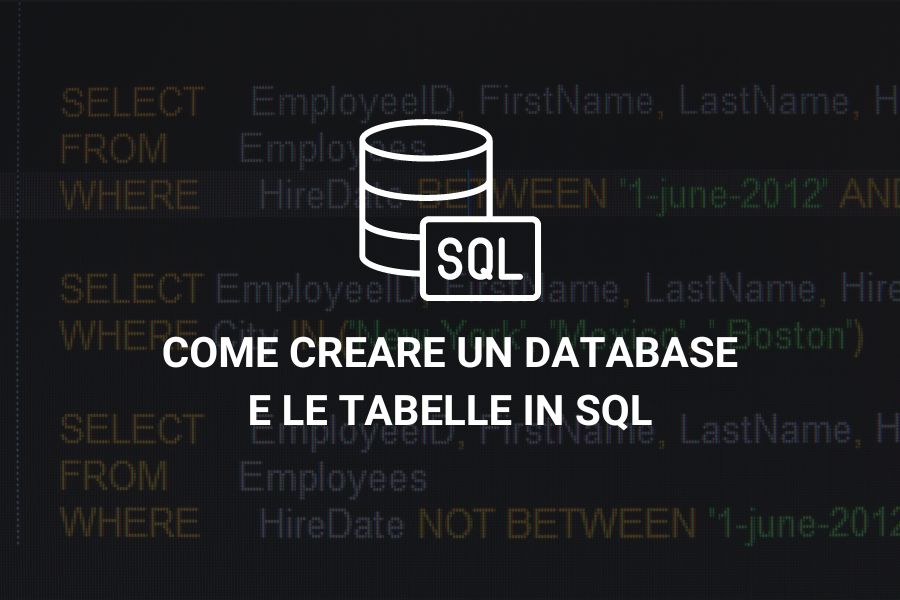
Cosa ti serve per questa "registrazione"? Ecco gli ingredienti magici:
- Connection Name: Dagli un nome che ti ricordi. Tipo, "Il Mio Primo DB" o "Clienti Importanti". Sii creativo!
- Username: Questo è il tuo nome utente per entrare nel database. Magari te lo ha dato il tuo capo, o l'amministratore di sistema.
- Password: La password segreta per accedere. Mi raccomando, ricordatela! O peggio, scrivila su un post-it attaccato al monitor. Scherzo! O no?
- Hostname: Questo è l'indirizzo del server dove si trova il tuo database. Se è sul tuo computer, di solito è "localhost" o "127.0.0.1". Se è da qualche altra parte, ti daranno l'indirizzo corretto.
- Port: La porta su cui il database è in ascolto. Di solito è la 1521 per Oracle, ma meglio chiedere conferma se non sei sicuro.
- Service Name / SID: Questo è un po' più tecnico. Il Service Name è il nome del servizio Oracle che stai cercando. Il SID (System Identifier) è l'identificatore del sistema. Solitamente ti daranno uno dei due. Se sei connesso in modalità Thin (che è la più comune), userai il Service Name.
Una volta compilato tutto, c'è un pulsante magico: "Test". Cliccalo! Se tutto è corretto, ti dirà "Success". Se ti dice "Failure", non disperare! È solo il nostro maggiordomo che ha perso le chiavi. Rivedi i dati, chiedi aiuto se necessario, e riprova. È una danza, a volte ci vuole qualche tentativo per trovare il ritmo giusto.
Se il test va a buon fine, clicca su "Connect". E bam! Vedrai la tua nuova connessione apparire nella lista. Hai appena fatto il tuo primo passo nel mondo di Oracle SQL Developer. Complimenti! Ti meriti un altro caffè.
Creare il nostro primo "contenitore": le Tabelle!
Ok, siamo dentro! Adesso che facciamo? Beh, un database senza dati è come una libreria vuota. Dobbiamo creare qualcosa. E nella maggior parte dei casi, iniziamo creando delle tabelle. Pensa alle tabelle come a dei grandi fogli dove mettiamo le nostre informazioni in modo organizzato.
Nella finestra delle connessioni, espandi la tua connessione, poi cerca la sezione "Tables" o "Tabelle". Di nuovo, clic destro e "New Table" o "Nuova Tabella". Ti si aprirà un'altra schermata, questa è ancora più importante.
Ecco le cose fondamentali che ti serviranno:

- Table Name: Dagli un nome sensato. Se stai creando una tabella per i clienti, chiamala "CLIENTI". Se è per i prodotti, "PRODOTTI". Sii chiaro e conciso.
- Columns: Questa è la parte più importante! Devi definire le "cassettiere" della tua tabella. Per ogni colonna, devi specificare:
- Column Name: Il nome della colonna. Es. "ID_CLIENTE", "NOME", "COGNOME", "INDIRIZZO", "DATA_REGISTRAZIONE".
- Datatype: Il tipo di dato che conterrà quella colonna. Qui ci sbizzarriamo un po':
- VARCHAR2(size): Testo di lunghezza variabile. Perfetto per nomi, indirizzi, ecc. Devi specificare la dimensione massima (es. 100 caratteri).
- NUMBER(precision, scale): Numeri. Precision è il numero totale di cifre, scale sono quelle dopo la virgola. Es. NUMBER(5,2) per numeri tipo 123.45.
- DATE: Per le date.
- TIMESTAMP: Per date e ore con maggiore precisione.
- E tanti altri! Non preoccuparti di impararli tutti subito, quelli che ti ho detto sono i più comuni.
- Nullable: Questa casella dice se la colonna può essere lasciata vuota (null). Se la spunti, significa che in quella colonna ci può stare il nulla cosmico. Se la togli, quella colonna deve per forza contenere qualcosa.
- Primary Key: Ah, la chiave primaria! Questa è una colonna (o un insieme di colonne) che identifica in modo univoco ogni riga della tua tabella. È come il codice fiscale per una persona. Deve essere unica e non può mai essere vuota. Di solito, si crea una colonna di tipo "NUMBER" chiamata "ID" (es. "ID_CLIENTE") e la si imposta come chiave primaria.
Una volta definita la tua tabella e le sue colonne, clicca su "Apply" o "Applica". SQL Developer ti mostrerà il codice SQL che ha generato (un bel comando `CREATE TABLE`) e ti chiederà conferma. Clicca di nuovo su "Apply". E voilà! La tua prima tabella è creata. Puoi espandere la sezione "Tables" e vederla lì, in tutto il suo splendore.
Inserire dati: diamo vita alle nostre tabelle!
Creare la struttura è una cosa, metterci dentro qualcosa è un'altra. Ora dobbiamo inserire i dati. Ci sono diversi modi per farlo, ma il più semplice per iniziare è usare la funzione che ti permette di visualizzare i dati della tabella e aggiungerli.
Nella sezione "Tables", fai clic destro sulla tua tabella e scegli "Open Table" o "Apri Tabella". Ti si aprirà una griglia, come un foglio di calcolo. In fondo alla griglia, vedrai delle icone. Cerca un'icona con un "+". Cliccala!
Ecco che ti appare una nuova riga vuota. Inserisci i tuoi dati nelle colonne. Se hai impostato una chiave primaria con auto-incremento (un po' più avanti vedremo come si fa), non dovrai preoccuparti di inserirla. Altrimenti, dovrai metterla manualmente.
Una volta inseriti i dati, cerca un'icona a forma di floppy disk (sì, quelli vecchi!) o un pulsante "Commit". Clicca lì. I tuoi dati sono salvati! Puoi inserire quante righe vuoi. È quasi come giocare con i mattoncini Lego, ma con informazioni!
Un altro modo, più potente ma anche un po' più avanzato, è scrivere direttamente il codice SQL. Si usa il comando INSERT INTO. Ad esempio:
INSERT INTO CLIENTI (ID_CLIENTE, NOME, COGNOME)
VALUES (1, 'Mario', 'Rossi');
Per eseguire questo codice, devi aprire una nuova finestra di SQL, che si chiama "SQL Worksheet". La trovi cliccando sull'icona di un foglio con una "S" verde, oppure vai su File -> New -> SQL Worksheet.
Scrivi il tuo comando `INSERT` lì dentro, selezionalo (o lascia tutto selezionato se è l'unico comando) e poi clicca sul pulsante con il fulmine verde. Questo è il pulsante "Run Statement" o "Esegui Istruzione". Se tutto va bene, vedrai un messaggio tipo "1 row created" (1 riga creata). Magico, vero?
Interrogare i dati: chiediamo al database di raccontarci i suoi segreti!
Ok, abbiamo messo i dati, ma ora come li tiriamo fuori? Qui entra in gioco il cuore di SQL: le interrogazioni. Con SQL, puoi chiedere al database di mostrarti solo quello che ti interessa, di filtrare le informazioni, di fare calcoli, di ordinare i risultati. È come avere un detective personale per i tuoi dati.
Useremo il comando SELECT. Questo è il comando più importante e più usato in SQL. La sua forma base è:
SELECT colonna1, colonna2, ...
FROM nome_tabella
WHERE condizione;
Spieghiamola un attimo:
- SELECT: Dici al database cosa vuoi vedere. Se vuoi vedere tutto, usi l'asterisco (*): `SELECT *`. Altrimenti, specifichi le colonne che ti interessano, separate da virgole: `SELECT NOME, COGNOME`.
- FROM: Dici al database da quale tabella vuoi prendere le informazioni. Es. `FROM CLIENTI`.
- WHERE: Questa è la parte che fa la magia! Qui specifichi la condizione per filtrare i risultati. Esempi:
- `WHERE ID_CLIENTE = 1` (mostra solo il cliente con ID 1)
- `WHERE COGNOME = 'Rossi'` (mostra solo i clienti con cognome Rossi)
- `WHERE DATA_REGISTRAZIONE > '01-GEN-2023'` (mostra i clienti registrati dopo il 1 Gennaio 2023)
Puoi anche combinare condizioni con `AND` e `OR`. E puoi ordinare i risultati con `ORDER BY`. E chiedere conteggi, medie, massimi, minimi con funzioni come `COUNT`, `AVG`, `MAX`, `MIN`. Le possibilità sono quasi infinite!

Scrivi il tuo comando `SELECT` nell'SQL Worksheet, selezionalo e premi il fulmine verde. Vedrai i risultati apparire in una griglia sotto il tuo codice. È incredibile come puoi estrarre informazioni precise in pochi secondi!
Un piccolo accenno a cose più "avanzate" (ma non troppo!)
Abbiamo visto le basi: connettersi, creare tabelle, inserire dati e fare interrogazioni semplici. Ma SQL Developer e SQL offrono molto di più. Non devi diventare un esperto da un giorno all'altro, ma è bello sapere che ci sono:
- Modifica dei dati: Il comando `UPDATE` ti permette di cambiare i dati esistenti.
- Cancellazione dei dati: Il comando `DELETE` ti permette di rimuovere righe. Attenzione a usarlo, è come cancellare, non si torna indietro facilmente!
- Creazione di viste: Le viste sono tabelle virtuali che mostrano dati derivati da una o più tabelle. Utili per semplificare interrogazioni complesse.
- Indici: Migliorano le prestazioni delle interrogazioni, un po' come un indice in un libro.
- Stored Procedures e Functions: Blocchi di codice SQL che puoi riutilizzare.
E SQL Developer ha anche strumenti per analizzare le prestazioni, creare diagrammi delle tue tabelle, e fare un sacco di altre cose che ti renderanno la vita da "gestore di dati" molto più facile e divertente. C'è una barra degli strumenti piena di icone, ognuna delle quali apre un nuovo mondo di possibilità. Non avere paura di cliccarci sopra e vedere cosa succede!
Conclusione: il tuo viaggio nel mondo dei dati è appena iniziato!
Ecco, questo era un piccolo assaggio di come creare un database e iniziare a giocarci con Oracle SQL Developer. Non è poi così spaventoso, vero? È come imparare a guidare: all'inizio ti senti un po' insicuro, ma con la pratica diventa tutto più naturale.
Ricorda: la chiave è la pratica. Prova, sperimenta, fai errori (tranquillo, è normale!), e impara da essi. Ci sono un sacco di risorse online, tutorial, forum dove puoi chiedere aiuto. La community Oracle è enorme e molto disponibile. Quindi, non farti problemi a fare domande.
Adesso hai gli strumenti per iniziare a costruire il tuo piccolo impero di dati. Che tu stia gestendo una lista di amici, un inventario, o dati per un progetto importante, SQL Developer ti darà una mano. Quindi, prendi il tuo caffè, apri quel programma e inizia a creare! Il mondo dei dati ti aspetta, e tu sei pronto per affrontarlo.
In bocca al lupo e buon divertimento!