
Capita a tutti di trovarsi davanti alla necessità di liberare spazio. Che sia sul proprio computer, sullo smartphone o, come spesso accade, sul proprio account iCloud, la tentazione di eliminare dati superflui per fare ordine è forte. Ma cosa succede esattamente quando si decide di cancellare il proprio backup da iCloud? Questa è una domanda cruciale che molti si pongono, spesso senza una risposta chiara, creando ansia e indecisione. Comprendiamo perfettamente questa preoccupazione: i nostri dati personali, le foto dei momenti più belli, i messaggi che ci legano alle persone care, sono tesori digitali che non vorremmo mai perdere. La paura di cancellare qualcosa di importante, di commettere un errore irrimediabile, è reale e legittima. In questo articolo, vogliamo fare luce su questo argomento, spiegandovi passo dopo passo cosa comporta l'eliminazione di un backup da iCloud e quali sono le implicazioni pratiche nella vita di tutti i giorni.
Le Implicazioni Reali: Cosa Significa Perdere il Backup di iCloud
Eliminare un backup da iCloud non è un'operazione da prendere alla leggera, perché si tratta essenzialmente di rimuovere una copia di sicurezza dei dati del tuo dispositivo. Pensate al backup come a una sorta di "assicurazione digitale". Se il vostro iPhone o iPad dovesse rompersi, essere smarrito, o se decidiate di venderlo o regalarlo, il backup su iCloud è l'unico modo per ripristinare tutti i vostri dati sul nuovo dispositivo. Senza di esso, vi trovereste a dover ricominciare da capo, perdendo contatti, messaggi, foto, video, impostazioni delle app e molto altro. L'impatto reale è notevole: immaginate la frustrazione di dover recuperare centinaia o migliaia di contatti uno per uno, o di vedere svanire per sempre le foto dei vostri figli che crescono o delle vacanze più memorabili. La perdita di messaggi importanti, magari conversazioni di lavoro o confidenze con amici, può essere altrettanto dolorosa.
È importante sottolineare che iCloud esegue backup automatici dei vostri dispositivi quando sono collegati all'alimentazione, connessi al Wi-Fi e bloccati. Questo significa che, nella maggior parte dei casi, avete sempre una copia aggiornata dei vostri dati. Tuttavia, se avete deciso di eliminare manualmente un backup, è probabile che fosse perché volevate liberare spazio o perché pensavate di non averne più bisogno. Ma la domanda fondamentale è: ne siete davvero sicuri?
Quando iCloud Elimina Automaticamente i Backup?
Prima di pensare all'eliminazione manuale, è utile sapere che Apple ha delle policy riguardo ai backup obsoleti. Se non effettuate più il backup di un dispositivo su iCloud per un certo periodo di tempo (solitamente 180 giorni), Apple potrebbe eliminare automaticamente quel backup per fare spazio sui propri server. Questo è un meccanismo di gestione dello spazio che interessa chi possiede molti dispositivi o chi, per scelta, non effettua più backup regolari. Quindi, anche se non intervenite voi, i backup vecchi potrebbero scomparire nel tempo. Questo non significa che possiate ignorare il problema, anzi, rende ancora più importante capire cosa succede quando voi stessi decidete di procedere all'eliminazione.
Affrontare i Punti di Vista Diversi: Perché Alcuni Cancellano i Backup
Non tutti vedono il backup di iCloud allo stesso modo. Alcuni utenti, infatti, preferiscono gestire i propri dati in modo diverso e potrebbero ritenere il backup di iCloud non necessario o addirittura un peso. Vediamo alcune delle ragioni comuni:
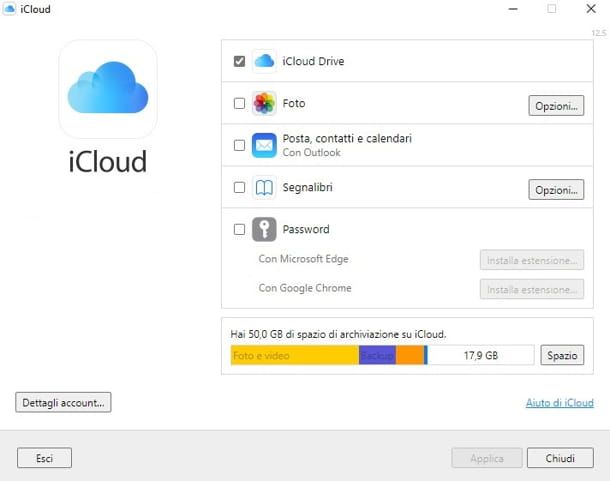
- Liberare Spazio: Molti utenti si ritrovano con poco spazio gratuito su iCloud, spesso limitato ai 5 GB gratuiti offerti da Apple. Per fare spazio a nuove foto, video o documenti, la prima cosa che viene in mente è cancellare i backup più vecchi o quelli che si ritengono non più utili.
- Preferenza per Altri Metodi di Backup: Alcuni utenti utilizzano alternative ai backup di iCloud, come ad esempio backup locali su computer tramite iTunes/Finder, o servizi di cloud storage di terze parti. In questi casi, potrebbero ritenere superfluo mantenere attivi i backup di iCloud.
- Vendita o Cessione del Dispositivo: Quando si vende o si cede un dispositivo, è buona norma cancellare tutti i propri dati. Eliminare il backup di iCloud associato a quel dispositivo potrebbe sembrare un passaggio logico, anche se è fondamentale prima assicurarsi di aver effettivamente eliminato tutti i dati dal dispositivo stesso.
- Semplicità e Ordine: Per alcuni, eliminare i backup che non sembrano "attivi" o "recenti" è semplicemente un modo per mantenere l'account iCloud più ordinato e facile da gestire.
È fondamentale, tuttavia, che queste decisioni siano informate e consapevoli. La fretta di liberare spazio, ad esempio, non dovrebbe mai prevalere sulla sicurezza dei propri dati.
Come Funziona il Backup di iCloud: Un'Analogia Semplice
Immaginate il backup di iCloud come una cassaforte digitale in cui riponete una copia di tutto ciò che è sul vostro telefono o tablet. Ogni volta che il vostro dispositivo si sincronizza con iCloud, è come se portaste una nuova "fotografia" del suo contenuto nella cassaforte. Se qualcosa dovesse succedere al vostro dispositivo (come un furto o un guasto), potreste recarvi alla cassaforte (iCloud) e recuperare una copia di tutto ciò che c'era prima. Se però decidete di rompere la cassaforte (eliminare il backup), quella copia di sicurezza sparirà per sempre. E se il vostro dispositivo originale non fosse più utilizzabile, non avreste più modo di recuperare i vostri tesori digitali.
Cosa Succede nel Dettaglio Quando Elimini un Backup
Quando scegliete di eliminare un backup da iCloud, state essenzialmente dicendo ad Apple: "Non ho più bisogno di questa copia di sicurezza". Il processo è irreversibile. Una volta confermata l'eliminazione, Apple rimuoverà quei dati dai propri server. Questo significa che:

- Non Potrai Ripristinare il dispositivo da quel backup specifico. Se avessi bisogno di recuperare dati, dovresti basarti su eventuali altri backup che potresti aver fatto in precedenza (ad esempio, su un computer) o, sfortunatamente, dovresti accettare la perdita.
- Lo Spazio su iCloud Verrà Liberato. Questo è l'obiettivo principale per molti utenti che decidono di eliminare i backup. Lo spazio liberato potrà essere utilizzato per nuove foto, video, altri backup o dati di app che necessitano di essere sincronizzati.
- Non Verrà Influenzato il Backup Corrente (se presente). Se avete più dispositivi collegati al vostro account iCloud, l'eliminazione del backup di un singolo dispositivo non influenzerà i backup degli altri dispositivi.
È cruciale capire che il backup di iCloud non è una copia "in tempo reale" di ciò che state facendo in questo preciso istante. È una istantanea del dispositivo a un determinato momento. Per questo motivo, eliminare un backup significa perdere l'accesso a quella specifica istantanea e a tutti i dati che conteneva in quel momento.
Soluzioni e Strategie: Come Gestire i Backup in Modo Intelligente
Eliminare un backup da iCloud può sembrare una soluzione rapida per liberare spazio, ma esistono modi più strategici per gestire i vostri dati e assicurarvi di non perdere nulla di importante. Ecco alcune idee:
![Qué sucede si elimino la copia de seguridad de iCloud [2025]](https://mobiletrans.wondershare.com/images/images2019/delete-icloud-backup-7.jpg)
- Valuta Attentamente Cosa Stai Cancellando: Prima di premere il pulsante "Elimina", chiediti: "Quando è stato fatto questo backup? Cosa conteneva? Potrebbe essermi utile in futuro?". Spesso, i backup più vecchi sono quelli meno necessari, ma è sempre bene verificarne il contenuto se possibile.
- Controlla lo Spazio Utilizzato: Vai su Impostazioni > [Il tuo nome] > iCloud > Gestisci spazio. Qui vedrai quanto spazio è occupato da ogni backup. Questo ti aiuterà a identificare quali backup sono più "pesanti" e, potenzialmente, quali meno utili.
- Utilizza un Piano iCloud Maggiorato: Se ti ritrovi costantemente a dover cancellare dati per mancanza di spazio, potresti considerare l'acquisto di un piano iCloud+ più capiente (da 50 GB, 200 GB, 2 TB o più). Il costo mensile è spesso contenuto e ti garantirà tranquillità e spazio sufficiente per tutti i tuoi dispositivi.
- Esegui Backup Locali: Assicurati di effettuare regolarmente backup del tuo iPhone o iPad sul tuo Mac o PC utilizzando Finder (su macOS Catalina e successivi) o iTunes (su versioni precedenti di macOS e su Windows). Questi backup locali sono un'ottima rete di sicurezza aggiuntiva.
- Salva Foto e Video Fuori da iCloud: Se lo spazio su iCloud è un problema specifico per le foto e i video, considera l'utilizzo di altri servizi di archiviazione cloud (come Google Foto, Dropbox, OneDrive) o trasferisci regolarmente le tue foto e video sul tuo computer o su un hard disk esterno.
- Disattiva il Backup di App Specifiche: All'interno delle impostazioni di backup di iCloud, puoi scegliere quali app includere nel backup. Se hai app che generano molti dati ma che non sono fondamentali per te, potresti escluderle dal backup per risparmiare spazio.
La chiave è una gestione proattiva. Non aspettare di trovarti con il dispositivo rotto o perso per accorgerti di non avere un backup. Controlla regolarmente le tue impostazioni di iCloud e assicurati di avere una strategia che funzioni per te.
Conclusione: Un Passo Consapevole per la Tua Sicurezza Digitale
Eliminare un backup da iCloud è un'azione che libera spazio ma che comporta la perdita definitiva di una copia dei tuoi dati. È un po' come buttare via un album di fotografie che contiene ricordi preziosi, nella speranza di non averne mai più bisogno. Prima di procedere, è fondamentale comprendere le implicazioni e assicurarsi di avere altre copie di sicurezza o di essere disposti ad accettare il rischio. La tecnologia ci offre strumenti potenti per proteggere i nostri dati, ma spetta a noi utilizzarli con saggezza e consapevolezza.
Quindi, la prossima volta che vedrai la notifica di spazio insufficiente su iCloud, prenditi un momento per riflettere. Stai solo facendo un po' di ordine, o stai per cancellare una potenziale ancora di salvezza per i tuoi ricordi e le tue informazioni più importanti? Quali sono le tue abitudini di backup e come gestisci lo spazio sul tuo account iCloud?