
Ciao amico/a mio/a! Come stai oggi? Spero alla grande! Oggi parliamo di una cosa che, diciamocelo, a volte ci fa impazzire: convertire PDF in JPG ad alta risoluzione. Sì, hai capito bene. Quante volte ti sei trovato/a davanti a quel PDF meraviglioso, pieno di immagini fantastiche, e hai pensato: "Cavolo, vorrei poter usare queste immagini come fossero delle vere e proprie foto!"? Beh, il tuo desiderio sta per essere esaudito, e ti prometto che sarà più facile di quanto pensi. Dimentica le facce noiose e le istruzioni complicate, qui facciamo tutto in modo super rilassato.
Immagina la scena: hai un documento PDF super importante, magari una presentazione con delle grafiche pazzesche, oppure delle foto scannerizzate a una qualità decente, ma ahimè, sono intrappolate in quel formato PDF. E tu vorresti condividerle sui social, usarle in un altro progetto, o semplicemente ammirarle in tutto il loro splendore senza dover fare uno zoom pazzesco. Ecco, il problema si presenta. Perché il PDF, diciamocelo, è un po' come quel cassetto pieno di roba che non apri mai: utile per conservare, ma meno per sfoggiare. Invece il JPG... ah, il JPG è l'anima della festa, il tuo migliore amico quando si tratta di immagini pronte per essere condivise con il mondo!
E non preoccuparti, non devi essere un mago del computer o avere lauree in informatica avanzata. Il processo è talmente intuitivo che potresti farlo anche mentre sorseggi il tuo caffè mattutino (con un po' di attenzione, eh!). La cosa più importante, quando parliamo di "alta risoluzione", è che vogliamo che le nostre immagini JPG siano nitide, dettagliate e non sgranate. Pensa alla differenza tra guardare una foto sfocata e una che ti fa sentire come se fossi lì. Ecco, noi vogliamo quella che ti fa sentire lì! Nessuna pixelizzazione da far rabbrividire, solo pura, cristallina bellezza visiva.
Perché mai dovrei voler fare una cosa del genere?
Bella domanda! Ci sono un sacco di motivi, alcuni più seri, altri un po' più frivoli (ma ugualmente validi!).
- Condivisione Social: Vuoi pubblicare una pagina del tuo PDF sul tuo profilo Instagram o Facebook? Un JPG è il formato standard, pronto all'uso. E se è ad alta risoluzione, farai un figurone!
- Modifica Immagini: Se devi ritoccare una foto o una grafica presente nel PDF, convertirla in JPG ti darà molta più libertà di manovra con i software di editing come Photoshop o GIMP. Pensa a poter cambiare colori, aggiungere filtri, o correggere quel piccolo difetto che ti infastidisce da sempre.
- Presentazioni e Web: Vuoi inserire una pagina del tuo PDF in una presentazione PowerPoint o sul tuo sito web? Il JPG è generalmente il formato più compatibile e leggero per questi scopi. Nessuno vuole una pagina che carica per millenni, vero?
- Archiviazione Visiva: A volte, un PDF può essere un po' scomodo se vuoi semplicemente rivedere delle immagini. Convertirle in JPG ti permette di organizzarle in cartelle come faresti con delle normali foto. Facile, no?
- Stampare con Qualità: Se hai bisogno di stampare una singola pagina del tuo PDF come fosse una foto, un JPG ad alta risoluzione è la strada da percorrere per avere risultati eccellenti. Dimentica quelle stampe sgranate che sembrano fatte con un vecchio fax!
Insomma, le occasioni non mancano. E la buona notizia è che esistono un sacco di modi per farlo, molti dei quali sono completamente gratuiti e alla portata di tutti. Non ti servirà vendere un rene per comprare un software costosissimo, te lo assicuro!
Okay, ma come diavolo si fa? Le soluzioni magiche (e non troppo magiche)
Allora, pronti a passare all'azione? Ho scovato per te alcune delle soluzioni più semplici e efficaci. Non preoccuparti, non ti chiederò di imparare il klingon.
Opzione 1: I Convertitori Online (I tuoi migliori amici per la velocità!)
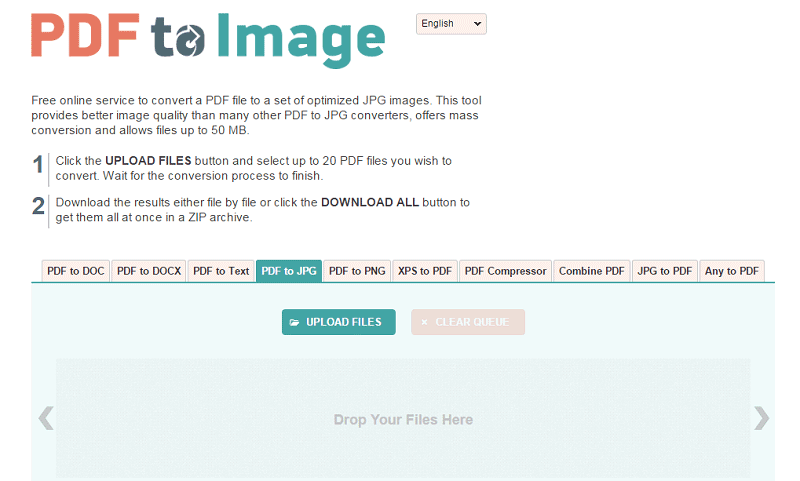
Questi sono la mia scelta preferita per la maggior parte delle situazioni. Sono veloci, non richiedono installazione e spesso fanno un lavoro eccellente. Il trucco è scegliere quelli che ti permettono di impostare la qualità (o DPI - punti per pollice) per ottenere appunto quell'alta risoluzione di cui parlavamo.
Come funzionano?
- Apri il tuo browser preferito (Chrome, Firefox, Safari, quello che ti fa sentire più a tuo agio!).
- Cerca su Google termini come "convertire PDF in JPG online alta risoluzione" o "PDF to JPG high quality converter". Vedrai apparire un sacco di opzioni. Alcuni dei più popolari e affidabili sono:
- iLovePDF
- Smallpdf
- Adobe Acrobat online (spesso ha una versione gratuita con funzioni limitate, ma sufficiente per questo scopo)
- Seleziona uno di questi siti. Di solito, ti chiederanno di caricare il tuo file PDF. Fai clic sul pulsante "Seleziona file PDF" o trascina semplicemente il tuo documento nell'area designata.
- Una volta caricato, cerca l'opzione per la qualità o la risoluzione. Alcuni siti ti offrono già di default una buona qualità, altri ti permettono di scegliere tra diverse impostazioni (es. "alta", "media", "bassa") o addirittura di impostare i DPI (se vedi 300 DPI, vai sul sicuro per l'alta risoluzione!). Se non vedi un'opzione esplicita, di solito quelli gratuiti tendono a usare una qualità decente, ma occhio ai risultati finali.
- Clicca sul pulsante per convertire. Ci vorranno solo pochi secondi o, nel peggiore dei casi, qualche minuto, a seconda della dimensione del tuo PDF e della tua connessione internet (che spero sia più veloce della lumaca!).
- Scarica i tuoi file JPG. A volte ti daranno un file ZIP se il PDF aveva più pagine, altre volte ti daranno i JPG singolarmente. Scompattali se necessario e voilà!
Il mio consiglio da amico/a: Prima di convertire un intero documento con centinaia di pagine, prova con una sola pagina o con un PDF piccolo. Questo ti aiuterà a verificare se la qualità è quella che desideri e se il sito funziona bene per le tue esigenze. Non vorrai ritrovarti con un sacco di JPG che sembrano disegnati da un bambino di tre anni, giusto? Per l'alta risoluzione, cerca sempre se puoi impostare i 300 DPI. Quello è il numero magico!
Piccolo intoppo: Alcuni siti gratuiti potrebbero inserire una piccola filigrana (il loro logo) sulle immagini convertite, o potrebbero avere limiti sul numero di file che puoi convertire al giorno. Ma per la maggior parte delle volte, sono più che sufficienti per la maggior parte delle persone.
Opzione 2: Software Dedicati (Per chi vuole il controllo totale!)
Se sei una persona che ama avere il controllo su ogni singolo dettaglio, o se hai bisogno di convertire molti file PDF in JPG regolarmente e magari con impostazioni personalizzate, allora un software installato sul tuo computer potrebbe essere la soluzione ideale. Ci sono sia opzioni gratuite che a pagamento.
Software Gratuiti da considerare:
GIMP (GNU Image Manipulation Program): Non è un convertitore PDF diretto, ma puoi aprirci i PDF (come un'immagine) e poi esportarli come JPG. Devi solo fare attenzione a scegliere l'opzione di esportazione corretta per mantenere alta la risoluzione. È un po' più tecnico, ma se ti piace smanettare con le immagini, GIMP è una vera bomba!
Inkscape: Simile a GIMP, è un editor di grafica vettoriale potente e gratuito. Puoi importare pagine PDF e poi esportarle come immagini raster (come JPG) impostando la risoluzione desiderata. Ottimo se le grafiche nel tuo PDF sono vettoriali.
Software a Pagamento (Ma ne valgono la pena se ci lavori spesso):
Adobe Acrobat Pro DC: Questo è il "re" dei software PDF. Se lavori con i PDF professionalmente, probabilmente lo hai già o ci pensi da tempo. Ha opzioni di esportazione in JPG con un controllo granulare su risoluzione, compressione e altri parametri. Se la qualità è tutto e vuoi il massimo, questo è il tuo uomo (o meglio, il tuo software!).
Altri convertitori PDF a pagamento: Ci sono tanti altri programmi come Wondershare PDFelement, Foxit PhantomPDF, che offrono funzionalità simili ad Acrobat Pro, spesso a un prezzo più accessibile. Se la conversione PDF-JPG è una tua esigenza quotidiana, vale la pena dare un'occhiata a queste alternative.
Come usarli (in generale):
- Installa il software scelto.
- Apri il tuo file PDF all'interno del programma.
- Cerca l'opzione "Esporta", "Salva con nome" o "Converti".
- Seleziona il formato JPG.
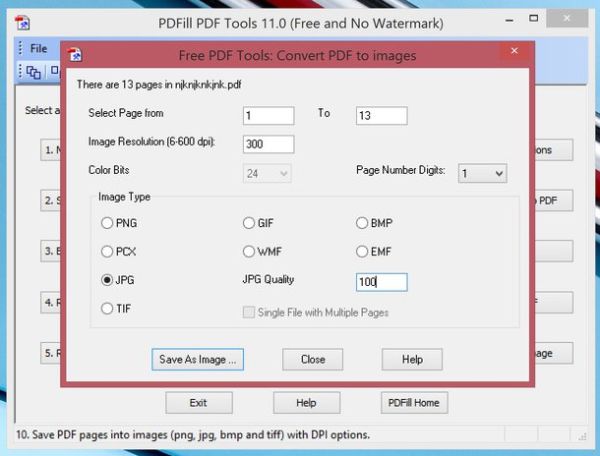
- Qui arriva la parte importante: cerca le impostazioni avanzate o le opzioni di qualità. Potrai scegliere la risoluzione (es. 300 DPI), il formato colore, il livello di compressione. Per alta risoluzione, imposta i DPI al valore più alto disponibile (di solito 300 o superiore) e scegli una compressione bassa.
- Salva il tuo file.
Il mio consiglio da amico/a: Se stai solo convertendo un paio di file ogni tanto, i convertitori online sono perfetti. Se invece ti serve per lavoro o sei uno/a smanettone/a, investi tempo (e magari anche qualche soldino) in un buon software. Avrai risultati più professionali e più opzioni a disposizione.
Opzione 3: Funzionalità integrate nel sistema operativo (Il salvavita insospettabile!)
A volte, la soluzione è più vicina di quanto pensi! Sia Windows che macOS hanno delle funzionalità integrate che possono aiutarti, anche se non sono sempre la via più diretta per l'alta risoluzione specifica.
Su Windows:
Puoi usare lo strumento "Cattura schermo" (o "Strumento di cattura" nelle versioni più vecchie) oppure il tasto Stamp (che copia l'intero schermo negli appunti). Apri il PDF, visualizza la pagina che ti interessa e fai uno screenshot. Poi incolli l'immagine in un programma come Paint o Paint 3D e la salvi come JPG. La qualità dipenderà dalla risoluzione con cui il PDF è visualizzato sullo schermo, quindi assicurati di zoomare bene prima di fare lo screenshot!
Un trucchetto in più per Windows: Se apri il PDF in un browser web (come Chrome o Edge), spesso puoi fare clic destro sull'immagine (se il PDF è stato creato con immagini incorporate) e scegliere "Salva immagine con nome". Questo funziona solo se la pagina del PDF è essenzialmente un'unica immagine, ma è un modo rapido per salvare singoli elementi!
Su macOS:
La funzione "Istogramma" (Command + Shift + 5) ti permette di selezionare un'area dello schermo e salvarla come immagine. Funziona in modo simile al metodo Windows. Altrimenti, puoi aprire il PDF in Anteprima (Preview), che è già un ottimo visualizzatore, e poi andare su "File" -> "Esporta come..." e scegliere JPG. Anche qui, cerca le opzioni per la qualità o la risoluzione se disponibili.
Il mio consiglio da amico/a: Questi metodi sono ottimi per un salvataggio veloce di una singola pagina o di una porzione di un PDF. Per l'alta risoluzione vera e propria, specialmente se devi stampare o usare l'immagine per scopi professionali, potresti trovare limitazioni. Però, se hai fretta e ti basta una buona qualità, possono essere la soluzione perfetta e super immediata!

Il Santo Graal: Ottenere davvero quell'Alta Risoluzione
Abbiamo parlato tanto di "alta risoluzione", ma cosa significa concretamente? E come ci assicuriamo di ottenerla? Senza annoiarti con tecnicismi, ecco le parole magiche da tenere a mente:
- DPI (Dots Per Inch): Questo è il parametro più importante. Indica quanti "puntini" (pixel) ci sono in un pollice di immagine. Più alto è il DPI, più dettagliata e nitida sarà l'immagine. Per la stampa e per un uso professionale, si consigliano generalmente 300 DPI. Per il web, 72 o 96 DPI sono spesso sufficienti, ma se stai convertendo da un PDF che ha una buona risoluzione interna, puntare più in alto non fa mai male.
- Qualità/Compressione: Quando salvi in JPG, solitamente c'è un'opzione per la compressione. Una compressione bassa significa un file più grande, ma con meno perdita di qualità (quindi, alta risoluzione!). Una compressione alta rende il file più leggero, ma può portare a sgranature e artefatti visivi. Cerca di scegliere un livello di qualità alto o una compressione bassa.
- Dimensioni in Pixel: A volte, convertitori ti chiedono di scegliere le dimensioni esatte in pixel (es. 1920x1080). Se non sai le dimensioni originali del contenuto del tuo PDF, è meglio lasciare che il convertitore gestisca le dimensioni in base alla risoluzione scelta (i DPI).
Il trucco finale: Quando usi i convertitori online, se non vedi esplicitamente l'opzione per i DPI, cerca sempre se c'è un'impostazione di "qualità alta". Se invece usi un software, cerca i DPI (300 è l'ideale!) e un livello di compressione basso. A volte, un buon convertitore online farà già un ottimo lavoro senza che tu debba impostare manualmente nulla, ma sapere queste cose ti aiuterà a capire perché a volte i risultati sono migliori di altre.
Conclusione: Sorridi, hai trasformato il tuo PDF in una star!
Ecco qua! Spero che questa chiacchierata ti abbia chiarito le idee e ti abbia dato la spinta giusta per trasformare quei PDF un po' "ingessati" in JPG vibranti e pronti all'uso. Ricorda, non è magia, è solo sapere quali strumenti usare e come usarli al meglio.
Che tu voglia condividere una ricetta stampata, una vecchia foto di famiglia scannerizzata, o una grafica pazzesca creata da te, ora hai il potere di farlo senza compromessi sulla qualità. Ogni volta che vedrai quei file JPG che hai convertito con successo, pensa a quanto è stato facile e a quanto potenziale hai liberato!
Quindi vai, esplora, sperimenta! La prossima volta che ti troverai davanti a un PDF che vorresti trasformare in un'immagine spettacolare, saprai esattamente cosa fare. E il mondo digitale ti ringrazierà per avergli portato un po' di quella alta risoluzione che fa sempre la differenza. Sorridi, hai fatto un ottimo lavoro!