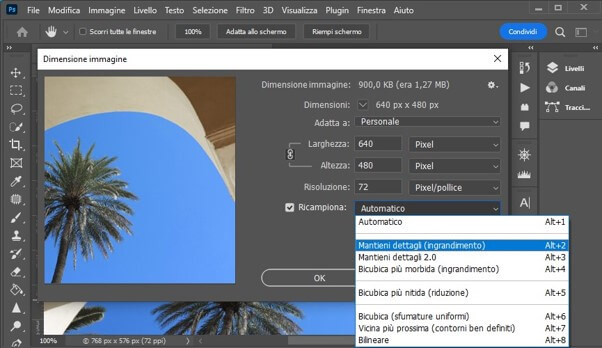
Quante volte ti sei trovato nella situazione di dover estrarre un'immagine da un documento PDF, magari per utilizzarla in una presentazione, su un sito web o semplicemente per condividerla? E quante volte, dopo aver effettuato la conversione, ti sei ritrovato con un file immagine sfocato, pixelato e dall'aspetto poco professionale? La perdita di qualità è una frustrazione comune, ma fortunatamente esistono metodi efficaci per convertire PDF in immagini senza perdere qualità.
Questo articolo è pensato per te, che sei un professionista, uno studente, un grafico o semplicemente un utente che desidera ottenere risultati ottimali. Che tu debba conservare la fedeltà visiva di un grafico complesso, la nitidezza di un logo o la leggibilità di un testo in formato immagine, ti guideremo attraverso le tecniche e gli strumenti migliori per garantire una conversione impeccabile.
Capire le Sfide della Conversione da PDF a Immagine
Prima di addentrarci nelle soluzioni, è fondamentale comprendere perché la conversione da PDF a immagine può portare a una perdita di qualità. I PDF sono file complessi che possono contenere testo vettoriale, immagini raster, elementi grafici e font incorporati. Quando convertiamo un PDF in un formato immagine come JPEG, PNG o TIFF, l'intero contenuto viene "appiattito" in una griglia di pixel.
Le principali sfide includono:
- Risoluzione: I PDF vettoriali, pensati per essere scalabili senza perdita di qualità, devono essere rasterizzati a una determinata risoluzione. Una risoluzione troppo bassa si traduce in immagini sgranate.
- Compressione: Alcuni formati immagine, come il JPEG, utilizzano la compressione lossy (con perdita) per ridurre le dimensioni del file. Questo processo può eliminare dettagli preziosi, soprattutto su testi e linee sottili.
- Font: Se i font utilizzati nel PDF non sono incorporati o se il software di conversione non li gestisce correttamente, il testo nell'immagine finale potrebbe apparire distorto o sostituito.
- Elementi Grafici: Grafici, diagrammi e illustrazioni con linee precise possono perdere la loro nitidezza se il processo di rasterizzazione non è adeguato.
L'obiettivo della conversione PDF in immagine di alta qualità è minimizzare questi effetti negativi, preservando il più possibile l'integrità visiva del documento originale.
Metodi per Convertire PDF in Immagine Senza Perdere Qualità
Esistono diversi approcci per ottenere conversioni di alta qualità. Dagli strumenti online gratuiti ai software professionali, la scelta dipende dalle tue esigenze specifiche e dal livello di controllo che desideri avere sul processo.
1. Utilizzo di Strumenti Online Avanzati
Il web offre una miriade di convertitori PDF-immagine. Tuttavia, non tutti garantiscono la stessa qualità. Per una conversione PDF in PNG senza perdita di qualità o per ottenere un JPEG nitido, è consigliabile rivolgersi a piattaforme più sofisticate che offrono opzioni di personalizzazione.

Alcuni strumenti online popolari che spesso offrono buoni risultati:
- Adobe Acrobat Online: Sebbene richieda un abbonamento per alcune funzionalità avanzate, Adobe offre strumenti potenti per la conversione di PDF. La qualità è generalmente eccellente, poiché proviene dallo sviluppatore del formato PDF.
- iLovePDF / Smallpdf: Queste piattaforme sono molto utilizzate e offrono una vasta gamma di strumenti PDF, inclusa la conversione in immagini. Spesso permettono di scegliere il formato di output e, in alcuni casi, di impostare la risoluzione (anche se non sempre in modo esplicito).
- Zamzar: Un convertitore online versatile che supporta numerosi formati. Presta attenzione alle opzioni che potrebbe offrire per ottimizzare la qualità.
Suggerimenti per l'uso degli strumenti online:
- Verifica le opzioni di qualità: Cerca impostazioni relative alla risoluzione (DPI - Dots Per Inch) o alla qualità dell'immagine (es. 100% per JPEG).
- Formato di output: Per la massima qualità e la preservazione di trasparenze, PNG è spesso la scelta migliore. Per file più piccoli con buona qualità, TIFF può essere un'ottima opzione, essendo un formato lossless. JPEG è più adatto quando la dimensione del file è critica, ma fai attenzione alla qualità impostata.
- Converti pagina per pagina: Se il tuo PDF è molto grande o contiene elementi grafici complessi, convertire le pagine singolarmente può aiutare a mantenere meglio la qualità.
2. Software Desktop Dedicati
Per un controllo totale e la garanzia di risultati professionali, i software desktop dedicati sono imbattibili. Questi programmi offrono funzionalità avanzate per gestire la risoluzione, il formato, la compressione e persino per effettuare modifiche post-conversione.
a) Adobe Acrobat Pro DC
Se lavori regolarmente con i PDF, Adobe Acrobat Pro DC è uno standard del settore. Offre la funzionalità "Esporta in immagine" con impostazioni dettagliate.
Passaggi tipici in Adobe Acrobat Pro DC:

- Apri il tuo file PDF in Adobe Acrobat Pro DC.
- Vai su File > Esporta in > Immagine.
- Scegli il formato di immagine desiderato (JPEG, PNG, TIFF, ecc.).
- Clicca sul pulsante Impostazioni (o simile) accanto alla scelta del formato. Qui potrai specificare:
- Spazio colore: Scegli il profilo colore appropriato (es. sRGB per il web, Adobe RGB per la stampa professionale).
- Risoluzione: Imposta un valore DPI elevato (es. 300 DPI o superiore per stampe di alta qualità, 150-72 DPI per il web, a seconda delle esigenze). Un DPI più alto significa più dettagli e una migliore qualità.
- Qualità (per JPEG): Imposta la qualità al massimo (100%).
- Opzioni di compressione (per TIFF): Scegli compressione senza perdita (lossless) come LZW o ZIP.
- Clicca su OK e poi su Salva.
L'uso di Adobe Acrobat Pro DC ti assicura la migliore fedeltà possibile, dato che è lo stesso software che crea e gestisce nativamente i file PDF.
b) Software di Grafica (Photoshop, GIMP)
I software di grafica professionale come Adobe Photoshop o l'alternativa gratuita e open-source GIMP sono eccellenti per la conversione e l'ulteriore elaborazione delle immagini.
Come funziona:
- Apri direttamente il file PDF nel software (Photoshop o GIMP).
- Ti verrà chiesto di selezionare le pagine che desideri aprire e di impostare la risoluzione, la modalità colore e le dimensioni.
- È fondamentale qui impostare una risoluzione adeguata. Per la stampa, punta a 300 DPI. Per il web, 72 o 150 DPI sono solitamente sufficienti, ma se vuoi la massima qualità per poi eventualmente ridimensionare, puoi partire da una risoluzione più alta.
- Una volta aperta la pagina PDF come un'immagine, puoi salvarla nel formato desiderato (File > Salva con nome o Esporta).
- Per mantenere la qualità: Scegli un formato lossless come PNG o TIFF. Se devi usare JPEG, assicurati di salvare con la massima qualità possibile.
Questo metodo è ideale se devi anche apportare piccole modifiche all'immagine prima di salvarla, come ritagliare, correggere i colori o rimuovere imperfezioni. La possibilità di controllare la rasterizzazione fin dall'inizio ti dà un vantaggio enorme in termini di qualità.
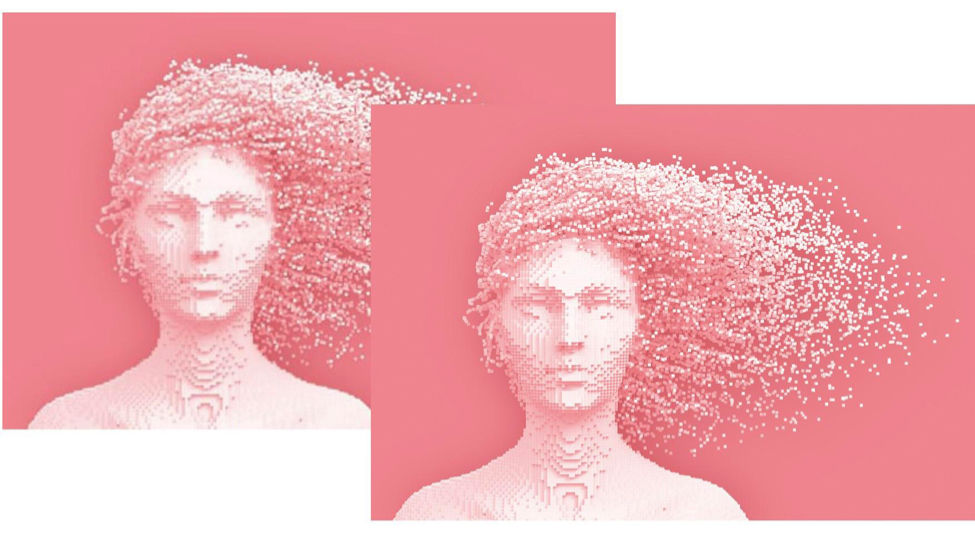
c) Altri Software Specializzati
Esistono anche altri software meno noti ma molto efficaci, come:
- PDFelement (Wondershare): Un'alternativa più economica ad Acrobat Pro, che offre ottime funzionalità di conversione e editing.
- Foxit PhantomPDF: Un altro potente editor PDF con funzionalità di esportazione avanzate.
Questi software spesso presentano interfacce intuitive e permettono di scegliere la risoluzione e il formato di output, garantendo una buona conversione da PDF a JPG senza perdita di qualità o in altri formati.
3. Utilizzo della Funzionalità "Stampa su PDF" Inversa (meno comune ma possibile)
Questo metodo è un po' più indiretto ma può funzionare in alcuni scenari, specialmente se hai un PDF creato da un'immagine e vuoi recuperare l'immagine originale con la massima fedeltà.
Concetto: Invece di convertire il PDF in un'immagine, converti il PDF in un formato di immagine ad alta risoluzione tramite una "stampante virtuale", e poi eventualmente converti quella per ottenere il formato desiderato.
Passaggi:
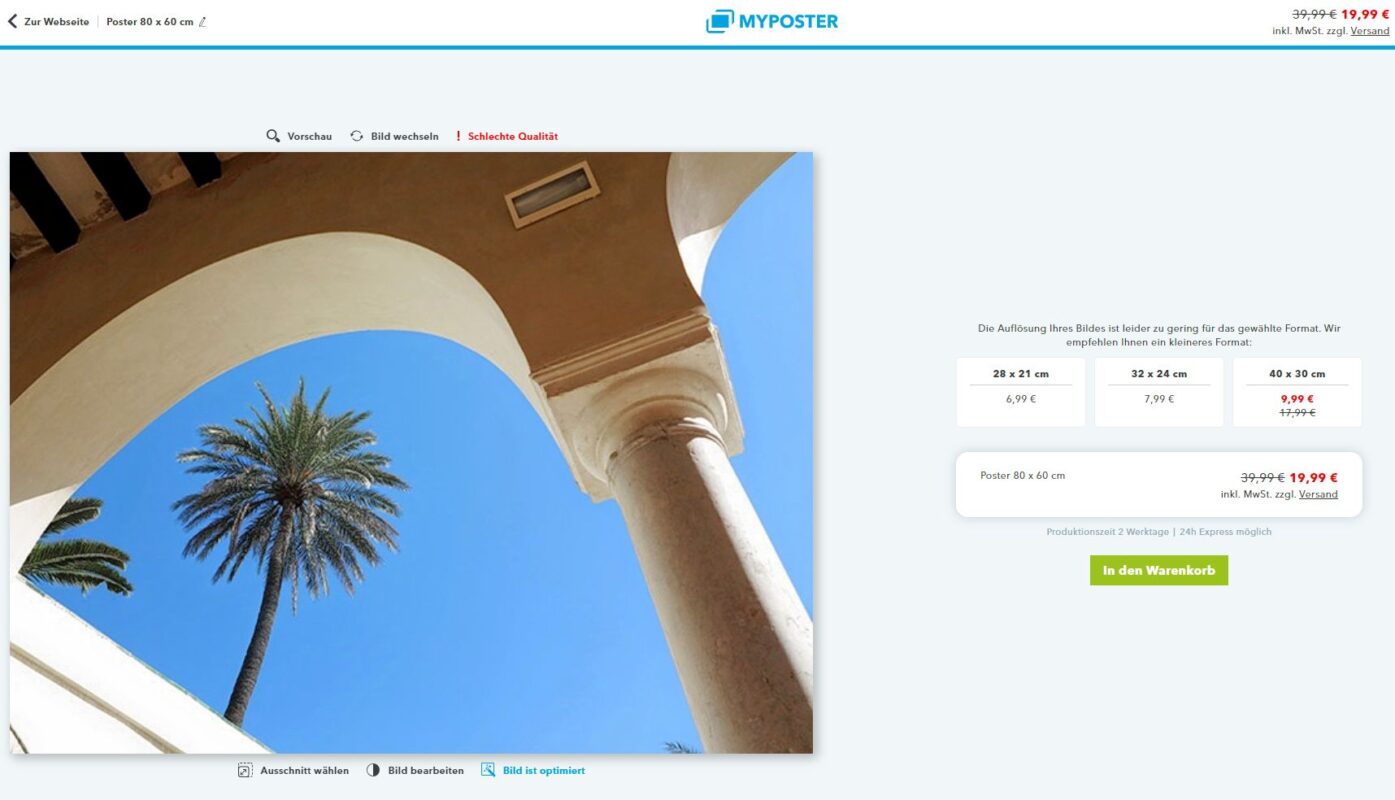
- Installa una stampante PDF virtuale come "Microsoft Print to PDF" (incluso in Windows 10/11) o "doPDF".
- Apri il tuo PDF.
- Vai su File > Stampa.
- Seleziona la stampante PDF virtuale installata.
- Nelle impostazioni di stampa, cerca opzioni per la risoluzione o la qualità. Potrebbe essere necessario accedere alle proprietà avanzate della stampante virtuale. Alcune stampanti virtuali permettono di stampare a 600 DPI o più.
- Stampa il PDF. Questo creerà un nuovo file PDF, ma con una risoluzione più elevata.
- Ora puoi usare uno dei metodi di conversione sopra menzionati (ad esempio, Adobe Acrobat Online o un software desktop) per convertire questo nuovo PDF in immagine, sfruttando l'alta risoluzione di partenza.
Questo metodo richiede un passaggio aggiuntivo ma può essere utile se gli altri approcci non forniscono la qualità desiderata.
Formati Immagine da Preferire per la Massima Qualità
La scelta del formato immagine di output è cruciale. Ecco una panoramica:
- PNG (Portable Network Graphics):
- Vantaggi: Formato lossless (nessuna perdita di qualità), supporta la trasparenza, ideale per grafici, loghi e immagini con linee nette. Ottimo per il web.
- Svantaggi: File di dimensioni maggiori rispetto a JPEG.
- Quando usarlo: Per convertire PDF in PNG senza perdita di qualità, specialmente se la trasparenza è importante o se stai lavorando con elementi grafici che richiedono nitidezza.
- TIFF (Tagged Image File Format):
- Vantaggi: Formato lossless, supporta diversi livelli di compressione (anche senza perdita), ampiamente utilizzato in ambito professionale (stampa, scansione). Molto flessibile.
- Svantaggi: File di dimensioni molto grandi, meno supportato dai browser web per la visualizzazione diretta.
- Quando usarlo: Per archiviare immagini PDF con la massima qualità possibile, specialmente se prevedi di modificarle ulteriormente o usarle in flussi di lavoro professionali. Ideale per la stampa di alta qualità.
- JPEG (Joint Photographic Experts Group):
- Vantaggi: Ottimo rapporto qualità-dimensione, ampiamente supportato da tutti i dispositivi e piattaforme. Ideale per fotografie e immagini con molte sfumature di colore.
- Svantaggi: Formato lossy (con perdita di qualità), non supporta la trasparenza. La compressione può degradare testi e linee sottili se non impostata correttamente.
- Quando usarlo: Se la dimensione del file è prioritaria e l'immagine contiene principalmente fotografie. Per ottenere una buona qualità JPEG, è fondamentale impostare il livello di qualità al 100% durante la conversione.
In sintesi, se il tuo obiettivo primario è preservare la qualità, prediligi sempre PNG o TIFF.
Conclusione: Ottenere Immagini Nitide dai Tuoi PDF
Convertire un PDF in un'immagine senza sacrificare la qualità è assolutamente possibile con gli strumenti e le tecniche giuste. Non lasciare che file sfocati o pixelati compromettano il tuo lavoro. Ricorda sempre di:
- Scegliere lo strumento giusto: Software desktop come Adobe Acrobat Pro DC o GIMP offrono il massimo controllo.
- Impostare la risoluzione corretta: DPI più elevati (300+) significano più dettaglio.
- Preferire formati lossless: PNG e TIFF sono i tuoi migliori alleati per la qualità.
- Prestare attenzione alle impostazioni di compressione: Evita la compressione lossy quando la qualità è la priorità.
Sperimenta con questi metodi e scoprirai che è facile trasformare i tuoi documenti PDF in immagini di qualità professionale, pronte per ogni tuo progetto. La conversione PDF in immagine senza perdita di qualità non è più un miraggio, ma una realtà raggiungibile con la giusta attenzione ai dettagli.