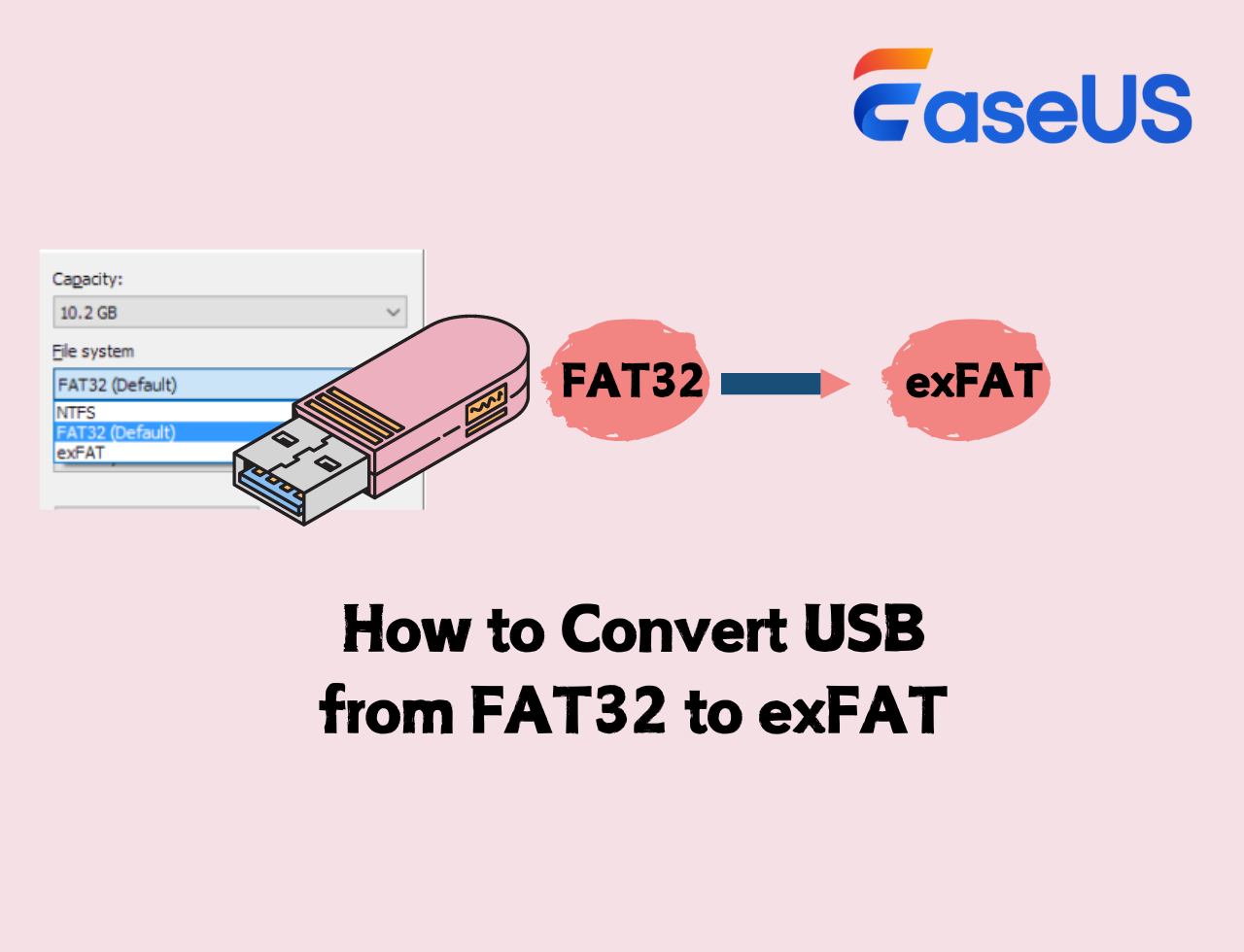
Sappiamo bene quanto possa essere frustrante trovarsi di fronte a un disco esterno, una chiavetta USB o una scheda SD che funziona alla perfezione con alcuni dispositivi, ma non con altri. Magari hai appena copiato una serie di file importanti e scopri che il tuo nuovo sistema multimediale in auto, la tua vecchia console di gioco o persino un lettore DVD più datato semplicemente non riconosce il dispositivo. Spesso, il colpevole è il file system utilizzato: exFAT, pur essendo molto diffuso e compatibile con diversi sistemi operativi moderni, presenta limitazioni di compatibilità con hardware più vecchio o specifico.
La buona notizia è che, in molti casi, è possibile convertire da exFAT a FAT32 senza dover necessariamente formattare l'intero dispositivo, il che significherebbe perdere tutti i dati. Capiamo il tuo bisogno di preservare quei file preziosi, che si tratti di fotografie di famiglia, documenti di lavoro o la tua libreria musicale. Per questo motivo, questo articolo ti guiderà attraverso le opzioni disponibili, spiegando il perché e il come, offrendoti soluzioni concrete per superare questo ostacolo comune.
Perché exFAT non è sempre la soluzione ideale?
exFAT (Extended File Allocation Table) è stato progettato per superare alcuni limiti di FAT32, in particolare per quanto riguarda la dimensione massima dei file (fino a 16 exabyte, una quantità astronomica!) e la dimensione massima delle partizioni (teoricamente fino a 128 petabyte). Questo lo rende una scelta eccellente per unità di archiviazione di grandi dimensioni, come hard disk esterni o SSD, che ospitano file di grandi dimensioni, come video in alta definizione o immagini disco.
Tuttavia, la sua popolarità e la sua introduzione relativamente più recente significano che non tutti i dispositivi, specialmente quelli progettati prima che exFAT diventasse uno standard de facto, sono in grado di leggere o scrivere su questo file system. Pensa a:
- Sistemi multimediali per auto: molti autoradio e sistemi di navigazione più datati sono progettati per funzionare esclusivamente con FAT32.
- Console di gioco più vecchie: alcune PlayStation, Xbox o Nintendo non supportano exFAT.
- Lettori DVD/Blu-ray: alcuni modelli, specialmente quelli più economici o più vecchi, potrebbero avere difficoltà.
- Alcuni dispositivi IoT e gadget elettronici: macchine fotografiche, stampanti, smart TV più basilari possono avere questa limitazione.
FAT32 (File Allocation Table 32) è un file system più vecchio e universalmente compatibile. La sua principale limitazione è che non può gestire file singoli superiori a 4 GB e partizioni superiori a 2 TB. Sebbene questi limiti possano sembrare restrittivi, per molti usi, come memorizzare documenti, musica, foto o video più brevi, FAT32 è più che sufficiente. E la sua compatibilità è quasi ineguagliabile.
Convertire da exFAT a FAT32: è possibile senza formattare?
Qui arriviamo al punto cruciale. La risposta breve è: raramente e con limitazioni. La conversione diretta di un file system senza formattazione implica la modifica della struttura dei dati sul disco senza cancellarli. Per la maggior parte degli strumenti e delle situazioni, questo processo non è supportato o è estremamente rischioso.
La ragione principale è che FAT32 e exFAT hanno strutture interne molto diverse. Una conversione diretta richiederebbe una riscrittura complessa e su larga scala dei metadati, che può facilmente portare a corruzione dei dati se non eseguita perfettamente. Pertanto, gli strumenti ufficiali e più sicuri per cambiare file system richiedono quasi sempre una formattazione completa, che cancella tutto.
Ma non disperare! Esistono modi per raggiungere il tuo obiettivo, anche se potrebbero richiedere un passaggio intermedio e l'uso di software specifici.

La Soluzione Pratica: Backup, Conversione e Ripristino
La strategia più sicura e consigliata per convertire da exFAT a FAT32, specialmente se tieni ai tuoi dati, è seguire questi passaggi:
1. Esegui un Backup Completo dei Tuoi Dati
Questo è il passaggio più critico e non negoziabile. Prima di fare qualsiasi altra cosa, assicurati di avere una copia di tutti i file che desideri conservare. Puoi spostare i tuoi dati su:
- Un altro disco rigido esterno.
- Lo spazio di archiviazione del tuo computer.
- Un servizio di cloud storage (Google Drive, Dropbox, OneDrive, ecc.).
Verifica attentamente che il backup sia completo e integro. Un piccolo errore qui può costarti molto caro.
2. Formatta il Dispositivo in FAT32
Una volta che sei assolutamente sicuro di avere un backup completo, puoi procedere alla formattazione. Questo è il modo più affidabile per ottenere un file system FAT32 pulito e funzionante.
Come fare (per Windows):
![[4 Ways] How to Convert FAT32 to exFAT Without Losing Data?](https://www.partitionwizard.com/images/uploads/2023/12/convert-fat32-to-exfat-thumbnail.png)
- Collega il dispositivo USB al tuo computer Windows.
- Apri "Esplora file" (tasto Windows + E).
- Fai clic con il tasto destro del mouse sull'unità del dispositivo (es. "Disco Esterno (E:)") che desideri formattare.
- Seleziona "Formatta..." dal menu contestuale.
- Nella finestra di formattazione:
- Nel campo "File system", seleziona FAT32 (potrebbe apparire come "FAT" ma con le opzioni corrette, è FAT32).
- Lascia la "Dimensione unità di allocazione" su "Predefinita".
- Nel campo "Etichetta di volume", puoi inserire un nome per il tuo dispositivo (opzionale).
- Assicurati che "Formattazione veloce" sia selezionata. Una formattazione completa richiede più tempo ma è più sicura se ci sono sospetti di settori danneggiati. Per la conversione, la formattazione veloce è solitamente sufficiente.
- Fai clic su "Avvia".
- Verrà visualizzato un avviso che ti informa che tutti i dati verranno eliminati. Conferma facendo clic su "OK".
Nota importante sulla formattazione di unità superiori a 32 GB: Windows, per impostazione predefinita, non ti permette di formattare unità superiori a 32 GB in FAT32 tramite l'interfaccia grafica standard. Se il tuo dispositivo è più grande di 32 GB, dovrai utilizzare strumenti di terze parti o il Prompt dei comandi.
3. Strumenti di Terze Parti per la Formattazione (se necessario)
Se stai cercando di formattare un'unità da 64 GB, 128 GB o più in FAT32, e Windows ti impedisce di farlo, ecco alcune opzioni:
a) Prompt dei comandi di Windows (diskpart)
Questo è uno strumento integrato di Windows, potente ma richiede attenzione:
- Apri il Prompt dei comandi come amministratore. Cerca "cmd" nella barra di ricerca, fai clic destro e seleziona "Esegui come amministratore".
- Digita
diskparte premi Invio. - Digita
list diske premi Invio per visualizzare tutti i dischi collegati. - Identifica il numero del disco corrispondente alla tua unità USB (fai molta attenzione a questo passaggio, un errore qui può formattare il disco sbagliato!). Di solito, puoi identificarlo dalla dimensione.
- Digita
select disk X(sostituisci X con il numero del disco corretto) e premi Invio. - Digita
cleane premi Invio. Questo cancellerà tutte le partizioni sul disco. - Digita
create partition primarye premi Invio. - Digita
format fs=fat32 quicke premi Invio. Questo avvierà la formattazione in FAT32. - Digita
assigne premi Invio per assegnare una lettera all'unità. - Digita
exitper uscire da diskpart, e poi di nuovoexitper chiudere il Prompt dei comandi.
Avviso: Questo metodo cancella TUTTI i dati sul disco selezionato senza ulteriori avvisi. Procedi con estrema cautela.
b) Software di formattazione gratuito di terze parti
Esistono diversi programmi gratuiti e affidabili che semplificano il processo e permettono di formattare unità di qualsiasi dimensione in FAT32. Alcuni dei più popolari e sicuri includono:

- Rufus: Molto popolare per la creazione di chiavette USB avviabili, ma eccellente anche per la formattazione generica. Ti permette di scegliere facilmente FAT32 e la dimensione delle unità di allocazione.
- EaseUS Partition Master Free: Offre una GUI (interfaccia grafica) user-friendly per gestire le partizioni e formattare dischi in vari file system, incluso FAT32.
- MiniTool Partition Wizard Free: Simile a EaseUS, fornisce un set completo di strumenti per la gestione delle partizioni.
Basta scaricare uno di questi programmi, installarlo, selezionare l'unità USB, scegliere FAT32 come file system e avviare la formattazione. Sono generalmente più intuitivi dell'uso di diskpart.
4. Ripristina i Tuoi Dati sull'Unità Formattata
Una volta che l'unità è stata formattata con successo in FAT32, puoi copiare nuovamente tutti i file dal tuo backup sull'unità. Ricorda solo il limite di 4 GB per file singolo. Se hai file più grandi di 4 GB, dovrai dividerli (se possibile) o lasciarli sul tuo backup primario se il dispositivo FAT32 non li può ospitare.
Alternative e Considerazioni Aggiuntive
Cosa fare se non posso spostare i dati?
Se hai una grande quantità di dati e non hai spazio sufficiente per un backup completo, la situazione si complica notevolmente. In questo caso, la conversione diretta senza formattazione diventa l'unica opzione, ma è anche la più rischiosa.
Esistono alcuni strumenti di terze parti che affermano di poter convertire da exFAT a FAT32 senza perdita di dati. Tuttavia, la loro efficacia può variare enormemente e il rischio di corruzione dei dati è significativamente più alto. Alcuni di questi strumenti potrebbero funzionare solo per determinate dimensioni di disco o tipologie di dati.
![Convert FAT32 to exFAT on Windows & macOS [NEW] - EaseUS](https://www.easeus.com/images/en/data-recovery/drw-pro/convert-fat32-to-exfat-theme.png)
Esempi di questi strumenti includono:
- HP USB Disk Storage Format Tool (a volte menzionato, ma può avere limitazioni).
- Programmi meno conosciuti o specifici che potresti trovare online.
Il nostro consiglio: Se ti trovi in questa situazione, usa questi strumenti solo come ultima risorsa e solo se sei preparato alla possibilità di perdere tutti i dati. È sempre meglio investire un po' di tempo e magari un disco esterno aggiuntivo per il backup piuttosto che rischiare.
Alternative a FAT32 per la compatibilità
Se il tuo problema di compatibilità non è con FAT32 ma con exFAT, e il dispositivo non supporta nemmeno FAT32 per motivi di dimensione, potresti considerare altri file system come NTFS (se il dispositivo lo supporta, ma di solito è ancora meno compatibile di exFAT) o, per unità più grandi che non richiedono la gestione di singoli file enormi, potresti valutare la creazione di più partizioni FAT32 sullo stesso dispositivo. Ad esempio, un'unità da 128 GB potrebbe essere divisa in due partizioni da 64 GB ciascuna, entrambe formattate in FAT32.
Conclusione
Convertire da exFAT a FAT32 senza formattare è, nella maggior parte dei casi, un'impresa difficile e rischiosa che raramente viene supportata dagli strumenti standard. La strategia più sicura, affidabile ed efficace è sempre quella di eseguire un backup completo dei dati, formattare l'unità in FAT32 utilizzando gli strumenti di Windows o software di terze parti, e infine ripristinare i dati. Questo processo, sebbene richieda qualche passaggio in più, garantisce che i tuoi file siano al sicuro e che il tuo dispositivo funzioni correttamente con una vasta gamma di hardware.
Ricorda, la pianificazione e la precauzione sono le tue migliori alleate quando si tratta di gestire i dati. Investire un po' di tempo nel backup può farti risparmiare molta frustrazione e potenziali perdite in futuro. Speriamo che questa guida ti sia stata utile per risolvere i tuoi problemi di compatibilità!