Amici appassionati di tecnologia, ma soprattutto possessori del magnifico Redmi Note 7! Siete pronti a sbloccare un nuovo livello di magia con il vostro fedele smartphone? Dimenticate la fatica, le procedure complicate e le facce da "non ci capisco niente". Oggi vi porto per mano in un'avventura entusiasmante: connettere il vostro Redmi Note 7 al PC! Pensatela come dare al vostro telefono un nuovo superpotere, un po' come quando Gandalf diceva "Tu non puoi passare!" e poi passava lo stesso, ma con meno barba e più Wi-Fi.
Immaginate: siete sommersi da foto epiche dei vostri felini domestici che fanno cose incredibili, video che vi fanno morire dalle risate, o magari documenti importanti che non volete assolutamente perdere. Ora, immaginate di poterli trasferire sul vostro PC con la stessa facilità con cui scrollate il feed di Instagram la mattina con un caffè in mano. Sì, signori e signore, è possibile! E non stiamo parlando di magia nera o di sacrifici a divinità informatiche. Stiamo parlando di una connessione semplice, intuitiva e che vi farà sentire come degli hacker professionisti (ma senza il cappuccio e senza il rumore sospetto sulla tastiera).
Allora, cosa vi serve per questo piccolo miracolo tecnologico? Pochissimo, giuro! La prima cosa, ovviamente, è il vostro scintillante Redmi Note 7. Tenetelo stretto, coccolatelo, perché sta per diventare un protagonista di questa storia. La seconda cosa? Un cavo! Ma non un cavo qualsiasi. Parliamo del cavo USB che di solito usate per caricare il vostro telefono. Quello! Sì, proprio quel filo di speranza che collega il vostro mondo digitale alla presa di corrente, oggi lo useremo per un compito ancora più nobile: la connessione al PC!
Ora, il vostro PC. Che sia un portatile che vi segue ovunque come un'ombra fedele o un desktop maestoso che domina la vostra scrivania, lui è pronto ad accogliere il vostro Redmi Note 7. La parte più importante del PC in questo momento? Una porta USB! Quelle piccole fessure rettangolari che sembrano fatte apposta per ospitare i cavi. Ce ne sono tante, non preoccupatevi, avete l'imbarazzo della scelta. È come cercare un posto libero in un parcheggio il sabato pomeriggio, ma molto, molto più facile.
Ok, avete tutto? Perfetto! Iniziamo questa missione. Prendete il vostro Redmi Note 7 e, con un gesto deciso ma delicato, collegateci una delle estremità del cavo USB. Sentite quel piccolo "click"? È il suono della tecnologia che si prepara a collaborare. Ora, dall'altro lato del cavo, dirigetevi verso il vostro PC e trovate una porta USB libera. Con la stessa maestria di un chirurgo che esegue un'operazione delicatissima, inserite l'altra estremità del cavo. Fatto? Meraviglioso! Non avete ancora fatto nulla di complicato, vero? Tranquilli, il bello deve ancora venire.
Ora, la magia avviene sullo schermo del vostro Redmi Note 7. Vedrete apparire un piccolo avviso, una notifica che vi chiede "come volete utilizzare la connessione USB". È un po' come quando il vostro telefono vi chiede "vuoi davvero cancellare questo messaggio?" e voi rispondete "sì, ma con un brivido". In questo caso, però, il brivido sarà di pura gioia tecnologica. Toccate questa notifica. Cosa vedrete? Una lista di opzioni che potrebbero sembrare scritte in una lingua aliena, ma che in realtà sono le chiavi del vostro successo.
Tra queste opzioni, ce n'è una che ci interessa più di tutte: "Trasferimento di file" o qualcosa di simile. Potrebbe anche essere scritto "MTP", che sta per Media Transfer Protocol. Non spaventatevi per le sigle, pensatela come un nome in codice per un'operazione top secret. Selezionate questa opzione. È come scegliere la strada giusta per raggiungere una meta ambita, tipo scegliere la via più breve per arrivare al gelato. Ecco, avete scelto la via del gelato digitale!
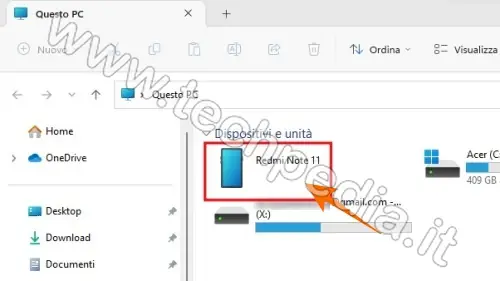
Ora, spostatevi sul vostro PC. Cosa è successo? Magicamente, il vostro Redmi Note 7 dovrebbe apparire in Esplora file (su Windows) o nel Finder (su Mac) come un nuovo dispositivo di archiviazione. È come se il vostro telefono avesse indossato un'invisibile cappa da supereroe e si fosse materializzato nel vostro computer. Toccateci sopra, esploratelo! Vedrete delle cartelle con nomi che vi suoneranno familiari: "DCIM" (dove di solito finiscono le vostre foto e video), "Download", e tante altre. È il tesoro digitale del vostro Redmi Note 7, ora accessibile dal vostro PC.
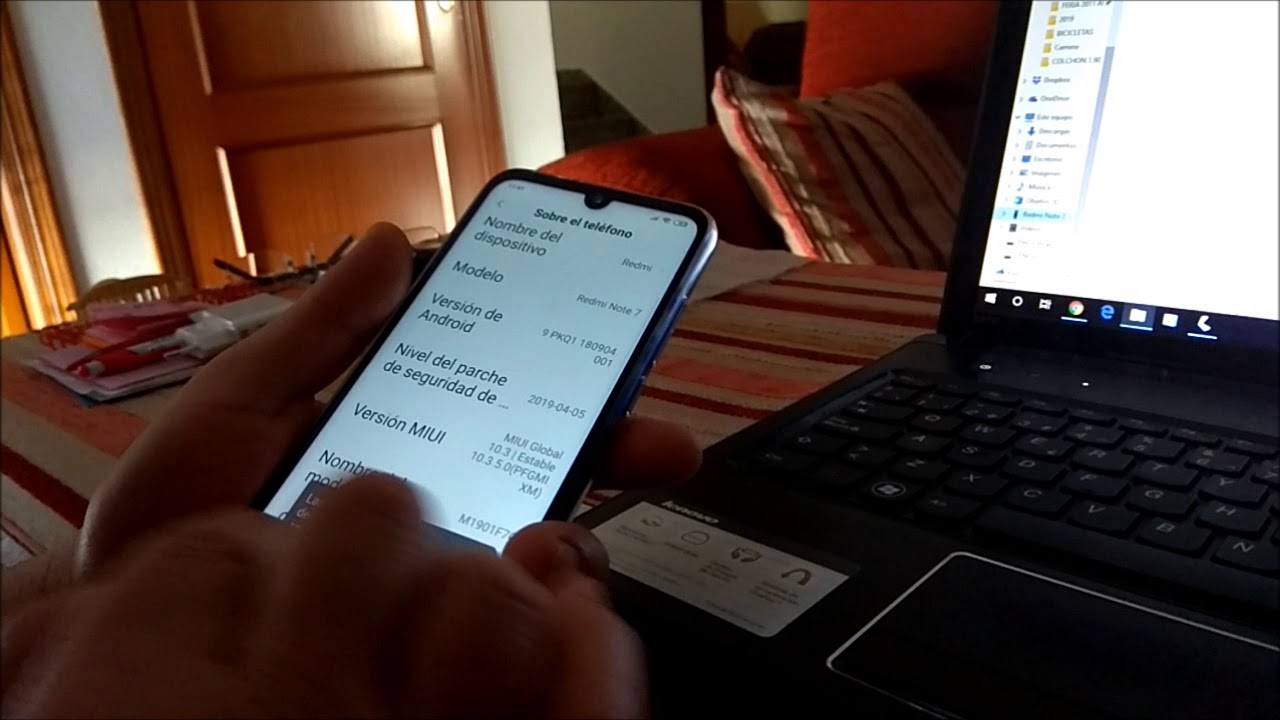
Potete navigare in queste cartelle con la stessa disinvoltura con cui scegliete cosa guardare su Netflix. E se volete trasferire qualcosa dal telefono al PC? Facilissimo! Selezionate i file che vi interessano (quella foto esilarante del vostro cane travestito da pirata, ad esempio) e trascinateli semplicemente sul desktop del vostro PC o in una cartella dedicata. Come un piccolo pacco da consegnare, proprio così. E il viceversa? Certo che sì! Volete portare sul vostro Redmi Note 7 quel documento super importante che avete creato sul PC? Trascina e rilascia, è come un gioco da ragazzi, solo che invece di mattoncini, state muovendo dati.
E se per caso il vostro PC non riconoscesse immediatamente il telefono? Non entrate nel panico! Non è la fine del mondo, non è necessario chiamare i rinforzi tecnologici. A volte, il PC ha solo bisogno di un piccolo "aggiornamento". Potrebbe essere necessario installare dei driver USB specifici per il vostro Xiaomi. Ma non preoccupatevi, di solito questi driver sono disponibili sul sito ufficiale di Xiaomi o si installano automaticamente la prima volta che connettete il telefono. È come dare al vostro PC un piccolo dizionario per capire la lingua del vostro Redmi Note 7. Una volta fatto, sarà una passeggiata.

Pensate a tutte le possibilità che si aprono! Potete fare backup delle vostre foto più preziose, liberare spazio sul vostro telefono (quelle migliaia di screenshot di meme possono finalmente trovare una nuova casa!), organizzare la vostra libreria musicale direttamente dal PC, o persino trasferire video in alta definizione per guardarli sul grande schermo del vostro computer. È come avere un ponte magico tra due mondi, dove i dati viaggiano liberi e felici.
Ricordate, la tecnologia dovrebbe semplificarci la vita, non complicarla. E connettere il vostro Redmi Note 7 al PC è un esempio lampante di quanto possa essere facile e gratificante!
Quindi, la prossima volta che avrete bisogno di spostare file tra il vostro amato Redmi Note 7 e il vostro fido PC, non esitate. Prendete il cavo, seguite questi semplici passi e godetevi la sensazione di potere digitale. Sentitevi come un direttore d'orchestra, che dirige i flussi di dati con un semplice gesto. È questo il bello della tecnologia: ci permette di fare cose incredibili con una semplicità disarmante, una volta che ne capiamo i segreti più nascosti. E ora, voi conoscete uno di questi segreti! Andate e conquistate il mondo dei dati, con il vostro Redmi Note 7 al vostro fianco!