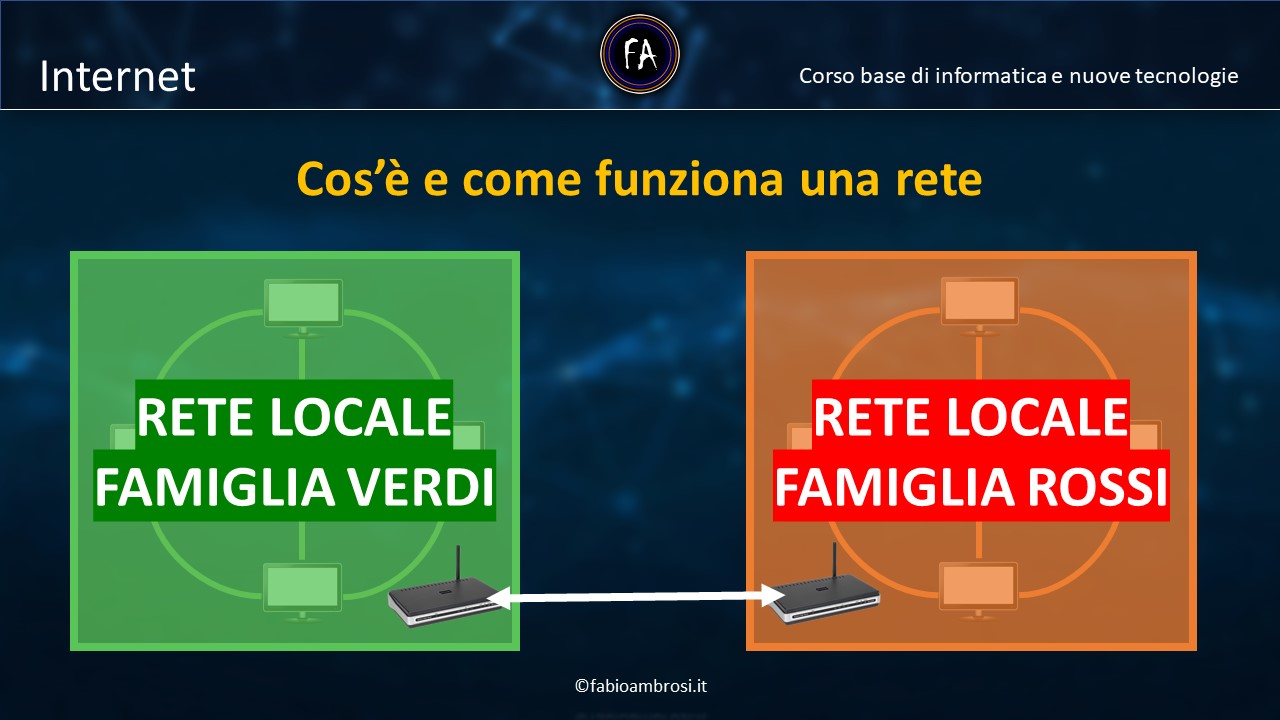
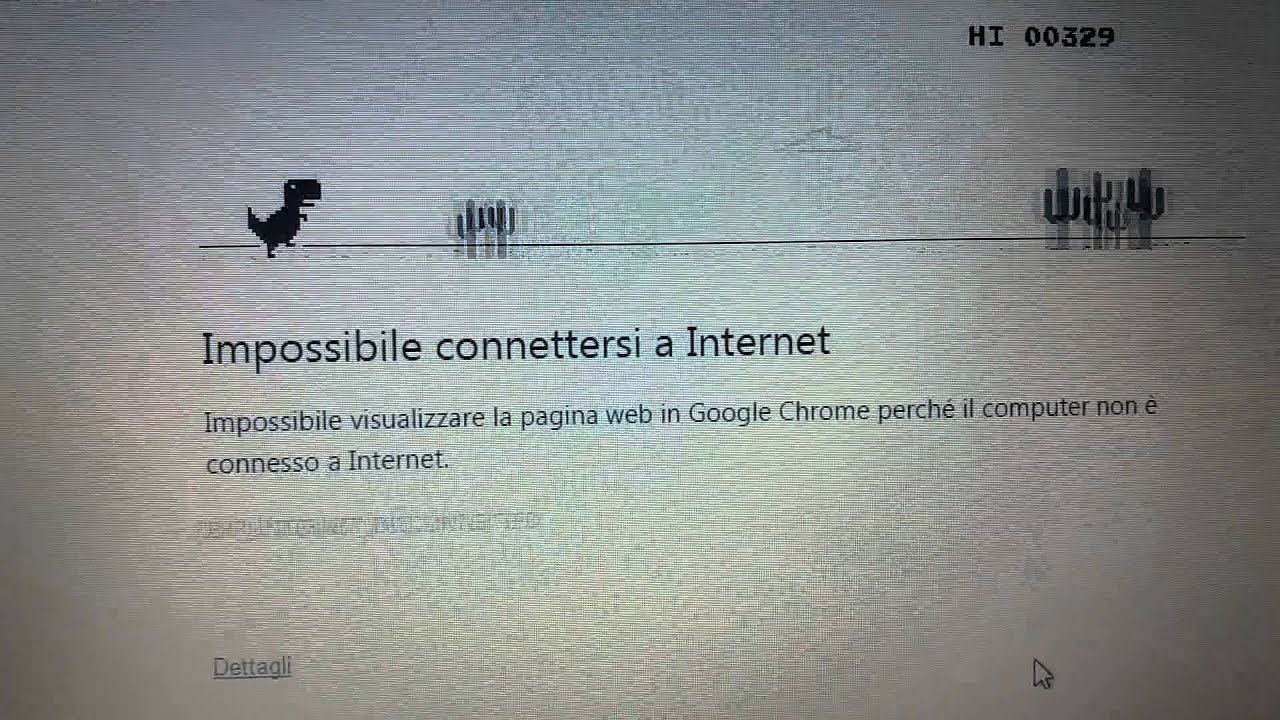
Capita a tutti. Ti siedi alla scrivania, desideroso di iniziare la tua giornata lavorativa, di recuperare quel film che ti avevano consigliato o semplicemente di dare un'occhiata alle ultime notizie, e ti imbatti in un problema frustrante: sei connesso alla rete locale, il tuo computer sembra dialogare perfettamente con gli altri dispositivi della casa o dell'ufficio, ma Internet, quella porta verso il mondo, resta ostinatamente chiusa. La sensazione è quella di avere una splendida autostrada che porta fino all'entrata del proprio quartiere, ma poi, all'uscita, si trova un blocco invalicabile. È un'esperienza comune, che può trasformare rapidamente un momento di relax o produttività in un vero e proprio incubo tecnologico.
Capiamo perfettamente quanto questo possa essere snervante. Non poter accedere a informazioni, comunicare con colleghi o amici, o persino svolgere semplici operazioni bancarie online, può avere un impatto significativo sulla vita quotidiana. Pensate a uno studente che deve consegnare un progetto urgentemente, a un professionista che aspetta una riunazione importante via webcam, o semplicemente a una famiglia che non può guardare il proprio programma preferito in streaming. Questo non è solo un inconveniente tecnico; è un ostacolo alla produttività, alla comunicazione e all'intrattenimento.
A volte, in preda alla frustrazione, si potrebbe pensare che il problema sia semplicemente il router, un dispositivo che spesso viene visto come una scatola nera magica. E in effetti, il router è spesso il primo colpevole. Ma cosa succede quando le luci sul router indicano che tutto è in ordine, gli altri dispositivi connessi sembrano funzionare, eppure il tuo PC dice "Connesso, nessuna connessione Internet"? La situazione si complica, e la causa potrebbe essere più sfumata.
Alcuni potrebbero sostenere che, se gli altri dispositivi funzionano, il problema è necessariamente sul tuo specifico computer o dispositivo. E in molti casi, hanno ragione! Tuttavia, è anche possibile che il problema risieda in una configurazione specifica del tuo dispositivo che non si adatta alla rete, o in un conflitto temporaneo che solo tu stai sperimentando, pur essendo connesso alla stessa rete locale. È un po' come avere più auto che prendono la stessa strada: se una si ferma, non significa che la strada sia impraticabile per tutte, ma potrebbe esserlo per quella specifica auto in quel momento preciso.
Le Cause Nascoste: Oltre la Semplice Connessione
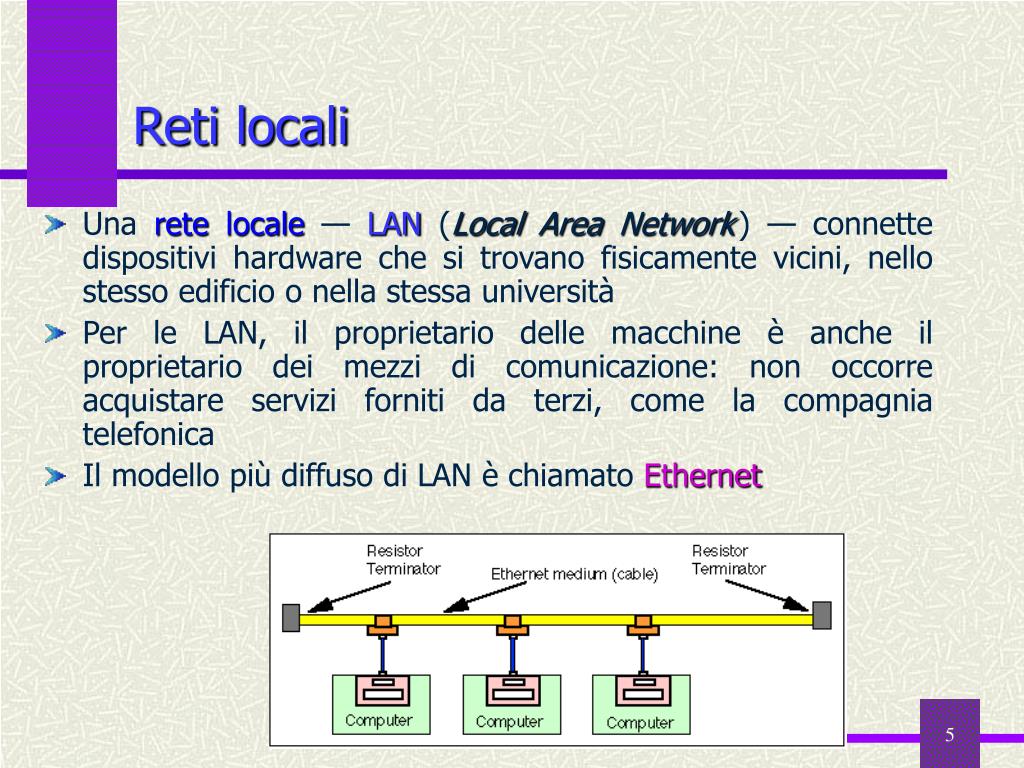
Affrontiamo questo problema come un detective, esaminando attentamente gli indizi. La tua rete locale (LAN) è come un sistema di tubature all'interno della tua casa: collega tutti i rubinetti (i tuoi dispositivi) a un punto centrale (il router). Internet, invece, è l'acquedotto principale che porta l'acqua dal serbatoio (il server del tuo provider) fino alla tua casa. Se hai acqua che scorre nei rubinetti della cucina ma non in quello del bagno, il problema potrebbe essere nelle tubature interne o, più probabilmente, nel modo in cui il flusso principale viene deviato o bloccato verso il bagno.
Vediamo insieme alcune delle cause più comuni, che vanno ben oltre il semplice "il Wi-Fi è acceso":
1. Problemi di Indirizzo IP
Ogni dispositivo connesso a una rete ha un indirizzo univoco, chiamato Indirizzo IP. È come il numero civico della tua casa all'interno della tua rete locale. A volte, due dispositivi potrebbero accidentalmente ricevere lo stesso indirizzo IP, creando un conflitto. Immagina due persone che vivono allo stesso numero civico: la posta non saprebbe dove andare. Il tuo computer potrebbe avere un indirizzo IP valido per la rete locale, ma che non gli permette di comunicare correttamente con il router per accedere a Internet.
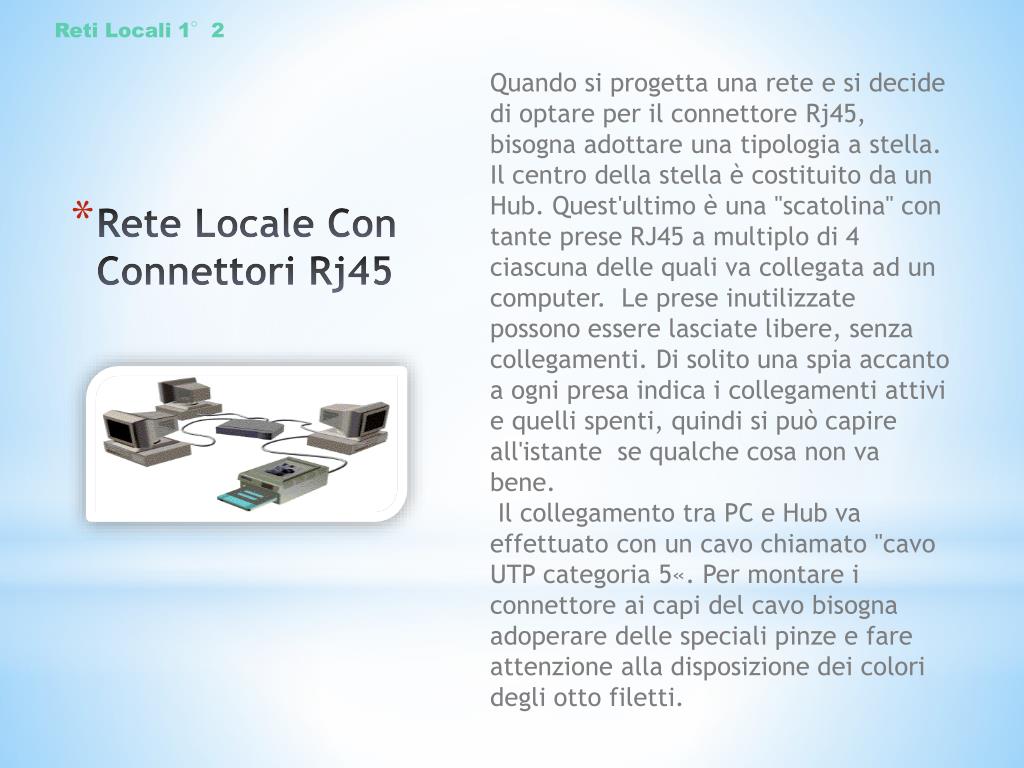
Inoltre, il tuo router riceve un indirizzo IP pubblico dal tuo Internet Service Provider (ISP). Se questo indirizzo è scaduto, corrotto o mal configurato, il tuo computer non saprà come "uscire" dalla rete locale.
2. Configurazioni DNS Errate
Il Domain Name System (DNS) è un po' come l'elenco telefonico di Internet. Quando digiti un indirizzo web, come www.google.com, il DNS traduce questo nome in un indirizzo IP numerico che i computer capiscono. Se i server DNS a cui il tuo dispositivo si sta collegando non funzionano correttamente o sono irraggiungibili, il tuo computer non saprà dove trovare i siti web che stai cercando, anche se è connesso alla rete.
È come avere il numero di telefono corretto, ma la rubrica è sbagliata o il centralino non risponde. Nonostante tu sia collegato alla rete telefonica locale, non puoi effettuare la chiamata esterna.
3. Impostazioni del Firewall e Antivirus
A volte, la tua sicurezza informatica, sia quella integrata nel sistema operativo (come il Firewall di Windows) sia quella fornita da software antivirus di terze parti, può essere troppo zelante. Un firewall troppo restrittivo potrebbe bloccare involontariamente il traffico Internet destinato al tuo dispositivo, pur consentendo il traffico all'interno della rete locale. Potrebbe interpretare il traffico di rete come una potenziale minaccia.
È una sorta di guardia di sicurezza troppo sospettosa che blocca l'ingresso anche a chi ha un invito valido, solo perché non riconosce bene le sue intenzioni.
4. Problemi con il Router o il Modem
Anche se abbiamo detto che il router non è l'unica causa, non va escluso. Un riavvio del router è spesso la soluzione più semplice e veloce. A volte, il router può entrare in uno stato di confusione (come un computer che si blocca) e necessita di essere resettato. Problemi più profondi possono riguardare il firmware del router (il software che lo fa funzionare) che potrebbe essere obsoleto o corrotto.
Il modem, che è il dispositivo che si collega direttamente alla linea del tuo ISP e traduce il segnale in un formato che il router può capire, può anch'esso avere problemi di connessione con la linea esterna, anche se i suoi indicatori sembrano normali.
5. Problemi del Provider di Servizi Internet (ISP)
Non sempre la colpa è in casa o nel tuo dispositivo. A volte, il problema è proprio a monte. Il tuo ISP potrebbe avere un'interruzione temporanea del servizio nella tua zona, o potrebbe esserci un problema di configurazione lato loro che influisce sulla tua connessione.
Questo è un po' come se ci fosse un problema nell'acquedotto principale della città: anche se le tue tubature interne sono perfette, non arriverà acqua.
Soluzioni Pratiche: Riprendere il Controllo
Ora che abbiamo individuato i potenziali colpevoli, è il momento di passare all'azione. Ecco una serie di passi che puoi seguire per risolvere il problema, partendo dalle soluzioni più semplici:
1. Il Riavvio: La Magia della Semplice Ripresa
Sembra banale, ma spesso è la soluzione più efficace. Riavvia il tuo computer e il tuo router. Scollega il router dall'alimentazione per circa 30 secondi, poi ricollegalo. Lascia che si riavvii completamente (attendendo che tutte le luci si stabilizzino) prima di riaccendere il tuo computer. Questo processo, noto come power cycle, può risolvere molti problemi temporanei di connessione.
2. Verifica delle Impostazioni di Rete sul Tuo Dispositivo
Assicurati che il tuo computer sia configurato per ottenere automaticamente un indirizzo IP e un server DNS (impostazioni DHCP). Su Windows, puoi trovarlo in "Impostazioni di rete e Internet" > "Modifica opzioni scheda" > [La tua connessione di rete] > "Proprietà" > "Protocollo Internet versione 4 (TCP/IPv4)" > "Proprietà". Assicurati che "Ottieni automaticamente un indirizzo IP" e "Ottieni indirizzo server DNS automaticamente" siano selezionati.
Su macOS, vai in "Preferenze di Sistema" > "Rete" > [La tua connessione] > "Avanzate" > "TCP/IP". Imposta "Configura IPv4" su "Utilizzando DHCP".
3. Aggiorna o Riavvia i Driver di Rete
A volte, i driver della scheda di rete del tuo computer possono diventare obsoleti o danneggiarsi. Prova ad aggiornarli tramite Gestione Dispositivi (su Windows) o a disinstallarli e reinstallarli.
4. Disabilita Temporaneamente Firewall e Antivirus
Per testare, prova a disabilitare temporaneamente il tuo firewall e il tuo software antivirus. Se la connessione Internet torna a funzionare, hai trovato il colpevole. A quel punto, dovrai riconfigurare le impostazioni di sicurezza per consentire il traffico corretto, piuttosto che lasciarli disattivati permanentemente.

5. Prova con un Altro Dispositivo
Se hai altri dispositivi (smartphone, tablet, un altro computer) nella stessa rete, prova a connetterti a Internet con quelli. Se anche loro non riescono a connettersi, è molto probabile che il problema sia nel router o nell'ISP. Se invece solo il tuo dispositivo ha problemi, il focus si sposta sul tuo specifico computer o sulla sua configurazione.
6. Esegui lo Strumento di Risoluzione dei Problemi di Rete
Sia Windows che macOS hanno strumenti integrati per la risoluzione dei problemi di rete che possono diagnosticare e, a volte, risolvere automaticamente il problema.
7. Contatta il Tuo Internet Service Provider (ISP)
Se hai provato tutti i passaggi precedenti e la connessione non torna, è il momento di chiamare il tuo ISP. Potrebbero esserci problemi con la loro linea o con la tua utenza che solo loro possono risolvere.
Affrontare questo problema può sembrare scoraggiante, ma con un approccio metodico e un po' di pazienza, è spesso possibile ripristinare la tua connessione. Ricorda, la tecnologia è uno strumento: quando smette di funzionare come dovrebbe, non sei impotente. Hai il potere di analizzare, comprendere e risolvere!
Quindi, la prossima volta che ti ritrovi in questa situazione, affrontala con calma. Hai compreso le possibili cause e hai a disposizione una serie di strumenti per indagare. Sei pronto a diventare il tuo risolutore di problemi di rete personale?