
Quante volte ci siamo trovati di fronte a questa frustrante situazione? Avete premuto il pulsante di accensione del vostro computer, pronti a iniziare la giornata lavorativa o a rilassarvi con un videogioco, e... nulla. Nessun segnale, nessuna luce, solo un silenzio assordante. Il computer in ibernazione non si accende, e la sensazione è quella di un muro invalicabile che blocca l'accesso al vostro mondo digitale. Ma non disperate! Questo articolo è pensato proprio per voi, utenti domestici e professionisti che si imbattono in questo problema comune. Il nostro obiettivo è quello di fornirvi una guida chiara e pratica per capire le cause più frequenti di questo malfunzionamento e, soprattutto, per aiutarvi a risolverlo autonomamente, riducendo la necessità di ricorrere a costose riparazioni.
Capire l'Ibernazione: Cos'è e Perché Potrebbe Causare Problemi
Prima di addentrarci nelle possibili soluzioni, è fondamentale comprendere cosa sia l'ibernazione e come funzioni. L'ibernazione è una modalità di risparmio energetico avanzata presente nei sistemi operativi moderni come Windows. A differenza della sospensione, che salva lo stato attuale del computer nella RAM e lo mantiene alimentato per un rapido ripristino, l'ibernazione salva tutto (programmi aperti, documenti, impostazioni) sul disco rigido (o SSD) e poi spegne completamente il computer. Questo processo, chiamato anche standby S4, è ideale per chi deve lasciare il PC per lunghi periodi senza perdere il proprio lavoro e consumando pochissima energia.
Tuttavia, proprio questa modalità, pensata per la comodità, può diventare una fonte di problemi se qualcosa va storto durante il processo di salvataggio o di ripristino. Errori nel file di ibernazione (spesso chiamato hiberfil.sys), conflitti software, problemi hardware o aggiornamenti incompleti del sistema operativo possono impedire al computer di "risvegliarsi" correttamente dallo stato di ibernazione.
I Primi Passi: Soluzioni Semplici e Immediati
Quando il computer non si accende dopo essere stato in ibernazione, la prima reazione è spesso di panico. Tuttavia, molti problemi possono essere risolti con semplici procedure che non richiedono competenze tecniche avanzate. Iniziamo dalle basi:
- Verificare l'Alimentazione: Sembra banale, ma è la prima cosa da controllare. Assicuratevi che il cavo di alimentazione sia saldamente collegato sia alla presa a muro che al retro del computer. Provate a collegare altri dispositivi alla stessa presa per escludere un problema dell'alimentazione elettrica. Se utilizzate una ciabatta, verificate che sia accesa e funzionante.
- Il Pulsante di Accensione: Premete il pulsante di accensione in modo deciso e mantenetelo premuto per almeno 10-15 secondi. A volte, un semplice "reset" hardware può far ripartire il sistema.
- Spegnimento Forzato: Se dopo il tentativo di cui sopra il computer non si accende, provate uno spegnimento forzato. Scollegate il cavo di alimentazione e, se è un portatile, rimuovete la batteria (se rimovibile). Aspettate qualche minuto, poi ricollegate solo il cavo di alimentazione (o reinserite la batteria e collegate l'alimentazione) e provate ad accendere il computer. Questo aiuta a scaricare l'energia residua nei condensatori.
- Controllare le Periferiche: A volte, una periferica difettosa collegata al computer (come una stampante, un hard disk esterno o una webcam) può impedire l'avvio corretto del sistema, persino dallo stato di ibernazione. Scollegate tutte le periferiche non essenziali e provate ad accendere il computer. Se si avvia, riconnettete le periferiche una alla volta per identificare quella problematica.
L'Importanza del "Power Cycle" o Scarica Elettrica
La procedura di scollegare l'alimentazione e, se possibile, la batteria per un breve periodo, è nota come power cycle o scarica elettrica. Questo processo è cruciale perché permette di resettare tutti i componenti hardware, eliminando eventuali stati di "blocco" o errori temporanei che potrebbero essersi accumulati, specialmente dopo un arresto anomalo o un'uscita non corretta dall'ibernazione. Pensatela come a un riavvio completo, ma a un livello hardware più profondo.
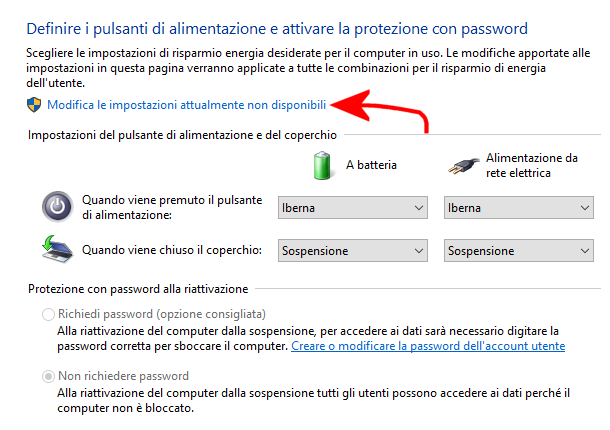
Affrontare il Problema dal Software: Debugging e Impostazioni
Se le soluzioni hardware di base non hanno risolto il problema, è probabile che la causa sia legata al software o alle impostazioni del sistema operativo. Ecco dove la situazione può diventare un po' più tecnica, ma sempre gestibile:
Il File di Ibernazione (hiberfil.sys): Un Colpevole Comune
Il file hiberfil.sys è essenziale per l'ibernazione. Si trova nella directory principale del disco di sistema (solitamente C:) ed è un file di sistema nascosto e protetto. Se questo file è corrotto o incompleto, l'ibernazione non funzionerà correttamente. La soluzione più semplice è disabilitare temporaneamente l'ibernazione, eliminare il file e poi riabilitarla. Procedura:
- Aprire il Prompt dei comandi come amministratore. Cercate "cmd" nel menu Start, fate clic destro su "Prompt dei comandi" e selezionate "Esegui come amministratore".
- Per disabilitare l'ibernazione, digitate il seguente comando e premete Invio:
powercfg.exe /hibernate off - Il computer potrebbe richiedere un riavvio per completare l'operazione. Dopo il riavvio, il file hiberfil.sys dovrebbe essere stato eliminato.
- Per riabilitare l'ibernazione, aprite nuovamente il Prompt dei comandi come amministratore e digitate:
powercfg.exe /hibernate on - Riavviate il computer ancora una volta.
Questa procedura, sebbene possa sembrare drastica, spesso risolve problemi legati a un file di ibernazione corrotto.
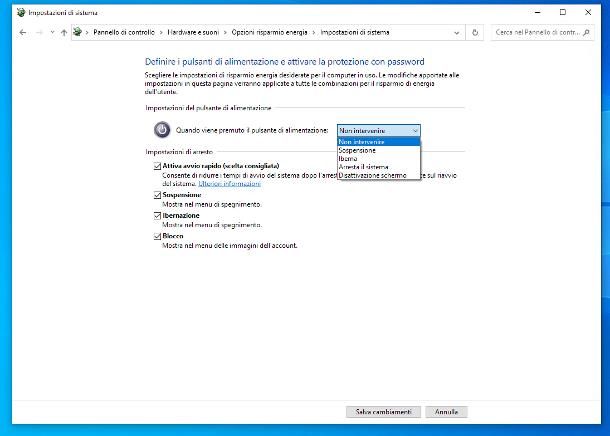
Opzioni di Avvio Avanzato e Ripristino
Windows offre diverse opzioni di avvio avanzato che possono aiutare a risolvere problemi di avvio. Se il computer non si accende nemmeno dopo aver tentato le soluzioni precedenti, potreste dover accedere a queste opzioni:
- Avvio in Modalità Provvisoria: In modalità provvisoria, Windows si avvia con un set minimo di driver e servizi. Se il computer si avvia in modalità provvisoria, significa che il problema è probabilmente causato da un driver o da un programma installato di recente. Da qui, potete disinstallare software problematico o aggiornare/ripristinare driver. Per accedere alla modalità provvisoria, provate ad avviare il computer più volte senza successo; Windows dovrebbe offrire automaticamente le opzioni di ripristino. In alternativa, se riuscite ad accendere il PC, cercate "Impostazioni di avvio" nel menu Start, selezionate "Riavvia ora" e poi andate su "Risoluzione dei problemi" > "Opzioni avanzate" > "Impostazioni di avvio" > "Riavvia" e selezionate l'opzione per la modalità provvisoria.
- Ripristino all'avvio: Questa utility integrata in Windows tenta di diagnosticare e correggere automaticamente i problemi che impediscono l'avvio del sistema. Si trova nello stesso percorso delle opzioni di avvio avanzato.
- Ripristino configurazione di sistema: Se avete creato dei punti di ripristino, potete utilizzare questa funzione per riportare il sistema a uno stato precedente in cui funzionava correttamente. Questo è utile se il problema è sorto dopo un aggiornamento o l'installazione di un nuovo software.
Verifica dell'Integrità dei File di Sistema
File di sistema corrotti possono causare una miriade di problemi, inclusi quelli legati all'ibernazione. Eseguire gli strumenti di controllo del sistema può essere benefico:
- SFC (System File Checker): Aprite il Prompt dei comandi come amministratore e digitate
sfc /scannow. Questo strumento scansionerà tutti i file di sistema protetti e sostituirà eventuali file danneggiati o mancanti con copie corrette. - DISM (Deployment Image Servicing and Management): Se SFC non riesce a risolvere il problema, potete provare DISM. Eseguite questi comandi nel Prompt dei comandi come amministratore, uno alla volta:
DISM /Online /Cleanup-Image /ScanHealthDISM /Online /Cleanup-Image /RestoreHealth
Quando il Problema Potrebbe Essere Hardware
Se tutte le soluzioni software non portano a nessun risultato, è il momento di considerare un potenziale problema hardware. Sebbene più complessi da diagnosticare per l'utente medio, alcuni componenti sono più inclini a causare problemi di accensione:

Alimentatore (PSU - Power Supply Unit)
L'alimentatore è il "cuore" del computer, fornendo energia a tutti i componenti. Un alimentatore difettoso o sottodimensionato può causare problemi di avvio intermittenti o completi. Se il vostro PC non dà alcun segno di vita (nessuna ventola che gira, nessuna luce), l'alimentatore è uno dei primi sospettati.
- Segni di un PSU difettoso: Spegnimenti improvvisi, odore di bruciato, ventole che non partono o girano a intermittenza.
- Test: Testare un PSU può essere complesso e potenzialmente pericoloso senza l'attrezzatura adeguata. Se sospettate l'alimentatore, la soluzione migliore è farvelo testare da un tecnico o sostituirlo con uno sicuramente funzionante.
Scheda Madre
La scheda madre è la "spina dorsale" del computer, collegando tutti i componenti. Problemi sulla scheda madre, come condensatori gonfi o difetti nel chipset, possono portare a malfunzionamenti gravi, inclusi problemi di avvio.
- Segni: Non ci sono POST beep (suoni di avvio), nessuna luce sul pannello frontale, porte USB che non funzionano.
- Diagnosi: La diagnosi di un problema alla scheda madre è solitamente complessa e spesso richiede la sostituzione del componente.
RAM (Random Access Memory)
Sebbene meno comune come causa di un PC che non si accende affatto, la RAM difettosa può causare schermate blu o problemi di avvio. Se il PC si accende ma non arriva al BIOS o al sistema operativo, la RAM potrebbe essere un sospettato.
- Test: Se avete più moduli RAM, provate ad avviare il computer con un solo modulo alla volta, testando ogni slot. Esistono anche software di diagnostica della RAM (come MemTest86+) che possono essere eseguiti da una chiavetta USB avviabile.
Batteria CMOS (su PC desktop)
La piccola batteria a bottone (CR2032) sulla scheda madre memorizza le impostazioni del BIOS/UEFI e l'ora di sistema. Una batteria scarica o difettosa può causare problemi di avvio o la perdita delle impostazioni del BIOS. Se le impostazioni del BIOS vengono resettate ogni volta che spegnete il PC, o se riscontrate problemi di avvio inspiegabili, la sostituzione della batteria CMOS (un'operazione molto semplice ed economica) potrebbe essere la soluzione.
Prevenzione: Come Evitare Futuri Problemi di Ibernazione
La prevenzione è sempre meglio della cura. Adottare alcune buone abitudini può ridurre significativamente la probabilità che il vostro computer in ibernazione non si accenda più:
- Aggiornamenti Regolari: Mantenete il vostro sistema operativo e i driver hardware sempre aggiornati. Gli aggiornamenti spesso includono correzioni per bug che potrebbero influenzare le funzionalità di risparmio energetico.
- Spegnimento Corretto: Quando possibile, optate per uno spegnimento completo invece dell'ibernazione o della sospensione, specialmente prima di aggiornamenti importanti o se notate qualche comportamento anomalo del sistema.
- Evitare Arresti Improvvisi: Scollegare l'alimentazione senza un arresto corretto del sistema operativo può corrompere i file di sistema, incluso hiberfil.sys.
- Manutenzione del Disco: Eseguire regolarmente la pulizia del disco e la deframmentazione (su HDD) aiuta a mantenere il disco rigido in buone condizioni.
- Protezione da Sovratensioni: Utilizzate prese multiple con protezione da sovratensioni per salvaguardare i vostri componenti elettronici da picchi di corrente improvvisi.
Conclusione: Non Arrendetevi!
Affrontare un computer che non si accende dopo l'ibernazione può essere stressante, ma ricordate che la maggior parte dei problemi ha una soluzione. Abbiamo esplorato le cause più comuni, dalle semplici verifiche di alimentazione a problemi software più complessi, fino a potenziali guasti hardware. Procedete per gradi, iniziando dalle soluzioni più semplici e meno invasive. Armatevi di pazienza e seguite attentamente i passaggi descritti. Nella maggior parte dei casi, riuscirete a riportare in vita il vostro fidato compagno digitale. Se, tuttavia, dopo tutti questi tentativi il problema persiste, non esitate a rivolgervi a un tecnico informatico qualificato. A volte, un occhio esperto e strumenti professionali sono indispensabili per risolvere i misteri più ostinati della tecnologia. Speriamo che questa guida vi sia stata utile e che il vostro computer torni presto operativo!