
Ti sei mai trovato nella necessità di comunicare a qualcuno la tua posizione precisa, magari per un appuntamento in un luogo isolato o per segnalare un'emergenza? Oppure, hai mai visto delle coordinate geografiche e ti sei chiesto cosa significassero e come poterle trovare su Google Maps? Questo articolo è pensato proprio per te! Che tu sia un appassionato di esplorazioni, un professionista che necessita di dati precisi o semplicemente un curioso, ti guideremo passo dopo passo alla scoperta di come visualizzare le coordinate su Google Maps, sia da computer che da dispositivi mobili.
Perché è utile conoscere le Coordinate Geografiche?
Le coordinate geografiche sono un sistema di riferimento che permette di identificare univocamente un punto sulla superficie terrestre. Comprendere come visualizzarle e utilizzarle può essere utile in diverse situazioni:
- Navigazione: Perfetto per raggiungere un luogo preciso senza affidarsi solo agli indirizzi tradizionali.
- Soccorso: In caso di emergenza, comunicare le proprie coordinate ai soccorritori può fare la differenza.
- Geocaching: Un'attività ludica che consiste nel trovare "tesori" nascosti utilizzando proprio le coordinate geografiche.
- Ricerca: Utile per individuare luoghi specifici per studi ambientali, pianificazione urbanistica, o ricerca scientifica.
- Condivisione: Facile condivisione di una posizione precisa con amici e familiari.
Insomma, conoscere le coordinate geografiche è un'abilità utile e versatile che può semplificarti la vita in molteplici contesti. Vediamo ora come metterla in pratica con Google Maps!
Come Visualizzare le Coordinate su Google Maps da Computer
Il metodo più semplice per visualizzare le coordinate geografiche su Google Maps da computer è il seguente:
- Apri Google Maps: Accedi al sito Google Maps dal tuo browser.
- Trova il punto desiderato: Puoi cercare un indirizzo specifico nella barra di ricerca, oppure navigare manualmente sulla mappa.
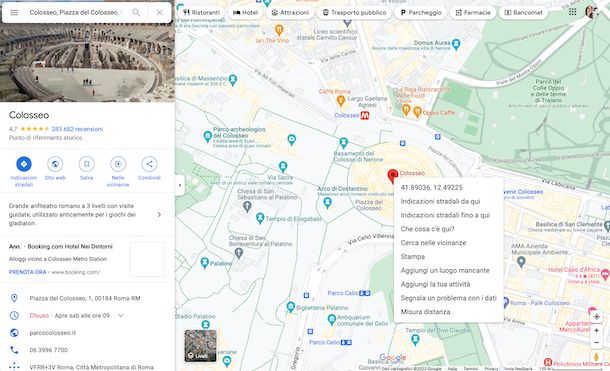
- Clicca con il tasto destro: Una volta individuato il punto di interesse, clicca con il tasto destro del mouse direttamente sulla mappa.
- Visualizza le coordinate: Apparirà un menu contestuale. In cima al menu, vedrai le coordinate geografiche del punto cliccato, espresse in formato decimale (latitudine, longitudine).
- Copia le coordinate: Clicca sulle coordinate per copiarle negli appunti. Potrai quindi incollarle dove necessario.
Importante: Assicurati di cliccare direttamente sulla mappa e non su un'icona o un elemento interattivo, altrimenti potresti ottenere informazioni differenti.
Formati delle Coordinate Geografiche
Le coordinate geografiche possono essere espresse in diversi formati. Google Maps di solito mostra le coordinate in formato decimale, ma è utile conoscere anche gli altri:
- Gradi Decimali (DD): È il formato più comune, espresso come numeri decimali (es. 40.7128, -74.0060).
- Gradi, Minuti, Secondi (DMS): Esprime la latitudine e la longitudine in gradi (°), minuti ('), e secondi (") (es. 40° 42' 46.1" N, 74° 00' 21.6" W).
- Gradi e Minuti Decimali (DMM): Combina gradi interi con una frazione decimale di minuti (es. 40° 42.767' N, 74° 0.360' W).
Esistono convertitori online che ti permettono di passare da un formato all'altro, nel caso avessi bisogno di utilizzare un formato specifico.
Come Visualizzare le Coordinate su Google Maps da Dispositivi Mobili (Smartphone e Tablet)
La procedura per visualizzare le coordinate geografiche su Google Maps da dispositivi mobili (smartphone e tablet) è simile a quella da computer:

- Apri l'app Google Maps: Assicurati di avere l'app Google Maps installata sul tuo dispositivo e di aver effettuato l'accesso con il tuo account Google.
- Trova il punto desiderato: Cerca un indirizzo specifico nella barra di ricerca, oppure naviga manualmente sulla mappa.
- Tocca e mantieni premuto: Una volta individuato il punto di interesse, tocca e mantieni premuto il dito direttamente sulla mappa per qualche secondo.
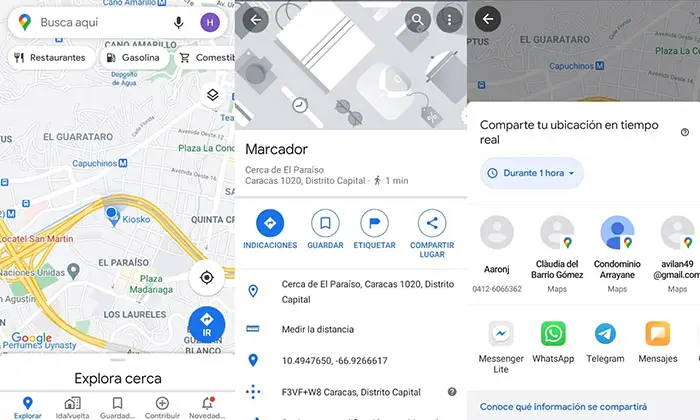
- Visualizza le coordinate: Verrà posizionata una puntina rossa sulla mappa e apparirà una scheda nella parte inferiore dello schermo. Le coordinate geografiche del punto toccato saranno visibili nella scheda.
- Copia le coordinate: Scorri verso l'alto la scheda per visualizzare maggiori informazioni. Troverai le coordinate geografiche. Tocca le coordinate per copiarle negli appunti del tuo dispositivo.
Consiglio: Assicurati di avere una buona connessione internet per un caricamento corretto della mappa e delle coordinate.
Utilizzare le Coordinate per la Ricerca
Oltre a visualizzare le coordinate, puoi anche utilizzarle per cercare un luogo specifico su Google Maps. Ecco come fare:
- Apri Google Maps: Sia da computer che da dispositivo mobile.
- Inserisci le coordinate nella barra di ricerca: Digita le coordinate geografiche nella barra di ricerca. Puoi utilizzare il formato decimale (latitudine, longitudine) oppure il formato DMS, assicurandoti di inserire i simboli corretti (°, ', ").
- Premi invio o tocca "Cerca": Google Maps individuerà il punto corrispondente alle coordinate inserite.
Attenzione: Assicurati di inserire le coordinate nel formato corretto, separando la latitudine dalla longitudine con una virgola e uno spazio. Verifica sempre di non invertire latitudine e longitudine, altrimenti potresti finire in un luogo molto distante da quello desiderato!
Risoluzione dei Problemi Comuni
A volte, potresti incontrare delle difficoltà nel visualizzare o utilizzare le coordinate su Google Maps. Ecco alcuni problemi comuni e le relative soluzioni:
- Coordinate non visualizzate: Assicurati di aver cliccato o toccato direttamente sulla mappa e non su un elemento interattivo.
- Coordinate errate: Verifica di aver inserito le coordinate nel formato corretto e di non aver invertito latitudine e longitudine.
- Posizione imprecisa: La precisione delle coordinate dipende dalla precisione del GPS e dalla qualità del segnale. In aree con scarsa copertura, la posizione potrebbe essere leggermente imprecisa.
- App Google Maps non aggiornata: Assicurati di avere l'ultima versione dell'app Google Maps installata sul tuo dispositivo.
Se continui ad avere problemi, prova a riavviare Google Maps o il tuo dispositivo. In casi estremi, potrebbe essere necessario reinstallare l'app.

Alternative a Google Maps
Sebbene Google Maps sia uno strumento molto popolare e completo, esistono anche altre alternative che puoi utilizzare per visualizzare e utilizzare le coordinate geografiche:
- Maps.me: Un'app di navigazione offline che ti permette di scaricare mappe e utilizzare le coordinate anche senza connessione internet.
- OpenStreetMap: Un progetto collaborativo che crea mappe open source.
- Waze: Un'app di navigazione focalizzata sul traffico e sulle condizioni stradali, che supporta anche l'utilizzo delle coordinate.
Queste alternative possono essere utili in situazioni specifiche, ad esempio se hai bisogno di mappe offline o se preferisci un'interfaccia diversa.
Conclusione
Speriamo che questa guida ti abbia fornito tutte le informazioni necessarie per visualizzare e utilizzare le coordinate su Google Maps in modo efficace. Che tu le utilizzi per navigare, condividere la tua posizione o semplicemente per curiosità, le coordinate geografiche sono uno strumento potente e versatile che può arricchire la tua esperienza con Google Maps. Ricorda, la precisione è fondamentale, quindi presta sempre attenzione al formato e all'ordine delle coordinate! Ora sei pronto per partire all'avventura, armato delle tue nuove competenze in materia di coordinate geografiche!