Allora, mettiamoci comodi, prendiamo un caffè (magari un bel macchiatone, che è sempre una buona idea) e parliamo di una cosa che, diciamocelo, a volte ci fa sentire un po' come come se stessimo cercando di decifrare il codice di una nave spaziale aliena. Sto parlando di quella magica scatola che sta dentro il nostro computer, quella che ci fa vedere i giochini colorati, i film in alta definizione e, diciamocelo, a volte ci fa desiderare di avere una scheda video che faccia magie anche quando stiamo solo aprendo un documento di testo (succede, vero?). Parlo della nostra cara, vecchia, o nuovissima, scheda video!
Sapete, è un po' come quando vai al ristorante e ti chiedono se vuoi il piatto "con o senza glutine", e tu dici "uhm, non ho mai capito bene la differenza, ma lo chiedo senza" sperando di fare bella figura. Ecco, con la scheda video, la domanda è più o meno la stessa: "Ma io, quale scheda video sto usando?". E se la risposta è "beh, quella che c'è dentro", beh, allora questo articolo è per te, amico mio!
Immaginatevi la scena: siete lì, tutto eccitato, avete appena scaricato quel gioco pazzesco che promette grafica da far piangere le lacrime (di gioia, eh!), e quando lo lanciate... puff! Sembra che stiate guardando un cartone animato degli anni '80 con i pixel grandi quanto una casa. Oppure, volete fare quella presentazione super importante, con grafici scintillanti e animazioni a scomparsa, e il vostro computer decide che è il momento di prendersi una pausa caffè, proprio come noi ora.
E poi ti viene il dubbio: "Ma sto giocando con una patata o con un razzo spaziale?". La risposta, amici miei, è più facile da trovare di quanto pensiate. Non c'è bisogno di smontare il PC con un cacciavite, rischiando di far saltare qualche componente e finire per dover chiamare un mago dell'informatica. No, no, no! Ci sono dei metodi più semplici, più eleganti, e sicuramente meno stressanti.
Pensateci un attimo: la scheda video è un po' come il motore del vostro bolide digitale. È quella che si occupa di tutte le immagini che vedete sullo schermo. Senza di lei, sarebbe tutto un po' più... buio. O meglio, molto molto pixelato. È come cercare di dipingere un capolavoro con un pennarello scarico. Non va bene, vero?
Quindi, come facciamo a sapere quale meraviglia tecnologica sta lavorando sodo per noi? Il modo più semplice e diretto, soprattutto se usate Windows (che, diciamocelo, è ancora il re incontrastato dei computer desktop e portatili per molti), è fare una piccola, innocua, esplorazione nel cuore del vostro sistema operativo.
Pronti? Mettetevi comodi, respirate a fondo. Andremo a fare una passeggiata virtuale nei meandri del vostro computer, ma senza perdervi tra i file e le cartelle dimenticate da anni (quelle che contengono ancora la vostra prima canzone scaricata illegalmente su Napster, ve lo ricordate?).
Metodo 1: La Scorciatoia Magica (Quella che non finisce in un buco nero)
Allora, il primo trucco è così semplice che vi chiederete perché non ci avete mai pensato. Tasto destro del mouse! Sì, proprio quello che usate per tutto. Su un punto vuoto del desktop, dove non c'è nessuna icona, fate clic con il tasto destro. Apparirà un menu contestuale. Sembra una piccola lista della spesa, vero? Beh, cercate una voce che dica qualcosa tipo "Impostazioni schermo" o "Risoluzione dello schermo". A volte è nascosta un po' più in basso, come un tesoro dimenticato.
Una volta che ci siete dentro, vedrete un sacco di opzioni. Non spaventatevi! È come essere in una libreria gigantesca, ma noi cerchiamo solo un libro specifico: quello che parla della nostra scheda video. Cercate una sezione che dica "Impostazioni schermo avanzate" o qualcosa di simile. Qui è dove le cose si fanno interessanti.
Scorrendo ancora un po' (magari dovete cliccare su un altro link, tipo "Proprietà scheda video per lo schermo [numero]", dove [numero] è il numero del vostro schermo, perché magari avete due monitor e vi state chiedendo quale scheda sta facendo il lavoro sporco per entrambi), troverete finalmente la verità. Si aprirà un'altra finestrella, e lì, in bella vista, ci sarà il nome della vostra strepitosa scheda video (o, se siete sfortunati, quella che sta cercando di fare il miracolo).
È un po' come fare una caccia al tesoro, ma invece dell'oro, trovate il nome di una GPU. E credetemi, in certi casi, il nome di una GPU di fascia alta è più prezioso dell'oro!
Metodo 2: La Gestione Più Robusta (Quella che non ti abbandona a metà percorso)
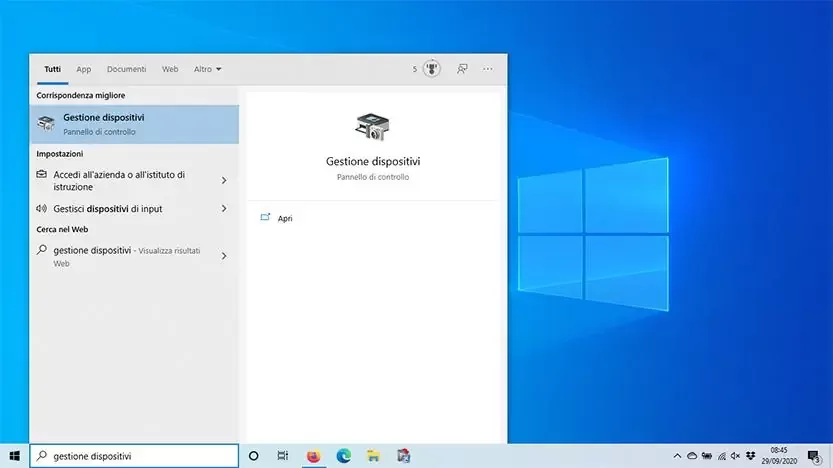
Se il primo metodo vi sembra un po' troppo "sulle nuvole", c'è un altro modo, più... robusto. Pensateci come a entrare nella sala macchine del vostro computer, dove ogni componente ha il suo posto e la sua etichetta. Stiamo parlando del Gestione dispositivi.
Come ci arriviamo? Facilissimo! Cercate la barra di ricerca di Windows (quella con la lente d'ingrandimento, che ormai è diventata il nostro miglior amico per trovare qualsiasi cosa) e digitate "Gestione dispositivi". Vi apparirà una voce, cliccateci su. Fatto!
Ora, siete in un ambiente un po' più tecnico. Vedrete un elenco di categorie: "Controller audio, video e giochi", "Schede di rete", "Processori"... noi cerchiamo quella che ci interessa di più. Sotto "Controller audio, video e giochi", troverete la nostra amica: la scheda video! A volte è semplicemente etichettata come "Schede video".
Fate doppio clic sulla voce "Schede video", e voilà! Apparirà il nome esatto della vostra scheda video. Potrebbe essere una NVIDIA GeForce RTX 4090 (wow, complimenti!), una AMD Radeon RX 7900 XTX (anche a te!), o magari una Intel Iris Xe Graphics integrata (che fa il suo onesto lavoro, eh!).
È un po' come andare dal dottore e chiedere "Allora, come sto?". E il dottore ti dice: "Lei ha un cuore che batte, e oggi ha una splendida... [nome scheda video]!".
Metodo 3: La Finestra Magica (Quella che sembra una porta su un altro mondo)
C'è un altro metodo, un po' più da "smanettoni", ma comunque velocissimo. È la cosiddetta "Finestra di dialogo Esegui". Come si apre? Tenete premuto il tasto Windows (quello con il logo di Windows, che a volte sembra una finestra che si apre su un mondo di possibilità) e premete contemporaneamente il tasto R. Magico!
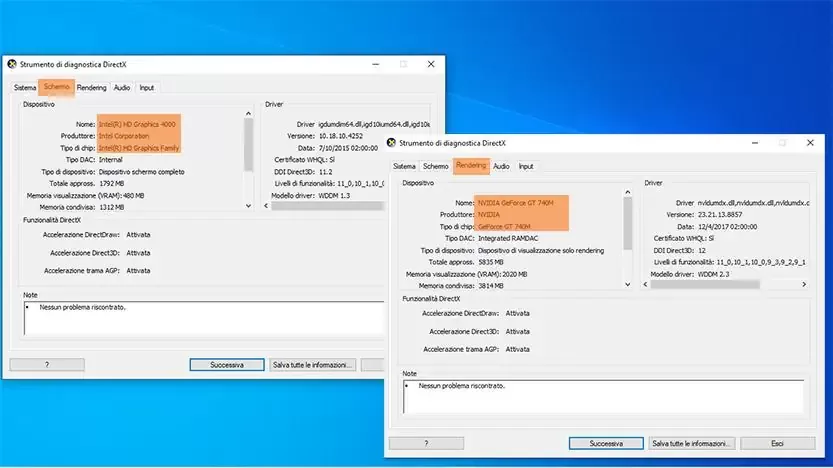
Apparirà una piccola finestra con scritto "Esegui" e una casella di testo vuota. Qui è dove entra in gioco la nostra conoscenza segreta. Digitate "dxdiag" (senza virgolette, mi raccomando, altrimenti il computer pensa che volete giocare a un gioco di carte intergalattico) e premete Invio.
Ora, il vostro computer farà un piccolo "diiing!" e si aprirà una finestra chiamata "Strumento di diagnostica DirectX". Questa è una specie di bibbia del vostro hardware, piena di informazioni su tutto. Scorrete tra le varie schede in alto (come se steste sfogliando un manuale d'istruzioni complicato), e cliccate sulla scheda "Schermo" (o "Display", se il vostro PC è un po' cosmopolita).
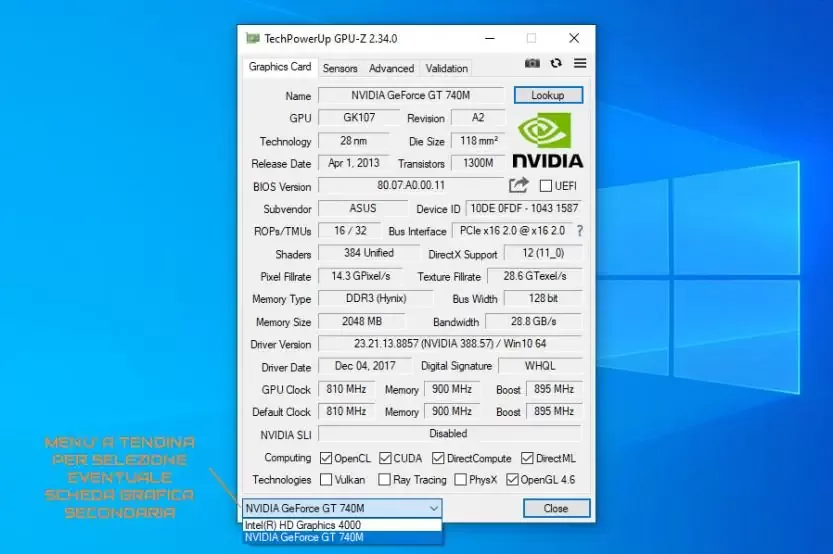
E lì, proprio sotto il nome del vostro schermo, troverete la marca e il modello della vostra scheda video. A volte ci sono anche altre informazioni utili, come la quantità di memoria video (quella cosa che rende i giochi più fluidi e le immagini più nitide). È un po' come avere il certificato di nascita della vostra scheda video!
E su Mac? (Perché anche loro meritano un po' di attenzione)
Ok, ok, lo so. Magari avete un Mac. I Mac sono quei computer eleganti, minimalisti, che sembrano usciti da una rivista di design. E anche su Mac, c'è un modo per scoprire la vostra scheda video, senza dover imparare il linguaggio segreto degli elfi.

È ancora più facile! Cliccate sull'icona della mela morsicata in alto a sinistra dello schermo. Apparirà un menu. Scegliete "Informazioni su questo Mac". È come chiedere al vostro Mac: "Ehi, parlami di te!".
Si aprirà una finestra che vi darà un riassunto del vostro computer. Cercate la riga che dice "Grafica". E lì, in tutto il suo splendore, ci sarà il nome della vostra scheda video. Più facile di preparare un toast!
Perché è importante sapere? (Oltre al fatto che vi fa sentire più fighi)
Ok, ma a cosa serve tutta questa indagine? Beh, ci sono un paio di motivi importanti:
- Aggiornamenti driver: La scheda video ha bisogno di "aggiornamenti", come quando il vostro smartphone vi chiede di aggiornare le app. Questi aggiornamenti (chiamati driver) sono fondamentali per far funzionare al meglio la vostra scheda, soprattutto per i giochi. Sapere cosa avete vi permette di scaricare i driver giusti dal sito del produttore (NVIDIA, AMD, Intel). È un po' come mettere il carburante giusto nel motore del vostro bolide.
- Acquisto di nuovi componenti: Se state pensando di potenziare il vostro computer, o semplicemente di comprare un nuovo gioco che richiede una scheda video più potente, sapere cosa avete ora è il primo passo. Non vorrete mica comprare una scheda video che ha bisogno di un'alimentazione che il vostro PC non può dare, vero? Sarebbe come comprare un'auto da corsa e poi scoprire che il vostro garage è troppo piccolo per farla entrare.
- Risoluzione problemi: Se il vostro computer va a scatti, o le immagini non si vedono bene, sapere quale scheda video avete è il primo passo per capire se il problema è lì. A volte, una semplice reinstallazione dei driver può risolvere tutto.
- Per la pura e semplice curiosità: Diciamocelo, a volte è solo bello sapere quali meraviglie tecnologiche abbiamo tra le mani. È un po' come quando guardate le stelle di notte e vi chiedete "Ma quanto sono grandi e lontane?". Nel nostro caso, invece di galassie, abbiamo GPU!
Quindi, la prossima volta che qualcuno vi chiederà "Ma tu che scheda video hai?", potrete rispondere con sicurezza, senza balbettare o fare finta di niente. Potrete dire: "Beh, io uso una [inserire qui il nome della vostra scheda video con orgoglio]!". E questo, amici miei, vale quasi un altro caffè.
Ricordate, la tecnologia può sembrare complicata, ma con un po' di curiosità e questi semplici trucchi, potete diventare dei veri e propri maestri del vostro computer. E ora, se permettete, vado a prepararmi un altro macchiatone. Alla vostra salute digitale!