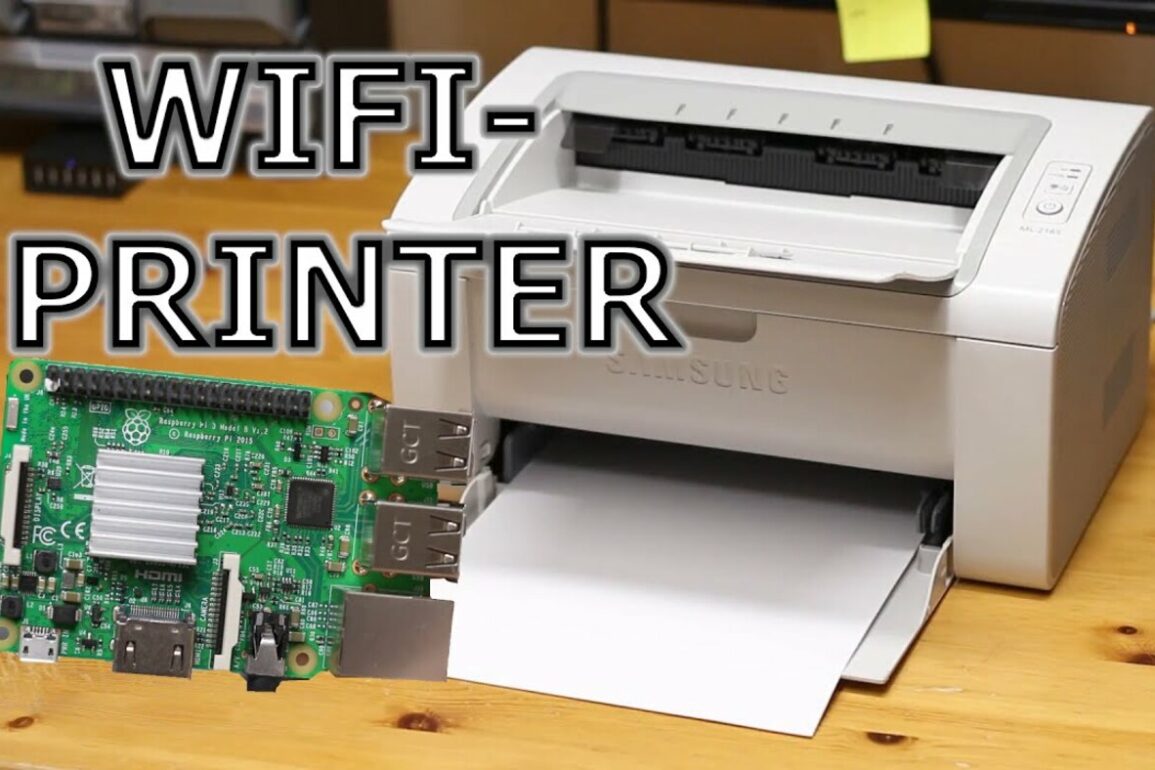
Capita a tutti, vero? Quella stampante, fedele compagna di mille documenti e qualche disegno improvvisato, che giace lì, legata a un cavo ostinato, limitando la vostra libertà di stampa. Magari è una stampante perfettamente funzionante, magari non volete proprio spendere soldi per una nuova soluzione "wireless", ma l'idea di stampare dal divano, o persino dal vostro smartphone senza dovervi alzare e trafficare con cavi e porte USB, è allettante. Comprendiamo perfettamente questa esigenza: vivere in un mondo sempre più connesso significa desiderare la praticità in ogni aspetto della nostra vita digitale, e la stampa non dovrebbe fare eccezione.
Le stampanti tradizionali, quelle che si collegano direttamente al computer tramite USB, sono state per anni lo standard. Affidabili, spesso economiche all'acquisto, ma indubbiamente limitate nella loro mobilità. L'impatto nella vita di tutti i giorni è tangibile: immaginate di dover stampare una ricetta mentre state cucinando, o un documento importante mentre siete in un'altra stanza, magari con un neonato che dorme. Dovete interrompere quello che state facendo, spostarvi, collegare il cavo, aspettare che il computer riconosca la stampante. Tutto questo tempo e questa frizione possono essere evitati, trasformando una vecchia stampante in un dispositivo moderno e flessibile.
Ora, potreste pensare: "Ma la mia stampante non ha il Wi-Fi integrato, quindi è inutile parlarne". È vero, molte stampanti più vecchie non dispongono di questa funzionalità nativamente. E in effetti, l'opzione più diretta e, diciamocelo, spesso più costosa, è acquistare una stampante nuova con connettività wireless integrata. Tuttavia, non è detto che dobbiate per forza sostituire il vostro attuale dispositivo. Esistono soluzioni intelligenti e spesso molto più economiche per portare il Wi-Fi alla vostra stampante, quasi come darle una "seconda vita digitale".
Trasformare la Tua Stampante in un Dispositivo Wi-Fi: Soluzioni Intelligenti
Il desiderio di libertà wireless non deve necessariamente tradursi in un nuovo acquisto. Esistono diversi approcci per dotare la vostra stampante di connettività di rete, permettendovi di stampare da qualsiasi dispositivo connesso alla vostra rete Wi-Fi, che sia un PC, un laptop, un tablet o uno smartphone. Vediamo le opzioni più comuni e pratiche.
1. L'Adattatore di Rete USB (Print Server USB)
Questo è probabilmente il metodo più diretto e accessibile per molte stampanti che possiedono una porta USB. Funziona in modo simile a un "ponte" tra la porta USB della stampante e la vostra rete Wi-Fi. In pratica, si tratta di un piccolo dispositivo hardware che si collega alla porta USB della stampante e, tramite la sua interfaccia di configurazione, si connette alla vostra rete Wi-Fi. Una volta configurato, il print server rende la stampante accessibile via rete come se fosse un dispositivo di rete tradizionale.
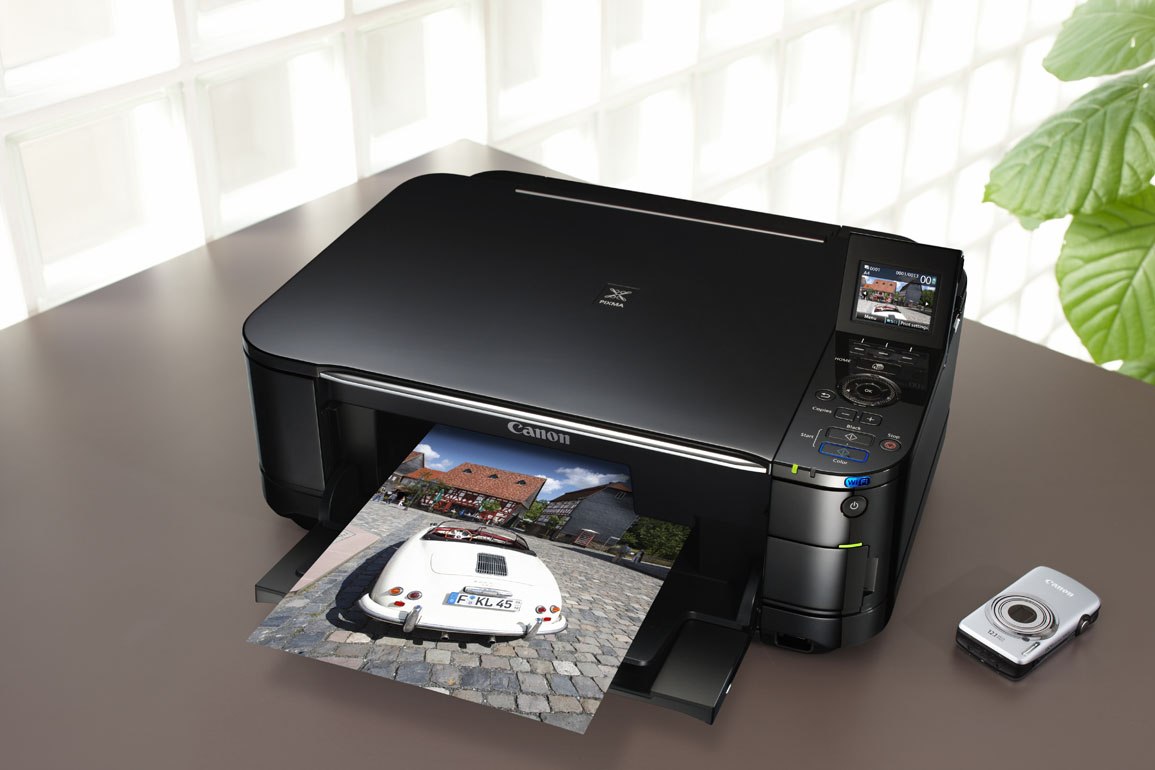
- Come funziona: Il print server USB agisce come un piccolo server di stampa autonomo. Intercetta i comandi di stampa inviati tramite la rete e li inoltra alla stampante tramite la porta USB.
- Vantaggi:
- Economico: Solitamente molto più conveniente rispetto all'acquisto di una nuova stampante Wi-Fi.
- Facile da installare: La configurazione è generalmente guidata e non richiede particolari competenze tecniche.
- Compatibilità: Funziona con un'ampia gamma di stampanti USB.
- Svantaggi:
- Richiede un dispositivo sempre acceso: Il print server USB stesso necessita di alimentazione, ma è un consumo minimo.
- Non tutte le stampanti sono compatibili al 100%: Sebbene la maggior parte delle stampanti USB lo sia, è sempre bene verificare la compatibilità specifica del modello di print server con la propria stampante.
Pensateci come a un piccolo "interprete" tecnologico. La vostra stampante parla il linguaggio "USB", mentre i vostri dispositivi parlano il linguaggio "Wi-Fi". Il print server USB è l'interprete che traduce i messaggi per entrambi, permettendo una comunicazione fluida senza che uno debba cambiare il proprio vocabolario.
2. Utilizzare un Computer come Server di Stampa
Se avete un computer fisso che è quasi sempre acceso (come un PC desktop utilizzato come "stazione centrale"), potete sfruttarlo per condividere la vostra stampante USB tramite la rete Wi-Fi. Il sistema operativo del computer gestirà la coda di stampa e invierà i documenti alla stampante collegata.
- Come funziona:
- Collegate la stampante al computer tramite USB.
- Installate i driver della stampante sul computer.
- Condividete la stampante nelle impostazioni di rete del sistema operativo (Windows, macOS, Linux).
- Dagli altri dispositivi sulla rete, potrete aggiungere questa stampante condivisa.
- Vantaggi:
- Gratuito (se si usa un PC esistente): Nessun costo aggiuntivo se avete già un computer da dedicare.
- Massima compatibilità: Se il computer riesce a stampare, la condivisione funzionerà.
- Svantaggi:
- Il computer deve essere acceso: La stampante sarà disponibile solo quando il computer di condivisione è acceso e connesso alla rete. Questo è il principale limite pratico.
- Configurazione leggermente più complessa: Potrebbe richiedere un po' più di attenzione per la configurazione delle condivisioni di rete.
Questa soluzione è un po' come avere un "portiere" (il computer) che accetta i messaggi per la stampante e li consegna tempestivamente. Se il portiere va a dormire (spegne il computer), la stampante diventa irraggiungibile.
3. Dispositivi NAS (Network Attached Storage) con Funzione di Print Server
Se possedete un NAS, potreste scoprire che molti di questi dispositivi offrono anche la funzionalità di server di stampa integrata. Alcuni NAS hanno porte USB a cui è possibile collegare una stampante, e il NAS stesso gestisce la condivisione via rete.
- Come funziona: Si collega la stampante a una porta USB del NAS e si configura la funzione di print server tramite l'interfaccia web del NAS.
- Vantaggi:
- Integrazione con il NAS: Se avete già un NAS, aggiunge funzionalità senza un nuovo dispositivo dedicato.
- Soluzione centralizzata: Potrebbe essere parte di un ecosistema di archiviazione e condivisione dati più ampio.
- Svantaggi:
- Richiede un NAS: Questa opzione è solo per chi possiede già un NAS.
- Configurazione variabile: La facilità di configurazione può variare a seconda del modello e del sistema operativo del NAS.
Questo è come avere un maggiordomo che non solo organizza i vostri documenti (dati sul NAS), ma si occupa anche di consegnare le stampe alla stampante.
4. Schede di Rete Ethernet o Wi-Fi per Stampanti
Alcune stampanti, anche più datate, potrebbero avere porte espandibili che consentono di aggiungere una scheda di rete (Ethernet o Wi-Fi). Questa è una soluzione più "hardware" e dipende dalla progettazione specifica della stampante.
- Come funziona: Si acquista e si installa una scheda di rete compatibile nella stampante stessa.
- Vantaggi:
- Soluzione integrata: La stampante diventa nativamente un dispositivo di rete.
- Potenzialmente più performante: A seconda della scheda, potrebbe offrire una connessione più stabile.
- Svantaggi:
- Dipende dalla stampante: Non tutte le stampanti sono dotate di slot espandibili.
- Costo: Le schede di rete specifiche possono avere un costo considerevole.
- Installazione più tecnica: Potrebbe richiedere l'apertura della stampante.
Immaginate di installare un "modulo di comunicazione" direttamente nel cervello della stampante, permettendole di parlare il linguaggio della rete.
La Scelta Giusta per Te
La scelta della soluzione migliore dipende dalle vostre esigenze specifiche, dal tipo di stampante che possedete e dal vostro livello di comfort con la tecnologia. Per la maggior parte degli utenti che cercano un modo semplice ed economico per rendere wireless una stampante USB, il print server USB è spesso la scelta più equilibrata.
Se invece siete disposti a tenere un computer acceso e cercate una soluzione a costo zero, la condivisione tramite PC è un'ottima alternativa. Per gli appassionati di NAS, l'integrazione con il proprio dispositivo di archiviazione è sicuramente una strada da considerare.

Ricordatevi sempre di verificare la compatibilità del dispositivo che intendete acquistare con la vostra stampante. Controllate i manuali della stampante o il sito web del produttore del print server per assicurarvi che il vostro modello specifico sia supportato. Un piccolo controllo preliminare può risparmiarvi tempo e frustrazione.
Portare il Wi-Fi alla vostra stampante non è solo una questione di comodità. Significa anche poter stampare da qualsiasi punto della casa, liberare porte USB sui vostri computer e rendere la vostra tecnologia un po' più agile e moderna. Non dovete rinunciare a una stampante ancora valida solo perché non è "wireless" di fabbrica. Con le giuste soluzioni, potete darle una nuova vita digitale e godere dei benefici della stampa senza fili.
E voi, quale di queste soluzioni vi sembra più adatta alle vostre esigenze? Avete già provato a rendere wireless la vostra stampante? Condividete le vostre esperienze e le vostre domande nei commenti!