Vi racconto una cosa: l'altro giorno, ero nel panico più totale. Dovevo spedire uno schizzo di quel progetto pazzesco che stiamo seguendo, ma il cliente, un tipo d'altri tempi, voleva il file in formato PDF. E io? Con il mio splendido disegno AutoCAD aperto, pronto a mandarlo… ma in DWG! Un attimo prima di lanciarmi nel solito trambusto di cercare istruzioni online piene di tecnicismi incomprensibili, mi sono detto: "Ma dai, non può essere così complicato!" E indovinate? Avevo ragione. Trasformare un disegno AutoCAD in PDF è più facile di quanto sembri, e oggi vi spiego come fare, senza mal di testa!
Quante volte vi è capitato? Avete il vostro bel progetto, magari frutto di ore e ore di lavoro su AutoCAD, e poi… puff! Qualcuno vi chiede una copia, ma non quella originale. No, vuole una versione "universale", che si possa aprire su qualsiasi dispositivo senza dover installare software specialistici. Il PDF è la risposta, praticamente la lingua franca del digitale.
E qui entra in gioco il nostro amico AutoCAD, che, a differenza di quello che pensavo quel giorno in preda all'ansia, ha un sistema integrato per fare proprio questo. Niente trucchetti magici o siti strani da scaricare. Pensateci, è quasi troppo bello per essere vero, vero?
Allora, come si fa? È un processo abbastanza lineare. Diciamo che è come stampare un disegno, ma invece di scegliere la stampante fisica, ne scegliete una virtuale che crea un PDF. Semplice, no?
- Aprite il vostro disegno in AutoCAD. Ovvio, ma meglio ribadirlo!
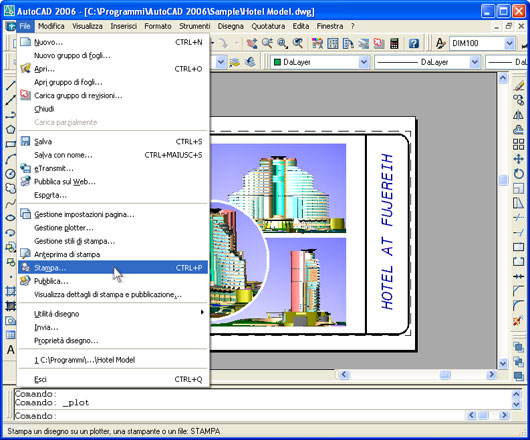
- Cercate il comando “Plot” o “Stampa”. Di solito si trova nella barra dei comandi in basso o nel menu principale. A volte è un'icona tipo una piccola stampante.
- Nella finestra di dialogo che compare, la parte cruciale è dove selezionate la stampante. Invece di scegliere la vostra stampante HP o Epson, cercate qualcosa che suoni tipo “DWG to PDF.pc3” o simile. Questo è il vostro convertitore magico.
- Poi, decidete il formato del foglio (A3, A4, ecc.) e l'area da stampare. Potete scegliere di stampare un'area specifica, il layout corrente o l'intero disegno.
- Non dimenticate di selezionare lo stile di stampa (plot style) per avere i colori e gli spessori delle linee corretti. Se avete dubbi, spesso ci sono delle opzioni di default che vanno benissimo per iniziare.
- Date un'occhiata all'anteprima di stampa. Fidatevi, è la vostra migliore amica in questo momento. Vi fa vedere come verrà il PDF prima di salvarlo definitivamente.
- Cliccate su “OK” o “Stampa” e scegliete dove salvare il vostro nuovo file PDF.
E voilà! Avete il vostro disegno AutoCAD trasformato in un praticissimo PDF. Niente più scuse per non condividere i vostri capolavori. Pensate a quante volte in passato avreste voluto fare una cosa del genere e vi siete persi in mille passaggi inutili. Ora sapete come fare, e potete farlo velocemente.
Quindi, la prossima volta che vi capiterà la stessa situazione della mia (un po' panicosa, ammettiamolo!), ricordatevi di questi semplici passaggi. AutoCAD, nella sua infinita saggezza, ci rende la vita più facile. E questo, diciamocelo, è già un ottimo motivo per sorridere. Buon lavoro e buona conversione in PDF!