Allora, amici miei, immagino che vi troviate in quella situazione un po’… eccitante ma anche leggermente stressante: avete deciso di fare il grande salto da un amato Huawei a un luccicante iPhone! Complimenti per la scelta, ma ora viene il bello: come diamine facciamo a portare tutte le nostre cose preziose da un ecosistema all’altro? Niente panico! Non siete soli, e vi assicuro che non serve una laurea in ingegneria informatica per farlo. Mica vorremo darvi un mal di testa peggiore di quello che vi ha fatto venire il vostro vecchio telefono, vero?
Diciamocelo, il passaggio non è sempre una passeggiata di salute, un po’ come quando si cambia casa e ci si chiede dove sia finita quella cosa indispensabile. Ma tranquilli, ho raccolto le dritte giuste per rendere questa transizione il più liscia possibile. Dimenticate le notti insonni a fissare schermi neri, qui si fa tutto con un sorriso (e magari una tazza di caffè).
La soluzione più comoda e supportata da Apple stessa è l'app "Passa a iOS". Sì, avete capito bene, anche se venite da un Huawei, questa magia funzionerà. È come una specie di traslocatore digitale iper-efficiente. Ecco come funziona in soldoni:
- La prima cosa da fare è scaricare l'app "Passa a iOS" dal Google Play Store sul vostro Huawei. Non è inclusa di default, quindi occhio!
- Poi, quando iniziate la configurazione del vostro nuovo iPhone, cercate la schermata che dice "App e dati".
- Selezionate l'opzione "Migra i dati da Android".
- Sul vostro Huawei, aprite l'app "Passa a iOS" e seguite le istruzioni a schermo. Vi chiederà di inserire un codice che apparirà sul vostro iPhone.
- Una volta collegati, potrete scegliere cosa trasferire. Di solito ci sono contatti, messaggi, foto, video, segnalibri del browser, account email e persino le vostre app gratuite (quelle che esistono sia su Android che su iOS, ovviamente. Le app a pagamento sono un altro discorso, purtroppo non si trasferiscono come per magia).
Sembra facile, vero? E lo è! Diciamo che è il metodo “ufficiale” che vi risparmia un sacco di sbattimenti manuali. Pensateci: è un po’ come far fare il lavoro sporco a qualcun altro mentre voi vi godete il panorama del nuovo iPhone!
Cosa succede se volete trasferire qualcosa di più specifico, o se "Passa a iOS" non vi convince al 100%? Ci sono altre strade, ma potrebbero essere un po’ più scomode o richiedere più tempo:
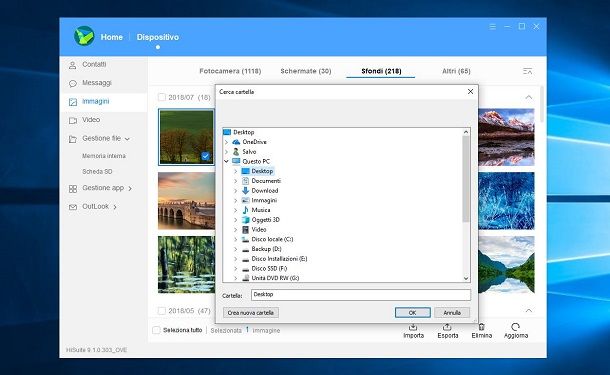
- Servizi Cloud: Per foto e video, Google Foto è un ottimo alleato. Se le avevate sincronizzate lì, potete semplicemente scaricare l'app Google Foto sul vostro iPhone e accedere con lo stesso account. Stessa cosa per altri servizi come Dropbox o OneDrive.
- Contatti: Se li avete sincronizzati con il vostro account Google, potete aggiungerlo sul vostro iPhone e magicamente riappariranno.
- Musica: Questa è un po’ più ostica. Se avevate musica scaricata localmente sul Huawei, dovrete trasferirla sul computer e poi sincronizzarla con iTunes (o Finder su Mac più recenti). Le playlist su servizi come Spotify o Apple Music, invece, si trasferiscono senza problemi una volta che avete scaricato l'app e fatto il login.
Ricordatevi che ogni tipo di dato ha la sua piccola avventura. Le chat di WhatsApp, per esempio, richiedono un backup da WhatsApp sul vecchio telefono e poi un ripristino sul nuovo. Seguite le guide specifiche per quello, perché è una cosa che molti di noi usano tantissimo!
Alla fine di tutto questo, quando vedrete tutti i vostri contatti, le vostre foto e i vostri messaggi sul nuovo iPhone, vi sentirete come un piccolo eroe digitale. Avete domato la tecnologia e siete pronti a godervi questa nuova avventura. Benvenuti nel mondo Apple, e soprattutto, divertitevi con il vostro nuovo gioiellino!