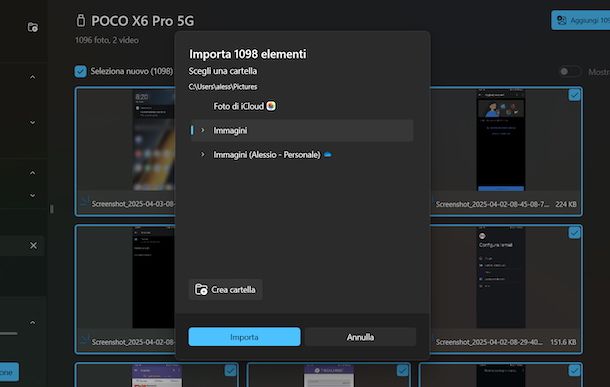
Amici Xiaomi-maniaci, preparatevi a un'avventura digitale! Oggi parliamo di una cosa che ci sta a cuore più del caffè del mattino: salvare le nostre preziose foto, quelle che immortalano momenti epici, facce buffe e magari anche quel piatto buonissimo che abbiamo cucinato (e che ora fa invidia a tutti!). Se il vostro Xiaomi è diventato una sorta di scrigno magico pieno zeppo di ricordi, e temete che possa un giorno, chissà, decidere di fuggire con tutte le foto, allora siete nel posto giusto!
Dimenticatevi di quei tutorial noiosi che vi fanno sentire più confusi di un polpo in un cassetto. Qui si fa facile, si fa divertente, si fa... alla Xiaomi! Trasferire le vostre foto sul PC non è un'impresa da astronauti, è più una passeggiata nel parco, con il sole che vi scalda la faccia (o meglio, lo schermo del vostro computer!).
Connessione Magica: Il Cavo USB, il Nostro Fedele Alleato
Ok, partiamo con il metodo più classico, quello che ci fa sentire un po' "vecchia scuola" ma che è sempre una garanzia: il buon vecchio cavo USB. Non quel cavo cinese trovato chissà dove, ma quello che vi ha accompagnato fin dall'acquisto del vostro amato Xiaomi. Pensateci, quel cavo è come un ponte tra il vostro telefono, che ora sembra un artista che dipinge con la luce, e il vostro PC, che è pronto a fare da galleria d'arte personale.
Allora, cosa fare? Semplice! Trovate il cavo USB. Sì, quello lì, forse un po' nascosto in fondo a un cassetto, vicino ai caricabatterie che non usate più. Collegatelo al vostro Xiaomi e poi, con la delicatezza di chi sta disinnescando una bomba (ma senza la tensione!), inseritelo nella porta USB del vostro PC. Sentirete un piccolo "bip" o un suono che vi dirà: "Ci siamo, ragazzi!". Il vostro PC, un po' come un amico che riconosce subito la vostra presenza, inizierà a fare qualcosa.
A questo punto, sul vostro Xiaomi, potrebbe apparire una notifica. Non spaventatevi! È solo il vostro telefono che vi chiede il permesso di farsi "spiare" dal PC. Di solito c'è scritto qualcosa tipo "Consenti accesso ai dati" o "Usa USB per trasferire file". Voi, con un sorriso complice, cliccate su "Consenti" o "Trasferimento file". Ecco, il gioco è quasi fatto! Il vostro telefono ora è un libro aperto per il vostro PC.
L'Esplorazione Digitale: Trovare le Foto sul PC
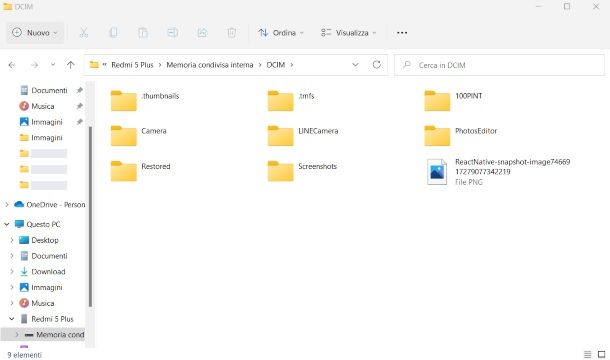
Ora, passiamo al PC. Avviate l'"Esplora file" (quella cartella gialla che appare magicamente quando cercate qualcosa). In genere, sulla sinistra, vedrete una lista di unità disco. Tra queste, dovreste trovare il nome del vostro Xiaomi! È come se il telefono dicesse: "Eccomi, sono pronto a condividere la mia collezione!". Cliccateci sopra. Vedrete le varie cartelle che compongono l'anima digitale del vostro telefono.
La maggior parte delle vostre foto si troverà in una cartella chiamata "DCIM". Sembra un codice segreto, vero? Ma è solo l'acronimo di "Digital Camera Images". Semplicissimo! A volte potrebbe esserci anche una sottocartella, magari chiamata "Camera". Entrateci, e BOOM! Vi troverete di fronte alla vostra personalissima galleria fotografica, pronta per essere ammirata sul grande schermo del PC.
Ora viene il bello: copiare e incollare! Selezionate le foto che volete salvare (potete selezionarle tutte con un bel Ctrl+A, oppure scegliere quelle che vi fanno battere il cuore più forte). Fate clic destro e scegliete "Copia". Poi, andate nella cartella del vostro PC dove volete conservare queste meraviglie (magari create una nuova cartella e chiamatela "Estate 2024" o "Ricordi Epici"!). Fate clic destro di nuovo e scegliete "Incolla". Et voilà! Le vostre foto sono al sicuro sul PC, pronte per essere condivise, stampate o semplicemente guardate e riguardate all'infinito.
La Magia Wireless: Trasferimento Senza Fili
Ma se siete tipi più "moderni", quelli che non vogliono fili in giro che sembrano tentacoli di un alieno, niente paura! Xiaomi ha pensato anche a voi con soluzioni wireless che vi faranno sentire dei veri maghi della tecnologia.
Mi Share: Il Regalo di Xiaomi per la Condivisione Facile
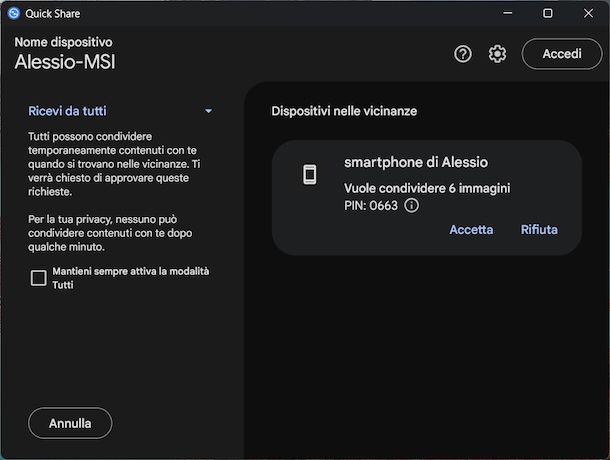
Uno dei modi più intelligenti e divertenti è usare Mi Share. Pensate a Mi Share come a una pozione magica che fa viaggiare le foto tra dispositivi Xiaomi, e non solo! Se il vostro PC ha il Bluetooth attivo e magari un software dedicato (a volte preinstallato, a volte da scaricare), potete usare Mi Share per trasferire file in modo super veloce e senza fili. È come mandare un pacco postale super rapido tra il vostro telefono e il computer, senza nemmeno dover uscire di casa!
![Come trasferire foto da Android a PC [5 metodi facili e veloci 2024]](https://digitogy.eu/wp-content/uploads/2021/12/trasferire-foto-da-android-a-pc-2048x960.jpg)
L'idea è semplice: aprite la galleria sul vostro Xiaomi, selezionate le foto, toccate il pulsante "Condividi" (quello con le tre freccette che formano una specie di triangolo). Tra le opzioni, troverete Mi Share. Selezionatelo, e il vostro telefono inizierà a cercare altri dispositivi nelle vicinanze che usano Mi Share. Se il vostro PC è tra questi, apparirà nella lista. Selezionate il vostro PC, e boom! Le foto inizieranno a volare via dal telefono e ad atterrare sul computer. Non è incredibile?
A volte Mi Share funziona solo tra dispositivi Xiaomi, ma la buona notizia è che se avete un PC con Windows, c'è una buona probabilità che funzioni anche con lui! È come avere un canale preferenziale tra la vostra famiglia di dispositivi Xiaomi e il vostro fedele computer.
Cloud, il Tuo Armadio Digitale Sicuro
Un altro modo super comodo, soprattutto se volete avere le vostre foto sempre a portata di mano e in backup, è usare il cloud. Xiaomi offre il suo servizio cloud (spesso legato all'account Mi), ma potete tranquillamente usare anche servizi esterni come Google Foto, Dropbox o OneDrive. Immaginate il cloud come un gigantesco armadio digitale, dove potete mettere tutte le vostre foto in modo ordinato e sicuro.
Come funziona? Sul vostro Xiaomi, scaricate e configurate la vostra app cloud preferita (tipo Google Foto, che è gratuito per un certo quantitativo di spazio e super facile da usare!). Impostatela per sincronizzare automaticamente le vostre foto. Ogni volta che scatterete una foto (o che il vostro telefono la aggiungerà alla galleria), questa verrà caricata in automatico sul cloud. È come avere un maggiordomo digitale che pensa a tutto!
E poi? Sul vostro PC, andate sul sito web del servizio cloud che usate, fate il login con lo stesso account, e troverete tutte le vostre foto lì, pronte per essere scaricate. È come entrare nel vostro armadio da casa e prendere quello che volete, ma con la comodità di farlo da qualsiasi computer, in qualsiasi parte del mondo. Fantastico, vero?
Quindi, cari amici, trasferire le vostre foto da Xiaomi al PC è una cosa talmente semplice che persino il vostro gatto potrebbe impararla (se solo avesse i pollici opponibili e un po' di pazienza!). Scegliete il metodo che vi fa sentire più a vostro agio: il fedele cavo USB per un approccio solido, Mi Share per la velocità wireless, o il cloud per una comodità senza confini. L'importante è che i vostri ricordi più belli siano sempre al sicuro, pronti per essere rivissuti ogni volta che volete. Dimenticatevi la paura di perdere quelle foto preziose! Ora siete dei veri maestri nel gestire la vostra collezione fotografica Xiaomi!