
Ciao a tutti, amici lettori! Siete pronti a fare un po' di ordine nel caos digitale che spesso ci circonda? Oggi parliamo di una cosa che forse suona un po' tecnica, ma vi assicuro che è più semplice di una tazza di caffè e molto più utile! Parliamo di come trasferire le vostre foto dal Mac a un hard disk esterno. Sembra una cosa da smanettoni, vero? Ma pensateci un attimo: quante foto avete scattato con il vostro Mac o che avete ricevuto via email? Dalle vacanze epiche alle foto buffe del vostro gatto, passando per quel momento speciale con gli amici. Sono tesori digitali!
Immaginate le vostre foto come una grande scatola di ricordi preziosi. Ora, pensate che il vostro Mac sia una casa bellissima, piena di stanze meravigliose. Ma se teneste tutte le scatole, anche quelle che non aprite da anni, in una sola stanza, quella stanza diventerebbe presto troppo piena, vero? E magari, per fare spazio a nuove cose, dovreste cominciare a buttare via quelle vecchie. Ecco, il nostro Mac è un po' così. Ha uno spazio limitato, e le nostre foto, nel tempo, tendono a moltiplicarsi come coniglietti digitali!
Quindi, perché è così importante fare questo passaggio? Semplice: per proteggere i vostri ricordi! Pensate se il vostro Mac dovesse avere un piccolo malfunzionamento, una di quelle cose che succedono e ti fanno sudare freddo. Se tutte le vostre foto sono solo lì, rischiate di perderle per sempre. È come avere una sola copia di un libro importantissimo e poi accidentalmente rovesciarci sopra una tazza di tè. Ops!
Un Viaggio Tranquillo per le Vostre Foto
Trasferire le foto su un hard disk esterno è come regalare ai vostri ricordi una seconda casa sicura. Un posto dove possono riposare tranquilli, senza affollare il vostro Mac, e dove li potete ritrovare sempre, in qualsiasi momento. E la cosa bella è che non serve essere dei maghi dell'informatica! È un processo che possiamo fare tutti, con pochi e semplici passaggi.
Prima di tutto, vi servirà un hard disk esterno. Ce ne sono di tantissimi tipi, dimensioni e prezzi. Pensateci come a una cassaforte portatile per le vostre foto. Alcuni sono piccoli e carini, da portare in tasca, altri sono un po' più capienti, perfetti per chi ha una vera e propria libreria di immagini. Sceglietene uno che vi sembri affidabile e che abbia abbastanza spazio per le vostre foto attuali e per quelle che farete in futuro. Meglio averne un po' di più che ritrovarsi di nuovo con le scatole piene!
Una volta che avete il vostro hard disk esterno, la prima cosa da fare è collegarlo al vostro Mac. Di solito, basta un cavetto USB, quello che magari usate già per caricare il telefono o collegare altri dispositivi. Sentirete un piccolo "beep" o vedrete un'icona apparire sul desktop. È il vostro Mac che dice: "Ehi, è arrivato un nuovo amico!"
Il Metodo "Trascina e Rilascia": Facile Come un Gioco da Bambini
Ora veniamo al sodo. Il modo più semplice e intuitivo per trasferire le foto è quello che chiamo il metodo "tracina e rilascia". È proprio come sembra: prendi le cose e le sposti.
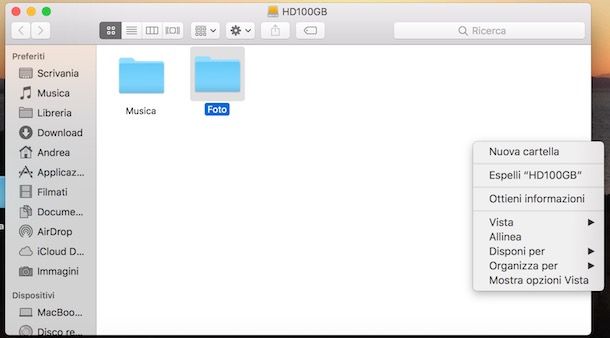
Aprite la cartella delle vostre foto sul Mac. Solitamente si trova nella cartella "Immagini" o "Foto". Potrebbe chiamarsi "Libreria foto", "Rullino fotografico" o qualcosa di simile. Lì dentro, troverete tutte le vostre preziose immagini, magari organizzate per anno, evento o data.
Adesso, aprite anche una cartella sull'hard disk esterno. Potete crearla voi, dandole un nome chiaro, tipo "Foto Vacanza 2023" o "Ricordi Importanti". Questo vi aiuterà a ritrovare tutto più facilmente in futuro. Pensateci come a etichettare le scatole che vi dicevo prima!
E ora, il momento magico! Selezionate le foto che volete trasferire. Potete selezionare singole foto cliccandoci sopra con il tasto sinistro del mouse, oppure potete selezionare più foto tenendo premuto il tasto "Shift" o "Command" mentre cliccate. Se volete selezionare un intero gruppo di foto nella stessa cartella, potete cliccare sul primo, tenere premuto "Shift" e cliccare sull'ultimo. Vi apparirà una specie di cornice blu intorno alle foto selezionate. Avete presente quando scegliete tutti i cioccolatini che vi piacciono di più in una scatola? È un po' così!
Una volta selezionate le foto, tenete premuto il tasto del mouse (quello sinistro) e, senza rilasciarlo, trascinate le foto selezionate sulla cartella che avete aperto sull'hard disk esterno. Vedrete che le foto seguono il cursore del mouse, come piccoli discepoli fedeli. Quando il cursore arriva sopra la cartella di destinazione, rilasciate il tasto del mouse.

Et voilà! Le vostre foto inizieranno a copiarsi. Vedrete una piccola barra di avanzamento che vi mostra quanto manca. Il tempo necessario dipende da quante foto state copiando e dalla velocità del vostro hard disk. È come aspettare che una torta cuocia in forno: un po' di pazienza e poi il risultato sarà delizioso!
Organizzazione: La Chiave per un Felice Archiviazione
Forse non avete voglia di trasferire tutte le foto che avete in un colpo solo. Nessun problema! Potete fare questo processo in piccoli gruppi. Magari una volta trasferite le foto di una vacanza, la volta successiva quelle del compleanno di un amico, e così via.
Un consiglio d'oro: cercate di organizzare le foto sul Mac prima di trasferirle. Create cartelle dedicate a eventi specifici, a anni, a persone. Questo renderà il trasferimento molto più facile e vi eviterà di avere un gran caos sull'hard disk esterno. Pensate a quando fate le valigie per un viaggio: se mettete le cose in ordine per categorie (vestiti, scarpe, trucchi), poi trovare tutto sul posto è un gioco da ragazzi. Viceversa, se buttate tutto dentro alla rinfusa... beh, immaginatevi la scena!
Un altro metodo, un po' più "ufficiale" ma sempre facile, è quello di usare l'applicazione Foto (o iPhoto, se avete una versione un po' più vecchia del Mac).

Aprite l'applicazione Foto. Vedrete tutte le vostre foto lì dentro, magari già organizzate in album.
Selezionate le foto o gli album che volete trasferire.
Ora, il bello è che potete semplicemente trascinare queste foto selezionate dalla finestra di Foto direttamente nella cartella che avete aperto sull'hard disk esterno. Lo stesso principio del "tracina e rilascia", ma partendo da un'applicazione specifica. È come prendere i vostri libri preferiti da una libreria virtuale e metterli su uno scaffale reale.
Cosa Fare Dopo il Trasferimento? La Decisione Importante!
Una volta che avete verificato che le foto siano state copiate correttamente sull'hard disk esterno (aprite la cartella e date un'occhiata veloce!), potreste pensare: "E adesso?"

Qui arriva una decisione importante, e dipende da quanto spazio avete sul vostro Mac. Se avete tanto spazio libero e volete poter accedere alle foto sia dal Mac che dall'hard disk, potete semplicemente lasciarle anche sul Mac. In questo modo, avrete una copia "veloce" sul Mac e una "sicura" sull'hard disk.
Se invece il vostro Mac è un po' affaticato dallo spazio, e volete liberare memoria per far andare più veloce il computer o per installare nuove cose, allora potete pensare di eliminare le foto dal Mac dopo averle copiate. Attenzione però! Prima di farlo, siate assolutamente sicuri che siano state copiate correttamente sull'hard disk esterno. Fate una verifica più approfondita, magari controllando il numero di file o aprendo qualche foto a caso per assicurarvi che siano integre. È come decidere se tenere un vecchio quaderno a scuola dopo averne fotocopiato le pagine più importanti: una volta sicuri della copia, potete fare spazio.
Quando avete finito di trasferire le foto, è sempre una buona idea "espellere" l'hard disk esterno prima di scollegarlo. Per farlo, trovate l'icona dell'hard disk sul desktop o nella barra laterale del Finder, cliccateci sopra con il tasto destro del mouse e scegliete "Espelli". Questo assicura che tutte le operazioni di scrittura siano completate e previene la perdita di dati. È come dare un saluto formale all'hard disk prima di congedarlo, evitando che si senta "abbandonato" nel bel mezzo di un lavoro!
Ecco fatto! Avete appena imparato a fare una cosa che vi cambierà la vita (o almeno, vi darà molta più tranquillità digitale!). Ricordate, le vostre foto sono frammenti della vostra storia, momenti che meritano di essere conservati al sicuro. E prendersi cura di loro è molto più facile di quanto sembri. Quindi, prendete quel vostro hard disk esterno, collegatevelo al Mac, e iniziate questo piccolo, ma importantissimo, viaggio di archiviazione. I vostri futuri "voi" vi ringrazieranno!