La fotografia digitale ha rivoluzionato il modo in cui catturiamo, conserviamo e condividiamo i nostri ricordi. Tra le piattaforme più popolari per la gestione di queste preziose istantanee spicca Google Foto. Offre uno spazio cloud illimitato (con alcune limitazioni a seconda del tipo di account) per archiviare foto e video, ma cosa succede quando vogliamo avere una copia fisica delle nostre immagini, magari per motivi di sicurezza, per condividerle offline o semplicemente per liberare spazio sul nostro account cloud? Il trasferimento delle foto da Google Foto a una chiavetta USB è un'operazione comune e piuttosto semplice, ma che richiede alcuni passaggi precisi. Questo articolo ti guiderà attraverso l'intero processo, spiegando le diverse opzioni disponibili e fornendo consigli utili per rendere l'operazione fluida ed efficiente.
Capire come trasferire foto da Google Foto a una chiavetta USB è fondamentale per chi desidera avere un controllo maggiore sui propri dati multimediali o per chi preferisce un backup tangibile e accessibile senza connessione internet. Molti utenti scelgono questa opzione per archiviare le foto più importanti o per creare copie di riserva prima di apportare modifiche significative al proprio account Google Foto o prima di cambiare dispositivo.
Perché Trasferire Foto da Google Foto a una Chiavetta USB?
Prima di addentrarci nei dettagli tecnici, è utile comprendere le motivazioni principali dietro questa esigenza. Le ragioni possono essere molteplici e tutte valide:
- Backup e Sicurezza: Sebbene Google Foto offra un servizio di archiviazione cloud affidabile, avere una copia delle proprie foto su un dispositivo fisico come una chiavetta USB rappresenta un livello di sicurezza aggiuntivo. In caso di problemi con l'account Google, cancellazioni accidentali o malfunzionamenti del servizio cloud, una copia locale garantisce che i tuoi ricordi non vengano persi.
- Liberare Spazio: Se il tuo spazio di archiviazione su Google Drive (condiviso con Google Foto) si sta esaurendo, trasferire foto meno recenti o meno importanti su una chiavetta USB ti permette di liberare spazio prezioso nel cloud, evitando costi aggiuntivi per l'espansione dello storage.
- Accesso Offline: Le chiavette USB non richiedono una connessione internet per essere accessibili. Questo è particolarmente utile se devi condividere foto durante viaggi, riunioni o in luoghi dove la connettività è limitata o inesistente.
- Archiviazione a Lungo Termine: Per conservare fotografie di valore sentimentale o documenti importanti a lungo termine, una chiavetta USB può essere un'opzione praticabile, soprattutto se utilizzata come parte di una strategia di backup più ampia.
- Condivisione Facilitata: Talvolta, trasferire foto su una chiavetta è il modo più rapido per consegnare un set di immagini a qualcuno che non ha familiarità con i servizi cloud o per stamparle direttamente da un centro di stampa che accetta dispositivi USB.
Metodo 1: Utilizzo di Google Takeout (Raccomandato per Grandi Quantità di Dati)
Quando si tratta di esportare grandi quantità di dati da Google, il servizio Google Takeout è lo strumento più potente ed efficiente. Ti permette di creare un archivio dei tuoi dati da vari servizi Google, tra cui Google Foto, e scaricarli sul tuo computer. Da lì, potrai facilmente copiarli sulla tua chiavetta USB. Questo metodo è ideale per chi desidera effettuare un backup completo della propria libreria fotografica o trasferire una vasta collezione di immagini.
Passaggi Dettagliati per Google Takeout:
- Accedi a Google Takeout: Apri il tuo browser web e vai su takeout.google.com. Assicurati di aver effettuato l'accesso con l'account Google associato a Google Foto.
- Seleziona i Dati da Esportare: Nella pagina di Google Takeout, vedrai un elenco di tutti i servizi Google da cui puoi scaricare i dati. Clicca su "Deseleziona tutto" (Deseleziona tutto) per partire da zero. Scorri verso il basso fino a trovare "Google Foto". Assicurati che la casella accanto a Google Foto sia selezionata.
-
Personalizza l'Esportazione (Opzionale ma Consigliato):
- Cliccando su "Tutti i dati di Foto inclusi" (All Photos data included), potrai scegliere se esportare tutte le tue foto o selezionare album specifici. Per un backup completo, lascia selezionato "Tutti i dati di Foto".
- Potrai anche scegliere i formati dei file (es. JPEG, MP4) e se includere o meno i metadati (come la posizione e le date).
-
Scegli il Tipo di File e la Dimensione: Scorri fino in fondo alla pagina e clicca su "Passaggio successivo" (Next step). Qui dovrai scegliere come ricevere i tuoi dati:
- Metodo di recapito: La scelta più comune è "Invia tramite email il link per il download" (Email the download link). In alternativa, puoi scegliere di aggiungerlo a Google Drive, Dropbox, OneDrive o Box.
- Tipo di file: Seleziona il formato del file di archivio. ZIP è il più comune e compatibile, mentre TGZ è un'altra opzione valida.
- Dimensione dell'archivio: Questo è un parametro importante. Google dividerà i tuoi dati in archivi di una dimensione specifica per facilitare il download. Se hai molti dati, potresti dover scaricare più file. Scegli una dimensione appropriata in base alla tua connessione e allo spazio disponibile. Opzioni comuni sono 2 GB, 4 GB, 10 GB, 50 GB. Per archivi di grandi dimensioni, 50 GB è una buona scelta per ridurre il numero di file da scaricare.
- Crea l'Esportazione: Clicca sul pulsante "Crea esportazione" (Create export). Google inizierà a preparare l'archivio dei tuoi dati. Questo processo può richiedere da diverse ore a diversi giorni, a seconda della quantità di foto e video che possiedi. Riceverai un'email quando l'archivio sarà pronto per il download.
- Scarica l'Archivio: Apri l'email di notifica e clicca sul link per scaricare il tuo archivio. Salva i file scaricati sul tuo computer.
- Trasferisci sulla Chiavetta USB: Una volta che tutti i file dell'archivio sono stati scaricati sul tuo computer, collega la tua chiavetta USB. Apri la cartella dove hai salvato gli archivi scaricati, seleziona i file (se ci sono più parti dell'archivio) e copiali sulla tua chiavetta USB. Se l'archivio è stato decompresso, copia semplicemente le cartelle contenenti le tue foto.
Google Takeout è particolarmente utile perché mantiene la struttura delle tue cartelle (album) e i metadati originali, offrendo un'esportazione il più fedele possibile. La pazienza è la chiave, poiché la preparazione dell'archivio richiede tempo.
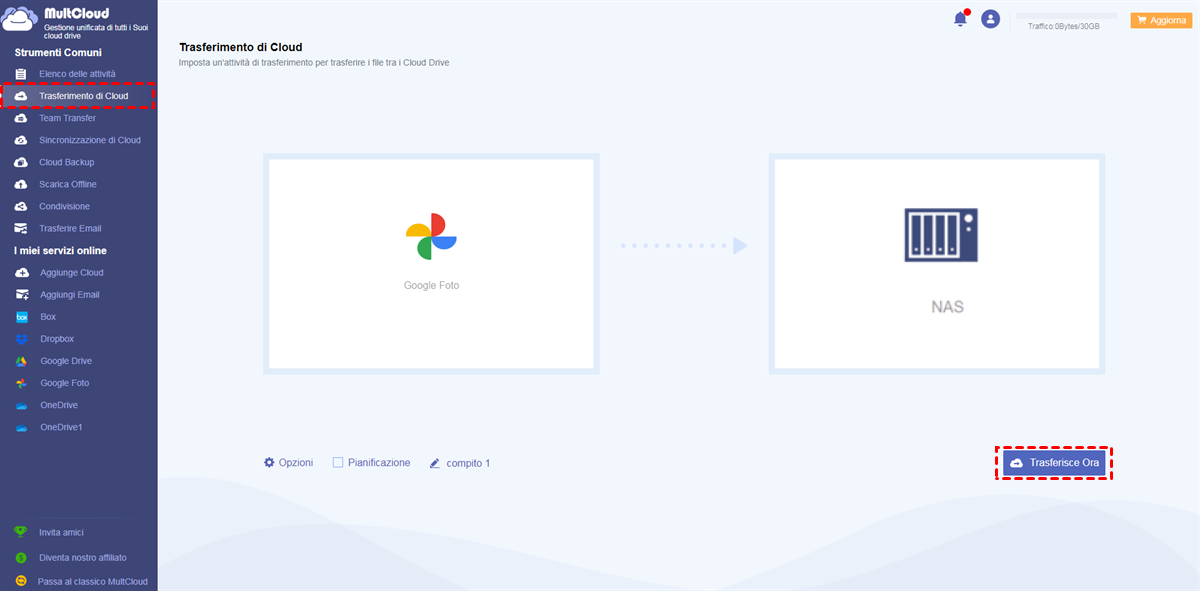
Metodo 2: Scaricare Foto Manualmente Tramite il Sito Web di Google Foto
Se hai bisogno di trasferire solo alcune foto o album specifici, il metodo manuale tramite il sito web di Google Foto è più veloce e diretto. Non richiede la preparazione di un archivio e ti permette di selezionare esattamente ciò che vuoi scaricare.
Passaggi Dettagliati per il Download Manuale:
- Accedi a Google Foto: Apri il tuo browser web e vai su photos.google.com. Accedi con il tuo account Google.
-
Seleziona le Foto o gli Album:
- Per foto singole: Passa il mouse sopra una foto e clicca sull'icona di spunta che appare nell'angolo in alto a sinistra. Ripeti per tutte le foto che desideri scaricare.
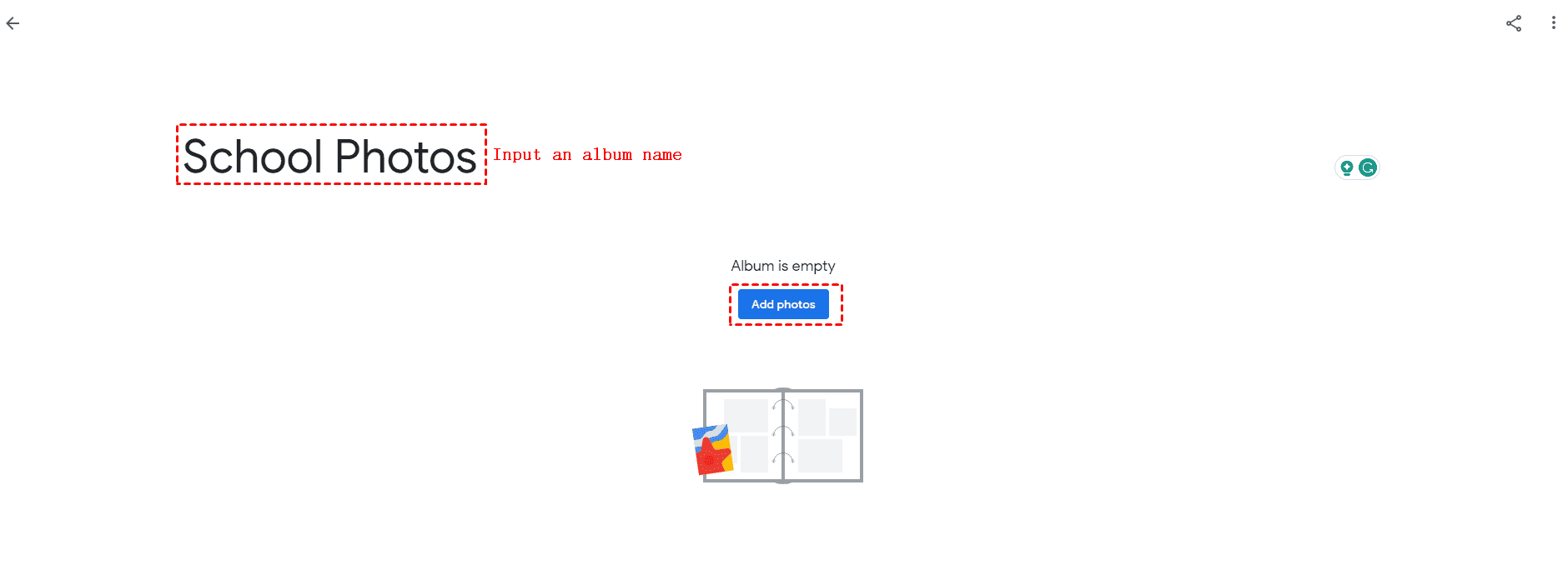
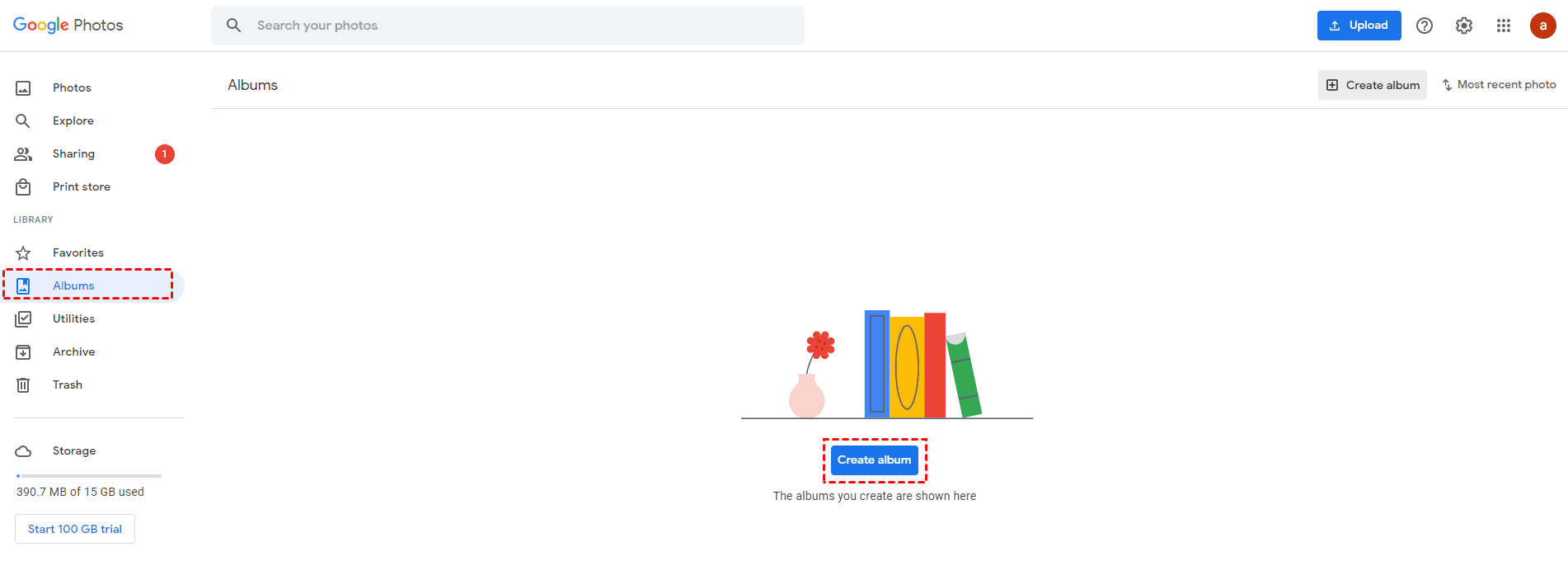
- Per un intero album: Naviga fino all'album desiderato (puoi trovarli nella sezione "Album" sulla sinistra). Una volta aperto l'album, clicca sui tre puntini verticali (Altro) nell'angolo in alto a destra e seleziona "Scarica tutto" (Download all).
-
Scarica i File:
- Se hai selezionato foto singole, una volta che hai finito di selezionarle, clicca sui tre puntini verticali (Altro) nell'angolo in alto a destra dello schermo e scegli "Scarica" (Download).
- Se hai scelto di scaricare un intero album, il processo è automatico una volta selezionato "Scarica tutto".
- Scompatta il File ZIP: Una volta completato il download, troverai un file ZIP. Fai doppio clic su di esso (su Windows e macOS) per estrarne il contenuto. Questo creerà una nuova cartella contenente le tue foto.
- Trasferisci sulla Chiavetta USB: Collega la tua chiavetta USB al computer. Apri la cartella contenente le foto scaricate ed estraite, selezionale e copiale sulla chiavetta USB.
Questo metodo è rapido ed efficace per trasferimenti di piccola entità. Tuttavia, se devi scaricare centinaia o migliaia di foto, la selezione manuale può diventare tediosa e soggetta a errori, rendendo Google Takeout la soluzione migliore.
Considerazioni Importanti Prima di Iniziare
Prima di avviare qualsiasi processo di trasferimento, ci sono alcune considerazioni cruciali da tenere a mente per garantire un'esperienza senza intoppi:
- Spazio sulla Chiavetta USB: Assicurati che la tua chiavetta USB abbia sufficiente spazio libero per contenere tutte le foto che intendi trasferire. Controlla la capacità della chiavetta e stima la dimensione totale delle tue foto. Le foto in alta risoluzione, specialmente i video, possono occupare molto spazio.
- Velocità della Chiavetta USB: La velocità di trasferimento dipenderà dalla qualità della tua chiavetta USB e dalla porta USB del tuo computer (USB 2.0, 3.0, 3.1, ecc.). Una chiavetta USB 3.0 o superiore offrirà velocità significativamente maggiori rispetto a una 2.0, specialmente quando si trasferiscono molti file di grandi dimensioni.
- Connessione Internet: Per scaricare le foto da Google Foto, avrai bisogno di una connessione internet stabile e veloce. Per trasferimenti di grandi dimensioni, una connessione in fibra ottica o simile è altamente raccomandata per ridurre i tempi di attesa.
- Formato dei File: Google Foto spesso salva le immagini in formato JPEG e i video in MP4. Questi sono formati ampiamente compatibili. Tuttavia, se hai foto in formati più esotici o se hai utilizzato funzioni specifiche di Google Foto che modificano leggermente il formato originale, potresti riscontrare piccole variazioni.
- Metadati: Google Foto cerca di preservare i metadati delle foto (come data, ora, luogo, impostazioni della fotocamera). Con Google Takeout, c'è una maggiore probabilità che questi metadati vengano preservati in formati facilmente leggibili. Nel download manuale, i metadati potrebbero essere incorporati nel file JPEG/MP4, ma la loro gestione esterna potrebbe variare a seconda del software utilizzato per visualizzarli.
- Qualità delle Immagini: Quando scarichi le foto, queste saranno nella loro qualità originale o nella qualità con cui le hai caricate. Google non comprime le foto se le hai caricate con la loro qualità originale (a meno che tu non abbia utilizzato l'opzione "Risparmio spazio di archiviazione" in passato, che potrebbe averle leggermente compresse all'origine).
Metodo Alternativo: Google Drive
Un altro metodo indiretto ma efficace per trasferire foto da Google Foto a una chiavetta USB è attraverso Google Drive. Questo approccio è utile se utilizzi già Google Drive per altri scopi o se vuoi sfruttare le sue capacità di sincronizzazione.
Passaggi Dettagliati Tramite Google Drive:
- Installa Google Drive per desktop: Se non l'hai già fatto, scarica e installa l'applicazione "Google Drive per desktop" sul tuo computer. Questo strumento ti permette di sincronizzare i file tra il tuo computer e Google Drive.
- Configura la Sincronizzazione di Google Foto: Durante la configurazione di Google Drive per desktop, potrai scegliere quali cartelle di Google Foto desideri sincronizzare con il tuo computer. Assicurati di selezionare la cartella di Google Foto o gli album specifici che vuoi scaricare.
- Attendi la Sincronizzazione: Una volta configurata, l'applicazione inizierà a scaricare le tue foto selezionate sul tuo computer, nella cartella designata per Google Drive. Questo processo richiederà tempo a seconda della quantità di dati e della velocità della tua connessione internet.
- Collega la Chiavetta USB: Una volta che le foto sono state sincronizzate e sono visibili sul tuo computer, collega la tua chiavetta USB.
- Copia le Foto: Naviga fino alla cartella di Google Drive sul tuo computer dove sono state scaricate le foto. Seleziona le foto o gli album desiderati e copiali sulla tua chiavetta USB.
Questo metodo è particolarmente comodo se desideri mantenere una sincronizzazione continua tra Google Foto e il tuo computer, rendendo più semplice l'aggiornamento dei backup periodici sulla chiavetta USB.
Conclusione
Trasferire le tue preziose fotografie da Google Foto a una chiavetta USB è un passo importante per garantire la sicurezza e l'accessibilità dei tuoi ricordi digitali. Che tu scelga la potenza di Google Takeout per esportazioni complete, la semplicità del download manuale per selezioni mirate, o la praticità della sincronizzazione tramite Google Drive, il processo è alla portata di tutti.
Ricorda sempre di verificare lo spazio disponibile sulla tua chiavetta, assicurarti di avere una connessione internet affidabile e, soprattutto, di avere pazienza, specialmente quando si tratta di grandi volumi di dati. Dedicare del tempo alla gestione e al backup delle tue foto ti garantirà la serenità di sapere che i tuoi momenti più belli sono al sicuro, sia nel cloud che in una forma tangibile e facilmente accessibile.
Non rimandare! Organizza oggi stesso il backup delle tue foto. Una chiavetta USB ben utilizzata può essere un alleato prezioso per conservare i tuoi ricordi per gli anni a venire.