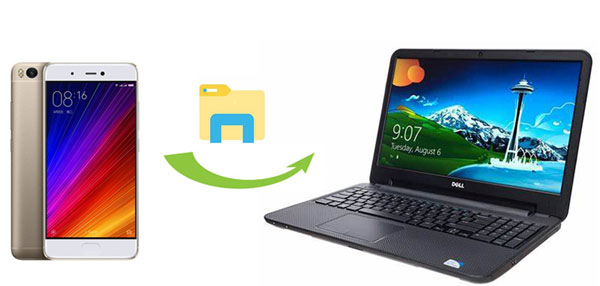
Ah, the eternal quest! Trasferire dati da Xiaomi a PC. Sembra una missione impossibile, vero? Come se il tuo telefono avesse deciso di diventare un agente segreto, nascondendo le sue foto più preziose. Ma non temere, caro amico! Non sei solo in questa battaglia. Io, come te, ho passato notti insonni. Ho fissato lo schermo del computer con gli occhi sgranati. Ho sussurrato frasi senza senso al mio povero Xiaomi. Ma oggi, oggi cambiamo musica! Oggi sconfiggiamo il mistero. E lo faremo con un sorriso, ovviamente.
Diciamocelo, a volte sembra che questi telefoni siano progettati per rendere tutto complicato. Vuoi solo passare quella foto buffa di tuo nipote che fa la smorfia? Nooo, il telefono ti fa capire che è un'operazione degna di un film di spionaggio. Devi decifrare codici segreti, trovare chiavi nascoste. È quasi divertente, se non fosse che hai una riunione tra dieci minuti e devi presentare proprio quella foto!
Ma torniamo a noi. Come fare questo magico trasferimento? Ci sono metodi, diciamocelo. Alcuni più astuti di altri. E alcuni che ti fanno venir voglia di lanciare il telefono dalla finestra. Ma non facciamoci prendere dal panico. Ricorda: ogni problema ha una soluzione, anche se a volte è nascosta dietro un labirinto di menu.
La Via Classica: Il Cavo USB
Partiamo dalla base, dalla cara e vecchia maniera. Il cavo USB. Quello che hai probabilmente perso da qualche parte nel cassetto degli attrezzi, insieme a batterie scariche e istruzioni di elettrodomestici che non ricordi di aver mai comprato. Lo trovi? Bene. Collegalo al tuo Xiaomi. Collegalo al tuo fedele PC. Ora, la magia. Sul tuo telefono, dovrebbe apparire un piccolo messaggio. Qualcosa tipo: "Consenti accesso ai dati". Clicca su "Consenti". Sì, anche se ti senti un po' come se stessi aprendo le porte del tuo regno segreto. Una volta fatto, sul tuo computer dovrebbe apparire il tuo telefono come un disco esterno. E lì, nel profondo del tuo telefono, ci sono le tue foto, i tuoi video, i tuoi file. Puoi navigare. Puoi copiare. Puoi incollare. È un po' come fare la spesa al supermercato digitale.
Ma attenzione! A volte, questo processo può essere un po' capriccioso. Il PC potrebbe non "vedere" il telefono. Potrebbe fare finta che non esista. In quel caso, potresti provare a cambiare porta USB. O a riavviare il telefono. O a riavviare il PC. A volte, funziona. Altre volte, ti fa solo perdere tempo prezioso. È un po' come chiedere un favore a un adolescente: a volte ti ascolta, a volte no.

E non dimenticare il tipo di connessione USB. A volte, il telefono si collega solo per "ricarica". Devi scegliere l'opzione "Trasferimento file" o "MTP" (Media Transfer Protocol). Dove trovi questa opzione? Di solito, quando colleghi il cavo, appare una notifica in alto sullo schermo del telefono. Scorri verso il basso e clicca su quella notifica. È un po' come trovare il telecomando nascosto tra i cuscini del divano: devi cercare un po', ma poi la gioia è immensa.
Il Dilemma del Driver
E poi c'è la questione dei driver. A volte, il PC ha bisogno di "sapere" come parlare con il tuo Xiaomi. E per farlo, ha bisogno di un piccolo traduttore: il driver. Se il tuo PC non riconosce il telefono, potrebbe essere colpa sua. Dove trovi questi driver? Di solito, sul sito ufficiale di Xiaomi. Devi cercare il modello del tuo telefono. E scaricare il pacchetto corretto. Installalo. Riavvia tutto. A volte, funziona. Altre volte, ti sembra di aver installato un programma che fa solo apparire finestre pop-up fastidiose.
La mia opinione "impopolare"? A volte, la tecnologia ci fa fare un sacco di sforzi per cose che dovrebbero essere semplici. Dovrebbe essere come passare una pallina da un amico all'altro, non come decifrare i geroglifici egizi.

La Via Wireless: Un Tuffo nel Futuro (O Quasi)
Ma non finisce qui! Abbiamo anche l'opzione wireless. Meno cavi, meno stress? A volte sì. A volte no. Uno dei metodi più popolari è usare le app dedicate. Ci sono app che creano una specie di ponte tra il tuo telefono e il tuo computer. Ad esempio, applicazioni che ti permettono di accedere ai file del telefono tramite il browser web del tuo PC. Sembra complicato? Non lo è. Di solito, installi l'app sul telefono. La avvii. Ti dice di digitare un indirizzo IP nel browser del tuo computer. E voilà! Il tuo telefono appare magicamente sullo schermo del PC.
Queste app sono fantastiche quando funzionano. Immagina: niente più cavi aggrovigliati. Solo la magia del Wi-Fi. Puoi navigare tra le cartelle del telefono. Scaricare foto. Caricare file. È un po' come avere un computer nel tuo telefono, ma al contrario. E tutto questo, mentre sorseggi il tuo caffè. Fantastico, no?
Ma anche qui, ci sono insidie. La connessione Wi-Fi deve essere stabile. Se cade, anche la tua sessione di trasferimento cade. E a volte, l'app potrebbe essere un po' lenta. O capricciosa. Potrebbe chiudersi senza preavviso. Ti lascia lì, con il trasferimento a metà. È un po' come fare una passeggiata in un parco bellissimo, ma poi una nuvola ti rovina la giornata.
![[3 Modi] Come collegare Xiaomi al PC - iMobie](https://imobie-resource.com/it/support/img/trasferire-dati-da-android-a-pc-4.png)
La Soluzione Nuvoletta: Cloud e Sincronizzazione
E poi c'è la via dei cloud storage. Hai sentito parlare di Google Drive? O di Dropbox? O magari hai un account Mi Cloud, specifico per il tuo Xiaomi. Carichi i tuoi file sul cloud dal telefono. Poi li scarichi dal computer. È un po' come spedire una lettera a te stesso. Un po' ridondante, ma efficace. E la bellezza è che i tuoi file sono al sicuro, ovunque tu sia. Se perdi il telefono, non perdi tutto. La tua foto più bella è ancora lì, a prendersi un sole virtuale nel cloud.
Questo metodo è ottimo per le foto, i documenti, e altri file non troppo grandi. Ma se devi trasferire un intero album di video che pesano gigabyte, potresti finire per aspettare un po'. E se non hai una connessione internet super veloce, la pazienza diventa la tua migliore amica. O forse la tua nemica, a seconda della tua giornata.
E la mia opinione "impopolare" numero due? A volte, la tecnologia ci fa usare metodi complicati per fare cose che dovrebbero essere istantanee. Vorrei solo che il mio telefono potesse "pensare" al mio PC e mandargli le cose. Tipo, "Ehi, ho questa foto che vorresti vedere. Eccola qui." Sarebbe bello, no?
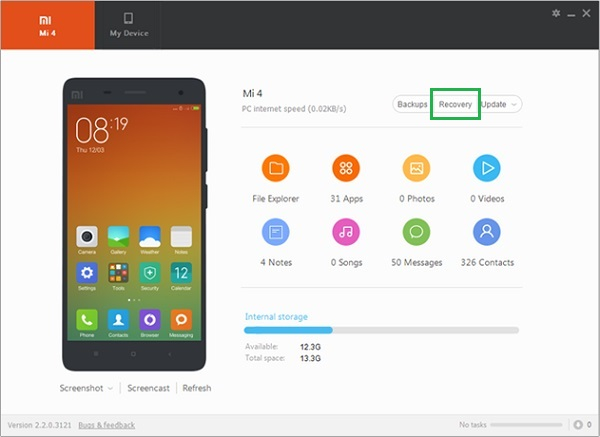
Trasferire file da Xiaomi a PC e Mac. Come fare?
La Soluzione Finale: Sii Paziente (E Un Po' Divertito)
Quindi, come trasferire dati da Xiaomi a PC? Ci sono diverse strade. Il buon vecchio cavo USB, con la sua affidabilità (a volte) e la sua frustrazione (altre volte). Le app wireless, che promettono libertà ma a volte ti lasciano a piedi. E il cloud, che ti dà sicurezza ma ti chiede pazienza. Qual è la migliore? Dipende. Dipende da cosa devi trasferire. Dipende dalla tua connessione. Dipende dal tuo umore. E, diciamocelo, dipende da quanta fortuna hai quel giorno.
Ma alla fine, la cosa più importante è non farsi prendere dal panico. Prenditi un respiro profondo. Sorridi. Ricorda che anche i tuoi file più importanti sono solo dati. E che ci sono sempre modi per spostarli. Forse non sempre eleganti, forse non sempre veloci, ma ci sono. E mentre cerchi di capire quale metodo usare, pensa a tutte le risate che farai quando finalmente riuscirai a vedere quelle foto sul grande schermo del tuo PC. A quel punto, tutto lo sforzo sembrerà una piccola avventura. E tu, sarai un eroe digitale.
E se tutto il resto fallisce? Beh, c'è sempre la vecchia e cara memoria. Quella che ti dice "ho scattato una foto fantastica, ma non ricordo dove l'ho messa". A volte, è meglio ridere di questa situazione che arrabbiarsi. Forza, caro amico! Il tuo Xiaomi e il tuo PC ti aspettano. E un po' di pazienza e un pizzico di umorismo ti porteranno a destinazione.