Allora, amici miei, mettiamoci comodi, prendiamo un caffè (magari uno di quelli che ti fanno vedere i colori che non esistono, per capirci) e parliamo di una cosa che, diciamocelo, all'inizio sembra un incantesimo sparato a caso da Merlino stesso: come togliere una percentuale da un numero in Excel. Sì, esatto. Quel momento in cui guardi la cella e pensi: "Ma che diavolo sta succedendo qui? Ho messo un numero, non un puzzle di Quasimodo!"
Ammettiamolo, Excel a volte ci fa sentire come se stessimo cercando di domare un unicorno selvaggio con una graffetta. Soprattutto quando entra in gioco la magica, inafferrabile, e a volte un po' dispettosa, percentuale. Quelle percentuali che spuntano fuori dal nulla, come ospiti indesiderati a una festa, trasformando numeri innocui in qualcosa che sembra uscito da un rapporto segreto di una società aliena.
Ma non temete! Il vostro umile cronista da tastiera (con tanto di tazzina virtuale a portata di mano) è qui per svelarvi i trucchetti del mestiere, i segreti che i guru di Excel sussurrano solo al calar della notte, mentre mangiano pacchi di biscotti da soli. Preparatevi, perché stiamo per affrontare questa sfida con l'ironia di chi sa che, alla fine, anche un foglio di calcolo può farci fare una risata.
La Percentuale: Un'Entità Misteriosa
Diciamocelo chiaramente: la percentuale è un po' come quel parente che compare solo alle feste, dice cose strane e poi sparisce. In Excel, la percentuale può fare cose simili. A volte, quando inserisci un numero, boom, compare una "%" e il numero si dimezza. Oppure, se cerchi di fare una sottrazione, ti ritrovi con risultati che farebbero impallidire un mago escapologo. È un po' come se Excel avesse una personalità segreta, quella del genio pazzo.
Pensateci: voi digitate "100", convinti di avere un bel cento tondo tondo. Excel, con un sorriso sornione, ve lo trasforma in "10000%". E voi lì, con gli occhi sgranati come se aveste visto uno scoiattolo fare breakdance. Cosa è successo? Semplice: Excel, per impostazione predefinita, tende a interpretare alcuni numeri come percentuali. Quel "100" che avete digitato, per lui, era "100 per cento". E poiché il 100% di 1 è 1, il 100% di 100 è... 10000!
È un po' come dire a qualcuno che il "10" significa "dieci volte niente". Non ha senso, vero? Eppure, Excel lo fa con una nonchalance che è quasi disarmante. E qui sta il bello e il brutto: capire come far sparire questa percentuale quando non la vogliamo, o come farla comparire quando invece ci serve.
Togliere la Percentuale: Missione Possibile (e Divertente!)
Allora, siete lì, con quella cella che vi guarda male, piena di "%" che non capite. Cosa fare? Non prendete a pugni lo schermo, per carità! Ci sono modi più eleganti (e meno costosi in termini di riparazioni). Il primo passo è capire se la percentuale è solo un problema di formattazione, o se è proprio il numero ad essere stato "contaminato" dall'essenza percentuale.
Metodo 1: Il Potere della Formattazione (o la sua Assenza!)
Questo è il metodo più comune e, diciamocelo, il più semplice. Molte volte, il problema è solo visivo. Excel ha deciso che quel numero deve sembrare una percentuale. Ma non lo è davvero nel suo profondo. È come mettere una maschera da Zorro a un contabile timido. È lui, ma con un accessorio un po' ingombrante.
Immaginate di avere la cella A1 che mostra "50%". Voi volete solo "50". Cosa fate? 1. Selezionate la cella (o le celle) che hanno quel fastidioso "50%". 2. Andate nella scheda "Home". 3. Cercate il gruppo "Numero". Vedrete un'iconcina che di solito mostra "Generale" o un numero con qualche virgola. 4. Cliccate sulla freccetta accanto a quel formato e scegliete "Generale".
E voilà! Come per magia, quel "50%" si trasforma in un umile "50". Sembra troppo facile, vero? È proprio questo il bello. A volte, le soluzioni più potenti sono quelle che ci fanno dire: "Ma come, solo questo?" È come scoprire che il telecomando universale funziona anche per la caffettiera.
Attenzione! Questo metodo funziona se il numero originale era proprio "0.5" e Excel lo ha formattato come "50%". Se invece avete scritto "50" e Excel lo ha trasformato in "5000%", allora dovete fare un piccolo passo in più, ma ci arriviamo!
Metodo 2: Il Trucchetto della Divisione (per i Numeri "Contaminati")
Ok, immaginiamo che abbiate digitato "50" nella cella A1, ma Excel, con un colpo di scena degno di un film di fantascienza, ve l'abbia trasformato in "5000%". Questo significa che Excel ha interpretato il vostro "50" come se fosse "50" unità, e poi ha deciso di applicare la formattazione percentuale, trasformando ogni unità in 100%. Quindi, 50 unità diventano 50 moltiplicato per 100, ovvero 5000.
Non panicate! Questo è un caso in cui la percentuale è stata "parte integrante" del numero, non solo un'etichetta. Dobbiamo fare un'operazione matematica per "ripulirlo". La soluzione? Dividere per 100. Ma non manualmente, per carità! Non siamo mica nel Medioevo, con le penne d'oca e i numeri scritti sul papiro.
Ecco come fare questo "sortilegio di pulizia": 1. Trovate una cella vuota (chiamiamola B1). 2. Digitate in quella cella il numero 100. 3. Ora, copiate quella cella B1 (clic destro -> Copia, oppure Ctrl+C).
Fatto questo piccolo preambolo, passiamo all'azione:
4. Selezionate la cella (o le celle) che contengono quei numeri "contaminati" da Excel (nel nostro esempio, la cella A1 con il "5000%"). 5. Cliccate con il tasto destro del mouse sulle celle selezionate. 6. Nel menu che appare, cercate "Incolla speciale...".
Si aprirà una finestra che sembra un pannello di controllo di un'astronave. Niente paura!

7. Nella sezione "Operazione", vedrete delle opzioni come "Nessuno", "Aggiungi", "Sottrai", "Moltiplica", "Dividi". Indovinate un po'? Esatto, cliccate su "Dividi". 8. Assicuratevi che la casella "Valori" sia selezionata (di solito lo è per impostazione predefinita, ma meglio controllare!). 9. Cliccate su "OK".
E adesso, il momento della verità! Se nella cella A1 avevate "5000%", dopo questa operazione magica, troverete un bel "50"! Avete appena sottratto la percentuale in modo scientifico, usando il potere della divisione! È un po' come insegnare a un pappagallo a parlare in Latino, richiede pazienza ma il risultato è impagabile.
Perché funziona questo trucchetto? Copiando il "100" e usando "Incolla speciale" con "Dividi", stiamo dicendo a Excel: "Prendi ogni numero nelle celle che ho selezionato, e dividilo per il numero che ho copiato (che è 100)". Quindi, il "5000%" (che Excel internamente considera come 50) viene diviso per 100, risultando in 50. Semplice, no? Anche troppo, quasi sospetto.
Ma Cosa Succede se Voglio Sottrare una Percentuale dal Numero Originario?
Ah, ecco che entriamo nel vivo del gioco! Togliere la percentuale è una cosa, ma sottrare una percentuale da un numero è un'altra musica. Immaginate di avere un prezzo, e volete fare uno sconto del 20%. Non volete solo togliere quel "20%" dalla cella, volete calcolare il nuovo prezzo con lo sconto applicato.
Qui, amici miei, dobbiamo usare le formule. Excel diventa il nostro matematico personale, pagato (purtroppo) con la nostra fatica nel digitare.
Metodo 3: Le Formule Segrete (per Sconti e Affini)
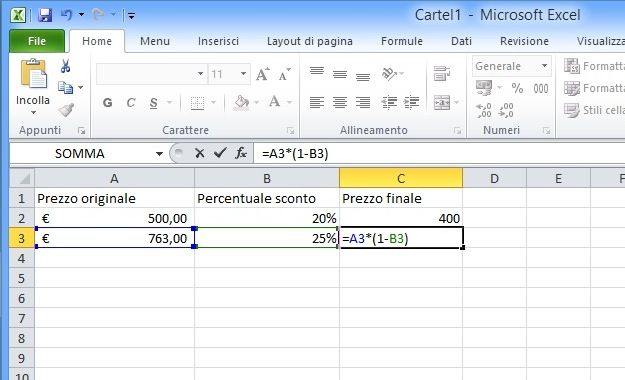
Supponiamo di avere il prezzo originale nella cella A1 (diciamo 100 euro) e la percentuale di sconto nella cella B1 (diciamo 20%). Vogliamo che il nuovo prezzo, scontato, appaia nella cella C1.
Ci sono due modi principali per farlo:

- Sottraendo la percentuale calcolata:
Nella cella C1, digitate la seguente formula:
=A1 - (A1 * B1)Cosa significa questa formula? È come dire: "Prendi il prezzo originale (A1), poi sottrai da esso il risultato di (prezzo originale * percentuale di sconto)".
ATTENZIONE! Affinché questa formula funzioni correttamente, la cella B1 (con il 20%) deve essere formattata come percentuale. Se avete scritto "20" in B1 e volete che sia interpretato come 20%, dovete assicurarvi che Excel lo capisca, o convertirlo prima. Il modo più semplice è formattare B1 come percentuale PRIMA di inserire il 20. Se invece B1 contiene solo il numero "20" e volete usarlo come 20%, la formula diventerebbe:
=A1 - (A1 * (B1/100)) - Moltiplicando per il fattore rimanente:
Questo è un metodo un po' più "furbo" e veloce. Se state scontando il 20%, significa che state pagando l'80% del prezzo originale. Quindi, potete semplicemente moltiplicare il prezzo originale per 0.80.
Nella cella C1, digitate la seguente formula:
=A1 * (1 - B1)
Come calcolare le percentuali in Excel - Excel Espresso Questa formula dice: "Prendi il prezzo originale (A1) e moltiplicalo per il risultato di (1 meno la percentuale di sconto)". Se B1 è 20% (cioè 0.20), allora (1 - 0.20) fa 0.80. E A1 * 0.80 vi darà il prezzo scontato.
Anche qui, la cella B1 deve essere formattata come percentuale. Se B1 contiene solo il numero "20" e volete usarlo come 20%, la formula diventerebbe:
=A1 * (1 - (B1/100))
Entrambi i metodi danno lo stesso risultato, ma il secondo è spesso preferito per la sua concisione. È come scegliere tra aprire una porta con una chiave o con una sequenza di pugni. La chiave è decisamente più elegante.
Un Ultimo Consiglio (Per Evitare Pianti e Urla)
Il consiglio più importante che posso darvi, amici miei, è questo: prestate sempre attenzione alla formattazione delle celle. Prima di inserire dati, chiedetevi: "Questa cella deve contenere testo? Numeri? Date? O... percentuali?"
Se sapete in anticipo che una colonna conterrà percentuali, selezionatela, cliccate con il tasto destro, scegliete "Formato celle..." e selezionate "Percentuale". In questo modo, quando scriverete "20", Excel saprà che intendete "20%", e non "2000%" o altre stranezze matematiche.
Ricordate: Excel è uno strumento potentissimo, ma a volte ha bisogno di una piccola guida, un po' come un cane intelligente che però a volte si distrae con una farfalla. Con queste dritte, però, siete pronti a domare anche le percentuali più ostinate e a farle lavorare per voi, senza che vi facciano venire la pelle d'oca.
Ora andate, sperimentate, e non abbiate paura di sbagliare. Dopotutto, gli errori sono solo passi verso la comprensione... o almeno, verso una bella storia da raccontare al bar la prossima volta!