
Ciao a tutti gli appassionati di tecnologia, o semplicemente a chi si trova a fissare il proprio portatile Lenovo con un misto di affetto e frustrazione, chiedendosi: “Ma come diavolo tolgo questa batteria?” Eh sì, perché diciamocelo, a volte queste operazioni sembrano più complesse di un enigma da film d’azione, vero?
Oggi mettiamo da parte le guide tecniche super complicate e i manuali scritti in un linguaggio che nemmeno un’intelligenza artificiale capirebbe al primo colpo. Facciamo due chiacchiere rilassate su come affrontare questo piccolo “mistero” della batteria del vostro Lenovo. Siete pronti? Allacciate le cinture, ma con calma, mi raccomando!
Perché mai dovrei voler togliere la batteria del mio Lenovo?
Bella domanda! Non è che lo facciamo per sport, no? Ci sono un paio di motivi, decisamente pratici, che potrebbero spingerci a questo gesto:
- Un rapido riavvio “estremo”: Avete presente quando il PC si blocca completamente? Niente tasto di spegnimento che funzioni, niente mouse che risponde. Un vero e proprio blackout digitale. In questi casi, togliere la batteria è come dare una “scossa” salvifica, un reset totale che a volte è l'unica via d'uscita. È un po' come strappare la spina a un elettrodomestico recalcitrante, ma con un po' più di stile tecnologico.
- Sostituzione: il cambio della guardia: Se la vostra batteria sta iniziando a dare segni di stanchezza – magari dura poco, si scarica all'improvviso, o addirittura non si carica più – è ora di pensare a un ricambio. E per montarne una nuova, beh, prima bisogna togliere quella vecchia, no?
- Un piccolo "detox" tecnologico: Alcuni preferiscono scollegare la batteria quando il portatile è spento e collegato alla corrente per lunghi periodi. L'idea è di preservarne la vita utile, evitando cicli di carica e scarica continui. Un po' come dare un riposo meritato a un atleta dopo un allenamento intenso.
Capito il perché, passiamo al come. E qui la cosa si fa interessante, perché non tutti i Lenovo sono uguali. È un po' come il mondo delle automobili: ci sono macchine con il cofano che si apre facilmente, e altre che sembrano richiedere la chiave di un maestro fabbro.
Il grande dilemma: batteria integrata o rimovibile?
Ecco, questo è il primo grande bivio. Prima di armarvi di cacciaviti e buona volontà, dovete capire quale tipo di batteria monta il vostro Lenovo. Esistono due famiglie principali:

- Le batterie "esternee" (o rimovibili): Queste sono le più facili da affrontare. Di solito, si trovano nella parte inferiore del portatile e sono tenute in posizione da uno o più scivoli di blocco (o clip). Spesso, basta spostare una levetta, a volte anche due per sicurezza, e la batteria si stacca con un piccolo "clic". Facilissimo, quasi come aprire una scatola di biscotti!
- Le batterie "interne" (o integrate): Ah, qui entriamo nel regno del “pazienza e precisione”. Le batterie integrate sono nascoste all'interno del guscio del portatile. Per raggiungerle, dovrete inevitabilmente aprire il case inferiore del vostro amato Lenovo. Questo significa armarsi di un cacciavite adatto (spesso a stella, a volte anche torx) e procedere con un po' di cautela.
Come capire quale avete? Beh, se vedete un incavo sotto il portatile dove sembra che ci sia una "placca" che si possa sbloccare, è probabile che sia rimovibile. Se invece tutto sembra liscio e unito, beh, preparatevi alla "spedizione".
Operazione "Batteria Rimovibile": Missione (Quasi) Impossibile
Se siete fortunati e avete un modello con batteria rimovibile, questa è la parte più rilassante. Dimenticatevi gli attrezzi speciali, di solito non servono.
Cosa fare:

- Spegnere tutto: Prima di ogni cosa, spegnete completamente il vostro Lenovo. Niente modalità sospensione, vogliamo proprio un bello spegnimento. Scollegatelo anche dall'alimentatore, per sicurezza.
- Capovolgete il PC: Girate il portatile con il fondo verso l'alto, come se lo steste presentando al mondo. Trovate la batteria. Di solito è la parte più sporgente o quella con delle levette di sblocco visibili.
- Individuate le levette: Cercate quelle piccole leve o cursori. Ce ne sono spesso di due tipi: una che si muove liberamente e una che, una volta spostata, si blocca in posizione. Quest'ultima serve a impedire che la batteria si sganci accidentalmente.
- Spostate le levette: Spostate la leva "libera" per prima, poi tenetela premuta o bloccata mentre spostate la leva "di blocco". A volte, entrambe le levette vanno spostate contemporaneamente.
- Estrarre la batteria: Una volta sbloccata, la batteria dovrebbe fuoriuscire leggermente. Potreste doverla tirare delicatamente verso l'esterno o verso l'alto. Non forzate mai! Se non si muove, controllate se avete sbloccato tutto correttamente.
È come trovare il pulsante segreto per aprire il compartimento delle batterie di un telecomando. Semplice, ma richiede di sapere dov'è il pulsante.
Operazione "Batteria Integrata": L'Avventura Inizia!
E ora, il momento che molti temono: la batteria integrata. Non preoccupatevi, non è un'operazione da ingegneri spaziali, ma richiede un po' più di attenzione e gli attrezzi giusti.
Cosa vi servirà:
- Un cacciavite adatto: La maggior parte dei portatili Lenovo usa viti a stella (Phillips) di piccole dimensioni. A volte, potreste trovarvi di fronte a viti Torx (a forma di stella con 6 punte). È bene avere un set di cacciaviti di precisione a portata di mano.
- Uno strumento per fare leva: Per separare il guscio inferiore, potreste aver bisogno di una paletta di plastica (spudger) o anche una vecchia carta di credito. Evitate strumenti metallici affilati che potrebbero graffiare o danneggiare la plastica.
- Pazienza e calma: Questo è l'ingrediente fondamentale! Non abbiate fretta.
Come procedere:
- Spegnere e scollegare: Come sempre, spegnete completamente il portatile e scollegatelo dall'alimentatore.
- Capovolgere il PC: Mettete il portatile con il fondo rivolto verso l'alto.
- Individuare le viti: Guardate attentamente il fondo del vostro Lenovo. Troverete una serie di viti che tengono insieme il pannello inferiore. A volte, alcune viti sono nascoste sotto dei gommini o delle etichette adesive. Potrebbe essere necessario rimuoverle con delicatezza per accedere alla vite sottostante.
- Rimuovere le viti: Usate il cacciavite giusto per rimuovere tutte le viti. Importantissimo: tenete le viti in ordine! Potrebbero avere lunghezze diverse. È una buona idea usare un piccolo contenitore o disegnare uno schema per ricordarvi dove va ogni vite. Un errore comune è rimontare una vite lunga in un foro corto, rischiando di danneggiare i componenti interni. È un po' come riordinare i pezzi di un puzzle per non avere sorprese alla fine.
- Aprire il guscio: Una volta rimosse tutte le viti, il pannello inferiore dovrebbe essere libero. Potrebbe essere ancora un po' agganciato tramite delle clip di plastica. Usate lo strumento per fare leva (la paletta o la carta di credito) per separare delicatamente il pannello. Iniziate da un angolo e procedete lungo i bordi, facendo un po' di forza ma senza esagerare. Sentirete dei piccoli "click" mentre le clip si staccano.
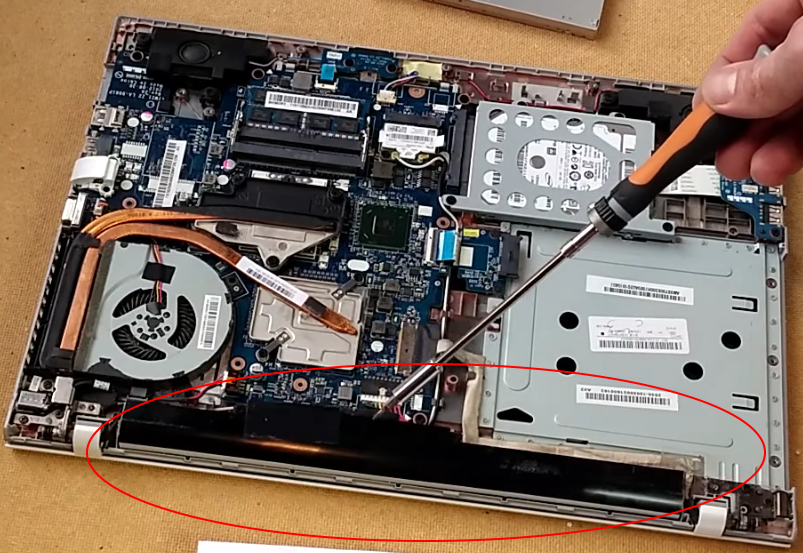
- Individuare la batteria: Ora dovreste vedere l'interno del vostro Lenovo. La batteria è solitamente un grosso blocco piatto e spesso, collegato alla scheda madre tramite uno o più cavi.
- Scollegare la batteria: Questo è il passaggio chiave. La batteria è collegata alla scheda madre tramite un connettore. Non è una vite, ma un connettore che si estrae tirandolo delicatamente. Spesso ha una piccola linguetta o un'area dove fare presa. Non tirate mai i fili! Se non siete sicuri, guardate attentamente il connettore e come è inserito. A volte, il connettore è fissato da un piccolo pezzo di nastro adesivo.
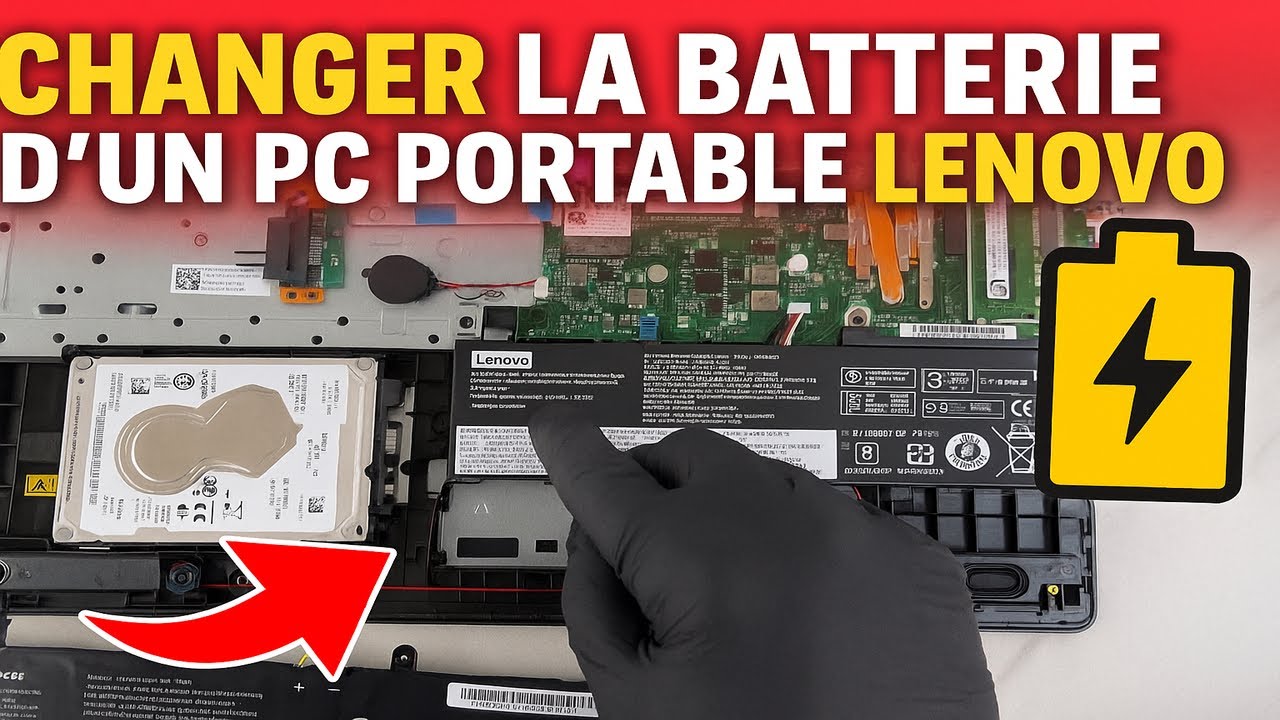
- Estrarre la batteria: Una volta scollegato il cavo, la batteria potrebbe essere tenuta in posizione da del nastro adesivo o semplicemente incastrata. Usate di nuovo la paletta di plastica per aiutarvi a sollevarla delicatamente. Anche qui, non forzate mai! Se è difficile da rimuovere, controllate se ci sono altre viti che la fissano o se è ancora attaccata da qualche parte.
Ecco fatto! Avete estratto la batteria. È un po' come aver aperto una porta segreta per accedere a un nuovo livello di comprensione del vostro portatile.
Consigli extra per una rimozione senza stress
Che abbiate una batteria rimovibile o integrata, ecco qualche consiglio che potrebbe tornarvi utile:
- Il manuale utente è vostro amico: Se siete nel dubbio, la prima cosa da fare è cercare il manuale utente del vostro modello di Lenovo sul sito ufficiale. Di solito, ci sono schemi dettagliati su come smontare i componenti.
- Video tutorial su YouTube: Il web è una miniera d'oro! Cercate su YouTube "come togliere batteria [modello del vostro Lenovo]". Vedrete decine di video che mostrano passo dopo passo l'intera operazione. Vedere qualcuno farlo è spesso molto più chiaro che leggere una guida.
- Attenzione alle garanzie: Se il vostro portatile è ancora in garanzia, aprire il case potrebbe invalidarla. Controllate sempre i termini della vostra garanzia prima di procedere con lo smontaggio. Se non siete sicuri o avete paura di fare danni, è sempre meglio rivolgersi a un centro assistenza autorizzato.
- Pulizia generale: Dato che avrete il portatile aperto, potrebbe essere un ottimo momento per dare una bella pulita alle ventole e ai dissipatori dalla polvere accumulata. Un piccolo "lavoretto" extra che può migliorare le prestazioni del vostro PC.
- Rimontaggio con cura: Quando rimontate, fate il processo inverso. Assicuratevi che tutti i cavi siano ben collegati e che il pannello inferiore sia allineato perfettamente prima di avvitare. Stringete le viti quel tanto che basta, senza esagerare.
Togliere la batteria del vostro Lenovo non deve essere un'operazione spaventosa. Con un po' di informazione, gli strumenti giusti e soprattutto tanta calma, potete farlo tranquillamente. Ricordatevi che il vostro PC è una macchina e, come tutte le macchine, ha i suoi meccanismi. Scoprirli è parte del divertimento!
Spero che questa chiacchierata vi abbia dato un po' più di sicurezza. Ora, andate e affrontate quel portatile con rinnovato coraggio. O magari, semplicemente, avete capito un po' meglio come funziona il vostro fedele compagno digitale. Alla prossima avventura tecnologica!