
Ricordo ancora lo sguardo di mio nonno quando, per sbaglio, cancellai tutte le foto del suo viaggio in Sicilia. Aveva passato mesi a pianificare, a scattare foto meravigliose, e in un attimo…puff! Sparite. Fortunatamente, avevamo un piano B: il cestino di Google Foto. Ma, lo ammetto, all’epoca non sapevo bene come svuotarlo!
Ecco perché oggi ti spiego come svuotare il cestino di Google Foto in modo semplice e veloce, così non dovrai mai rivivere la mia esperienza (e la faccia sconsolata di mio nonno!).
Apri l'applicazione Google Foto sul tuo smartphone o tablet.
In basso, troverai diverse icone. Cerca l'icona "Raccolta" o "Libreria" (solitamente ha la forma di tre linee orizzontali o di un quadrato con diverse sezioni). Toccala.
All'interno della "Raccolta" o "Libreria", scorri verso il basso fino a trovare la voce "Cestino". Toccala.
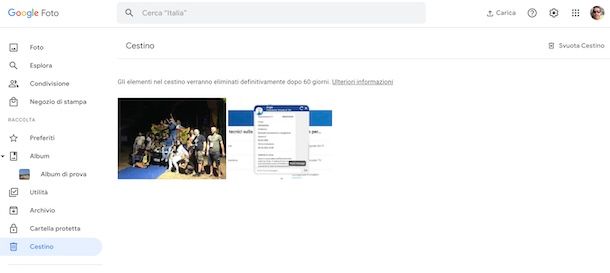
Qui vedrai tutte le foto e i video che hai cancellato negli ultimi 60 giorni. Google Foto li conserva temporaneamente, dandoti la possibilità di recuperarli se hai cambiato idea.
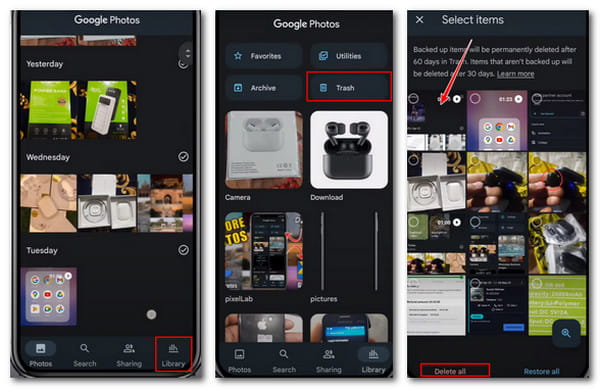
Per svuotare completamente il cestino, cerca l'opzione "Svuota cestino" o un'icona a forma di cestino con una "x". Potrebbe trovarsi in alto a destra o in basso allo schermo.
Ti verrà chiesto di confermare l'azione. Leggi attentamente l'avviso che ti informa che le foto e i video cancellati dal cestino saranno eliminati definitivamente e non potranno più essere recuperati. Se sei sicuro, conferma la tua scelta.
Et voilà! Il cestino è vuoto.

Ma aspetta! Prima di svuotare il cestino, assicurati di aver recuperato tutte le foto o i video che ti servono ancora. Controlla attentamente, non vorrai cancellare qualcosa di importante per errore, come ho quasi fatto io con le foto di mio nonno.
A volte, eliminare definitivamente ciò che non ci serve più può essere liberatorio. Pensa a quando riordini la tua stanza o fai pulizia nel tuo armadio. È lo stesso principio: eliminare il superfluo per fare spazio al nuovo.
Cosa succede se non svuoto il cestino?
Se non svuoti il cestino, Google Foto eliminerà automaticamente i file dopo 60 giorni. Quindi, non c'è un grande problema se te ne dimentichi. Però, è buona norma svuotarlo periodicamente per liberare spazio di archiviazione.
E se ho cancellato qualcosa per sbaglio?
Niente panico! Se hai cancellato una foto o un video per sbaglio, hai 60 giorni di tempo per recuperarlo dal cestino. Basta andare nel cestino, selezionare l'elemento e toccare l'opzione "Ripristina".
La storia delle foto di mio nonno mi ha insegnato l'importanza di fare sempre attenzione, di controllare due volte prima di cancellare qualcosa. Ma mi ha anche insegnato a non disperare di fronte agli errori, perché spesso c'è una soluzione.
Immagina di applicare questo principio allo studio. Magari hai fatto un errore in un compito in classe. Non abbatterti! Analizza l'errore, impara da esso e riprova. Come Google Foto, spesso abbiamo una "seconda possibilità".

Ricorda: l'attenzione e la perseveranza sono qualità preziose, non solo nella gestione delle tue foto, ma in ogni aspetto della tua vita.
Svuotare il cestino di Google Foto è un'operazione semplice, ma che può avere un grande impatto sull'organizzazione del tuo spazio digitale. E, come ho imparato dalla mia esperienza con mio nonno, prendersi cura dei propri ricordi è importante.
Spero che questa guida ti sia stata utile. Ora, vai, svuota il cestino e goditi le tue foto!
La vita è piena di momenti da immortalare. E, grazie a Google Foto (e al suo cestino!), possiamo conservarli al sicuro.