Hai mai sentito quella frustrante sensazione di vedere la memoria interna del tuo smartphone o tablet avvicinarsi pericolosamente allo zero, proprio quando hai bisogno di scattare quella foto perfetta o scaricare un'app essenziale? Se il tuo dispositivo è dotato di uno slot per schede SD, c'è una soluzione elegante e semplice: spostare i tuoi album di foto, video e altri file su questa memoria esterna. Questa guida è pensata proprio per te, che desideri ottimizzare lo spazio del tuo dispositivo, proteggere i tuoi ricordi preziosi e avere più libertà nel gestire i tuoi contenuti multimediali. Non importa se sei un utente alle prime armi o hai già una certa familiarità con la tecnologia; ti accompagneremo passo dopo passo in questo processo, rendendolo il più chiaro e intuitivo possibile.
Immagina di poter continuare a scattare foto e registrare video senza preoccuparti di rimanere improvvisamente senza spazio. Pensa a come sarebbe più semplice organizzare la tua galleria, trasferire file tra dispositivi o persino liberare spazio per aggiornamenti software importanti. Spostare un album sulla scheda SD non è solo una questione di liberare memoria, ma anche di gestione intelligente dei tuoi dati e di preservazione dei tuoi ricordi più cari. In questo articolo, esploreremo il "come" e il "perché" di questa operazione, fornendoti tutte le informazioni necessarie per farlo in modo efficace e sicuro.
Perché Spostare i Tuoi Album sulla Scheda SD? I Vantaggi da Non Sottovalutare
Prima di immergerci nel processo tecnico, è fondamentale comprendere i benefici concreti che derivano dallo spostare i tuoi album sulla scheda SD. Questo passaggio non è solo una moda, ma una strategia intelligente per chiunque utilizzi un dispositivo mobile in modo intensivo. Vediamo insieme i motivi principali:
- Liberare Spazio Prezioso sulla Memoria Interna: Questo è probabilmente il motivo più comune e immediato. La memoria interna del tuo telefono o tablet ha una capacità limitata. Foto e video, soprattutto ad alta risoluzione, occupano rapidamente molto spazio. Spostandoli su una scheda SD, puoi recuperare gigabyte preziosi, permettendoti di installare nuove app, scaricare aggiornamenti software e mantenere il tuo dispositivo scattante e reattivo.
- Organizzazione e Archiviazione Migliorate: Una scheda SD ti offre uno spazio dedicato per i tuoi contenuti multimediali. Puoi pensare ad essa come a un "archivio" separato per le tue foto e video. Questo rende più facile organizzare le tue raccolte, tenere separate le immagini recenti da quelle più vecchie o creare cartelle tematiche specifiche.
- Protezione dei Tuoi Ricordi: Le schede SD sono relativamente economiche e facili da sostituire. Se dovessi malauguratamente subire un guasto al tuo dispositivo mobile, o se venisse smarrito o rubato, la memoria interna potrebbe andare persa per sempre. Avere i tuoi album importanti archiviati su una scheda SD ti offre uno strato di sicurezza aggiuntivo. Puoi semplicemente rimuovere la scheda e inserire i tuoi ricordi in un nuovo dispositivo.
- Facilità di Backup e Trasferimento: Vuoi fare un backup delle tue foto o trasferirle su un computer? Con i tuoi album sulla scheda SD, è un gioco da ragazzi. Puoi semplicemente estrarre la scheda e collegarla al tuo PC tramite un lettore di schede, o trasferirla direttamente su un altro dispositivo compatibile.
- Espandere la Capacità di Archiviazione a Costo Ridotto: Le schede SD offrono un modo economico per aumentare significativamente la capacità di archiviazione del tuo dispositivo, molto più conveniente rispetto all'acquisto di un nuovo dispositivo con maggiore memoria interna.
Pronti a Iniziare? Cosa Ti Serve
Prima di iniziare questo processo, assicurati di avere a portata di mano ciò che ti serve per procedere senza intoppi. La buona notizia è che non sono necessari strumenti complessi o software speciali.
- Uno Smartphone o Tablet con Slot per Scheda SD: Ovviamente, il tuo dispositivo deve supportare l'espansione tramite scheda SD. La maggior parte dei dispositivi Android offre questa funzionalità, mentre gli iPhone e gli iPad non la supportano nativamente.
- Una Scheda SD: Assicurati che la scheda SD sia compatibile con il tuo dispositivo (controlla le specifiche del produttore per la capacità massima supportata e il tipo di scheda, ad esempio microSD, microSDHC, microSDXC). È consigliabile utilizzare schede di marche affidabili per garantire prestazioni e durabilità.
- Tempo e Pazienza: Anche se il processo è semplice, lo spostamento di grandi quantità di dati può richiedere tempo, a seconda della velocità della tua scheda SD e della quantità di file.
- Connessione Wi-Fi (Opzionale ma Consigliata): Per alcune app di gestione file, una connessione Wi-Fi stabile può velocizzare il processo di trasferimento.
Spostare Album su Scheda SD: La Guida Passo-Passo (Android)
La procedura per spostare album (o più precisamente, cartelle contenenti foto e video) su una scheda SD varia leggermente a seconda della versione di Android e dell'app di gestione file utilizzata dal produttore del tuo dispositivo. Tuttavia, i principi generali rimangono gli stessi. Ecco come puoi farlo, concentrandoci sulla maggior parte dei dispositivi Android:
Metodo 1: Utilizzo dell'App "File" o "Gestione File" Integrata
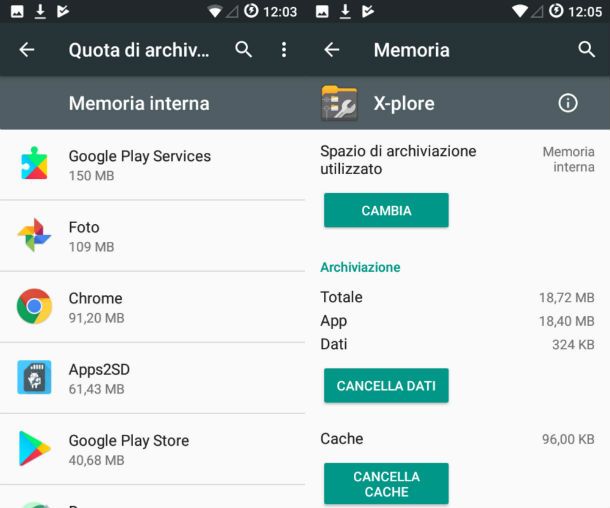
Quasi tutti i dispositivi Android includono un'app preinstallata per la gestione dei file. Questa è spesso chiamata "File", "Gestione File", "I miei File" o qualcosa di simile. Se non riesci a trovarla, puoi scaricare un'app gratuita e affidabile dal Google Play Store come "Files by Google" o "Solid Explorer File Manager".
- Apri l'App di Gestione File: Cerca l'icona dell'app "File" o "Gestione File" sul tuo dispositivo e aprila.
- Individua la Memoria Interna: Una volta aperta l'app, dovresti vedere diverse opzioni di archiviazione. Cerca la voce che indica la memoria interna (spesso indicata come "Memoria interna", "Archiviazione interna" o con il nome del tuo dispositivo).
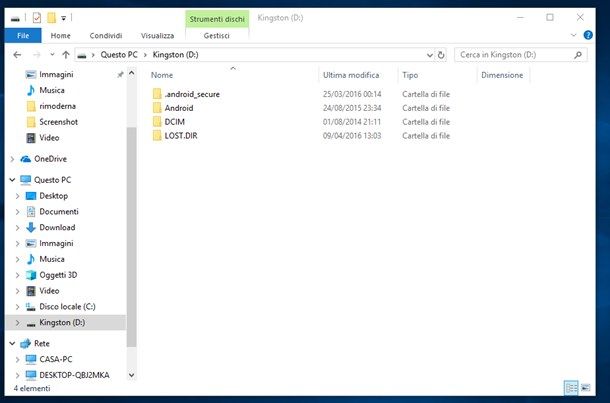
- Naviga nella Cartella delle Immagini: All'interno della memoria interna, naviga fino alla cartella dove sono archiviate le tue foto e i tuoi video. Di solito, questa cartella si chiama "DCIM" (Digital Camera Images). All'interno di "DCIM" potresti trovare altre sottocartelle, come "Camera" (per le foto scattate con la fotocamera del telefono) o cartelle create da altre app (ad esempio, "WhatsApp Images", "Screenshots", ecc.).
- Seleziona l'Album (Cartella) da Spostare: Tieni premuta la cartella che desideri spostare (questo è il tuo "album"). Vedrai apparire delle opzioni nella parte superiore o inferiore dello schermo.
- Trova l'Opzione "Sposta" o "Copia": Seleziona l'opzione "Sposta". Se desideri mantenere una copia originale sulla memoria interna, potresti preferire usare "Copia" e poi eliminare l'originale in un secondo momento.
- Individua la Scheda SD: Ora, dall'elenco delle posizioni di archiviazione disponibili, seleziona la tua scheda SD (spesso indicata come "Scheda SD", "MicroSD" o con la sua capacità).
- Scegli la Destinazione sulla Scheda SD: Naviga all'interno della scheda SD fino alla posizione desiderata. Puoi creare una nuova cartella (ad esempio, "Album Foto", "Video Personali") toccando l'icona "+" o "Crea cartella", oppure scegliere una cartella esistente.
- Conferma lo Spostamento: Tocca il pulsante "Incolla" o "Sposta qui" per avviare il trasferimento dei file.
- Attendi il Completamento: Il tempo necessario dipenderà dalla quantità di dati e dalla velocità della tua scheda SD. Una volta completato, la cartella e i suoi contenuti saranno spostati sulla scheda SD.
- Elimina l'Originale (Se hai Usato "Copia"): Se hai scelto di "Copiare" invece di "Spostare", puoi ora tornare alla memoria interna, trovare la cartella originale, selezionarla e scegliere l'opzione "Elimina" per liberare spazio.
Metodo 2: Utilizzo di App di Gestione File di Terze Parti
App come "Files by Google", "Solid Explorer" o "ES File Explorer" offrono interfacce utente spesso più complete e intuitive. Il processo è molto simile:
- Scarica e Installa un'App di Gestione File: Se non ne hai già una, scarica un'app di gestione file dal Google Play Store.
- Apri l'App e Accetta i Permessi: Apri l'app e concedi i permessi necessari per accedere ai tuoi file.
- Seleziona la Posizione di Origine: Dalla schermata principale dell'app, seleziona la memoria interna e naviga fino alla cartella che desideri spostare.
- Seleziona la Cartella e Scegli "Sposta": Tieni premuta la cartella, seleziona "Sposta".
- Seleziona la Destinazione: Nella barra laterale o nella schermata principale dell'app, seleziona la scheda SD come destinazione.
- Incolla i File: Scegli la cartella di destinazione sulla scheda SD e tocca "Incolla" o "Sposta".
Impostare la Scheda SD come Destinazione Predefinita (Per Alcune App)
Alcuni dispositivi e alcune app (specialmente quelle per la fotocamera) ti permettono di impostare la scheda SD come posizione predefinita per salvare nuovi file. Questo evita la necessità di spostare continuamente i file.
Per la Fotocamera:
- Apri l'app della Fotocamera.
- Vai nelle Impostazioni (solitamente tramite un'icona a forma di ingranaggio).
- Cerca un'opzione come "Posizione di archiviazione", "Salva su scheda SD" o "Destinazione di archiviazione".
- Seleziona "Scheda SD" come destinazione predefinita.
Per Altre App (App Store, Download, ecc.):
Alcune app permettono di scegliere la directory di download o di salvataggio all'interno delle loro impostazioni. Altre potrebbero richiedere di spostare manualmente i file scaricati o salvati. È bene controllare sempre le impostazioni di ogni app che gestisce file che vuoi archiviare esternamente.
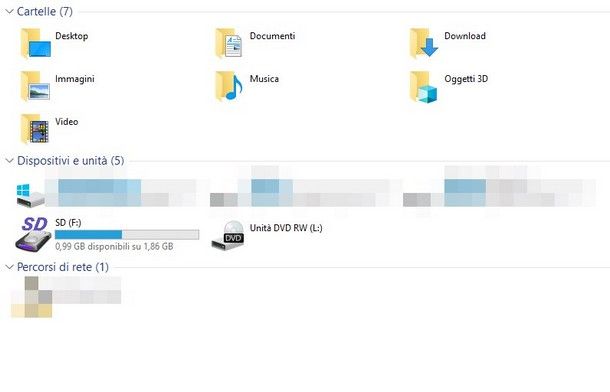
Cosa Fare se la Scheda SD Non Viene Riconosciuta
È raro, ma a volte potresti incontrare problemi con la tua scheda SD. Ecco alcuni consigli:
- Rimuovi e Reinserisci: Spegni il dispositivo, rimuovi delicatamente la scheda SD, soffia via eventuali residui di polvere dallo slot e dalla scheda, e reinseriscila. Poi, riaccendi il dispositivo.
- Riavvia il Dispositivo: Un semplice riavvio può risolvere molti problemi temporanei.
- Verifica la Compatibilità: Assicurati che la tua scheda SD sia compatibile con il tuo dispositivo.
- Prova la Scheda su un Altro Dispositivo: Se possibile, prova la scheda SD su un altro telefono, tablet o computer per vedere se viene riconosciuta altrove. Questo ti aiuterà a capire se il problema è della scheda o del tuo dispositivo.
- Formatta la Scheda SD (con cautela): Attenzione: la formattazione cancellerà tutti i dati sulla scheda SD. Se sei sicuro che i dati importanti siano stati salvati altrove, puoi provare a formattare la scheda tramite le impostazioni del tuo dispositivo (solitamente in "Archiviazione" > "Scheda SD" > "Formatta").
- Utilizza un Lettore di Schede: Se non riesci ad accedere alla scheda SD tramite il tuo dispositivo mobile, prova a collegarla a un computer utilizzando un lettore di schede esterno.
Consigli per una Gestione Ottimale
Per sfruttare al meglio la tua scheda SD e mantenere i tuoi dati al sicuro, tieni a mente questi suggerimenti:
- Scegli una Scheda SD di Qualità: Investi in schede di marche note come SanDisk, Samsung o Kingston. Una scheda di buona qualità offre maggiore velocità e affidabilità.
- Non Interrompere i Trasferimenti: Evita di rimuovere la scheda SD o spegnere il dispositivo durante un'operazione di copia o spostamento. Potrebbe corrompere i file.
- Backup Regolari: Anche se sposti i file sulla scheda SD, considera un backup aggiuntivo su cloud (Google Photos, iCloud, Dropbox) o su un computer. La ridondanza è la chiave per la sicurezza dei dati.
- Mantieni Pulita la Scheda SD: Elimina periodicamente file vecchi o non più necessari per mantenerla organizzata e con spazio libero.
- Aggiorna il Software del Dispositivo: Assicurati che il sistema operativo del tuo dispositivo sia sempre aggiornato, poiché gli aggiornamenti spesso migliorano la gestione della memoria esterna.
Spostare i tuoi album sulla scheda SD è un passo fondamentale per massimizzare le potenzialità del tuo dispositivo mobile e proteggere i tuoi ricordi più preziosi. Speriamo che questa guida ti sia stata d'aiuto e ti abbia fornito la fiducia necessaria per iniziare a gestire la tua memoria in modo più efficiente. Ora puoi scattare, scaricare e salvare con maggiore libertà, sapendo che i tuoi dati sono archiviati in modo intelligente e accessibile.