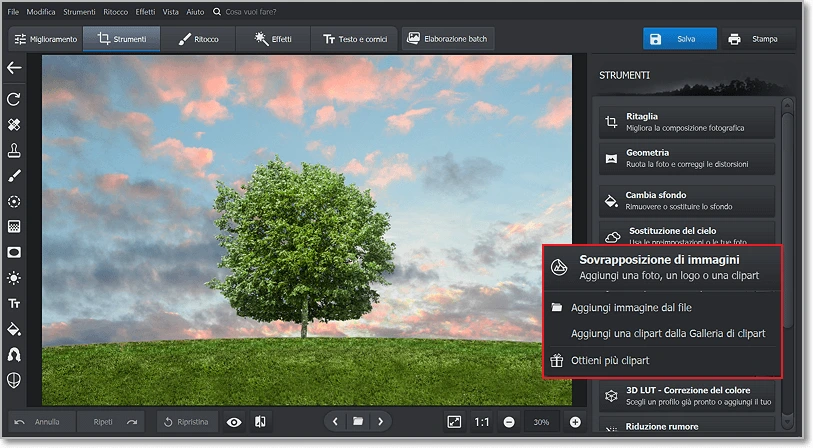
Ciao amico/a fotografo/a! Scommetto che ti sei mai trovato/a con due foto che, prese singolarmente, sono carine, ma che insieme potrebbero fare scattare letteralmente la magia, vero? Diciamo che hai una bellissima foto del cielo stellato e poi un'altra con un soggetto interessante in primo piano, magari un albero solitario o un riflesso sull'acqua. Beh, preparati, perché oggi ti svelerò come sovrapporre queste due meraviglie con Lightroom, il tuo nuovo migliore amico digitale (oltre a me, ovvio!).
Niente panico, non devi essere un mago di Photoshop o avere una laurea in informatica. Lightroom è più facile di quanto pensi, e fare doppie esposizioni (che è il termine tecnico figo per sovrapporre foto) è una di quelle cose che ti fanno sentire subito un po' più artista. Sei pronto/a a giocare con le tue immagini come un bambino con i suoi Lego? Andiamo!
Sovrapporre Due Foto con Lightroom: Il Segreto dello Strato Nascosto (Ma Non Troppo!)
Ok, prima di tutto, la premessa fondamentale: Lightroom non è nato per la manipolazione a livelli complessi come Photoshop. È più uno studio fotografico digitale dove organizzi, correggi e valorizzi le tue foto. Ma, e qui arriva il bello, con qualche piccolo trucchetto, possiamo ottenere risultati davvero sorprendenti. Non stiamo parlando di creare il prossimo capolavoro di surrealismo qui, ma di combinare elementi per dare più profondità, emozione o semplicemente un tocco artistico in più. Pensa a quando metti due sapori che ami insieme e creano qualcosa di wow! Tipo Nutella e fragole... ecco, simile!
Allora, qual è il nostro strumento segreto oggi? Beh, non è esattamente nascosto, ma è uno di quelli che potresti non usare tutti i giorni: il pannello "Maschere" nella sezione "Sviluppo". Esatto, hai capito bene! Non dobbiamo andare a cercare strumenti complicatissimi. Useremo le maschere per dire a Lightroom: "Ehi, parte di questa foto voglio che si veda sopra quell'altra!". Geniale, no?
Step 1: Scegliere le Tue Protagoniste
Prima di iniziare a fare magie, dobbiamo avere le foto giuste. Immagina di voler combinare un tramonto con una silhouette di una persona. La silhouette deve essere bella definita, e il tramonto deve avere colori che si sposano bene. Non scegliere foto a caso, altrimenti il risultato potrebbe essere un po'... caotico. Pensa a cosa vuoi comunicare. Vuoi creare un'atmosfera onirica? Malinconica? Epica?
Personalmente, adoro combinare texture con paesaggi. Ad esempio, una foto con il dettaglio di una corteccia d'albero ruvida sovrapposta a un cielo nuvoloso. Crea un effetto quasi tattile, sai? O magari il dettaglio di una trama tessile su un ritratto, per aggiungere un elemento inaspettato. La chiave è che ci sia un minimo di coerenza visiva o un contrasto intenzionale che funzioni.
Ricorda, la qualità delle foto di partenza è fondamentale. Se le foto sono rumorose o sfuocate, anche la sovrapposizione ne risentirà. Quindi, prenditi un momento per scegliere con cura. Fai una cernita, metti da parte quelle che ti ispirano di più. Pensa a loro come a due ingredienti che devono andare d'accordo in una ricetta gourmet!
Preparare le Foto: Il Prima della Magia
Una volta scelte le tue due immagini, è il momento di fare un po' di "trucco e parrucco" su di esse individualmente. Non devi fare editing complessi per forza, ma qualche ritocchino può fare una grande differenza. Pensa a questo come a preparare la tela prima di dipingere.

Step 2: Regolazioni Individuali – Non Trascurarle!
Apri la prima foto che vuoi usare. Di solito, è bene iniziare con la foto che fa da "sfondo" o che ha l'elemento più dominante. Fai delle correzioni base: regola l'esposizione, il contrasto, i bianchi e i neri. Se ci sono colori che stonano, cerca di sistemarli. L'obiettivo è avere due foto pronte, belle e bilanciate, prima di iniziare a sovrapporle.
Passa poi alla seconda foto. Fai le stesse correzioni. A volte, è utile che le due foto abbiano una luminosità e un contrasto simili, altre volte è il contrasto a creare l'effetto. Sperimenta! Se una foto è molto scura e l'altra molto chiara, potresti creare un effetto drammatico interessante.
Un consiglio da amico: se una delle tue foto è in bianco e nero, spesso funziona meglio come base o come elemento da aggiungere sopra, perché il contrasto e le texture risaltano di più senza la distrazione del colore. Ma questa è solo una suggestione, non una regola ferrea! Ci sono tante combinazioni vincenti!
Il Cuore dell'Operazione: La Sovrapposizione con le Maschere
Siamo arrivati al momento clou! Ti prometto che è più facile di quanto sembri. Stiamo per fare un piccolo "trucchetto" che Lightroom ci permette di fare.
Step 3: Duplica e Superponi (Giocando con le Maschere)
Ok, apri la tua prima foto (chiamiamola "Base"). Ora, dalla vista "Catalogo" o "Libreria", seleziona la tua seconda foto (chiamiamola "Sovrapposta"). Fai un clic destro su di essa e scegli "Modifica in...". A questo punto, invece di andare su Photoshop, scegli "Apri come livelli in Photoshop".
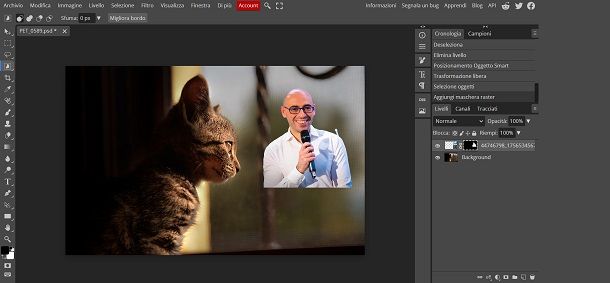
Aspetta un attimo! So che ho detto "Lightroom", ma per questo piccolo passaggio, Photoshop Element (o la versione completa se ce l'hai) è un alleato prezioso. Se non hai Photoshop, ci sono alternative, ma questo è il metodo più diretto e pulito. Se proprio non hai Photoshop, potresti dover fare un piccolo detour con altri software, ma torniamo al nostro metodo preferito per ora!
Una volta che le due foto si aprono come livelli in Photoshop (con la foto "Base" in basso e la "Sovrapposta" in alto), sei a metà dell'opera! Ora, seleziona il livello superiore (la tua foto "Sovrapposta"). Applica una maschera di livello al livello superiore. La trovi in fondo al pannello "Livelli" in Photoshop, è un'icona quadrata con un cerchio dentro. Clicca lì!
Step 4: La Magia della Maschera – Pennello o Sfumatura?
Ora che hai la maschera, è il momento di giocare. La maschera funziona così: il nero nasconde, il bianco rivela e il grigio sfuma.
Seleziona lo strumento "Pennello". Assicurati che il colore di primo piano sia impostato su nero. Ora, con il pennello nero, inizia a dipingere sulle aree della foto superiore che vuoi far sparire per rivelare la foto sottostante. Se commetti un errore, cambia il colore di primo piano in bianco e ridipingi per far riapparire quella parte. Facile, no? È come cancellare o ridisegnare, ma in modo non distruttivo!
Vuoi un effetto più morbido e artistico? Invece del pennello, puoi usare uno strumento sfumatura (gradient tool). Crea una sfumatura dal nero al bianco sulla maschera del livello superiore. Questo farà sì che la foto superiore si dissolva gradualmente nella foto inferiore, creando un passaggio molto più naturale e poetico. Sperimenta con diverse direzioni e lunghezze della sfumatura. A volte, una sfumatura radiale funziona benissimo per far apparire un soggetto al centro e sfumare verso l'esterno.
![5 modi gratis per sovrapporre le foto[AI,online,mobile e PC]](https://it.vidnoz.com/bimg/sovrapporre-due-immagini-online.webp)
Un trucco da pro: puoi anche regolare l'opacità del livello superiore. Se imposti l'opacità al 50%, vedrai un mix delle due foto in modo uniforme. Questo è ottimo se vuoi dare un effetto "fantasma" o una leggera sovrapposizione di colore.
Rifinire il Capolavoro: Il Tocco Finale
Abbiamo quasi finito! Ora che le tue due foto sono fuse insieme, è il momento di dare un tocco finale per farle sembrare un'unica opera d'arte.
Step 5: Unificazione Cromatica e Dettagli
Una volta che hai la tua sovrapposizione base, potresti notare che i colori delle due foto non vanno proprio d'accordo. Magari una è più calda e l'altra più fredda. Qui puoi usare alcune tecniche per unificarle.
Puoi creare un nuovo livello vuoto sopra tutto e usare uno strumento come il "Pennello correttivo colore" (in Photoshop) o applicare una "Tonalità/Saturazione" o un "Filtro fotografico" come maschera di livello per dare un colore generale a tutta l'immagine. Ad esempio, se vuoi un'atmosfera più malinconica, potresti aggiungere un leggero filtro bluastro. Se vuoi un tramonto più drammatico, un tocco di arancione o rosso.
Controlla anche i dettagli. Ci sono aree che sono troppo chiare o troppo scure? Usa le maschere di nuovo per fare piccole correzioni locali. A volte, schiarire leggermente un'area specifica della foto sottostante può far risaltare un elemento, o scurire un po' un punto della foto superiore può aiutare a integrarla meglio.
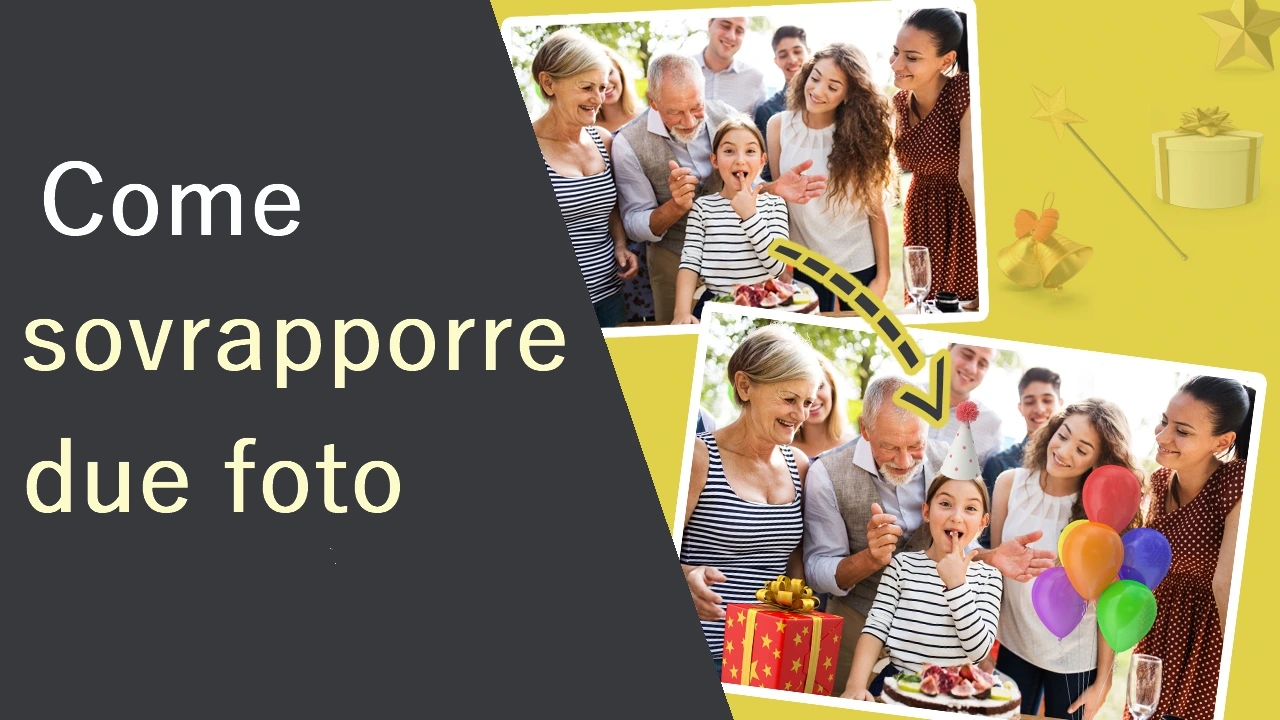
Ricorda il concetto di armonia visiva. Le tue due foto si "parlano"? Si completano? Se una foto è molto nitida e l'altra un po' morbida, a volte quel contrasto funziona, altre volte potresti voler ammorbidire leggermente la foto più nitida per creare un insieme più omogeneo. Non aver paura di sperimentare!
Step 6: Esportare e Ammirare il Tuo Lavoro
Una volta che sei soddisfatto/a del risultato, è ora di salvare il tuo capolavoro! In Photoshop, vai su "File" > "Salva con nome" e scegli il formato che preferisci (JPEG per la condivisione sul web, TIFF per una qualità massima).
E voilà! Hai creato una doppia esposizione o una sovrapposizione di immagini con un effetto davvero unico. Hai visto? Non era poi così difficile! Hai preso due immagini, le hai unite in modo creativo e hai creato qualcosa di nuovo. È un po' come quando mescoli due ingredienti semplici e crei un piatto delizioso.
Conclusione: Il Potere della Tua Creatività
Vedi? Sovrapporre foto con Lightroom (e un piccolo aiuto da Photoshop per la magia della maschera) non è roba da supereroi digitali. È un modo divertente per esplorare la tua creatività, per dare nuova vita alle tue immagini e per creare qualcosa di veramente tuo. Ogni foto che combini è una storia diversa, un'emozione diversa.
Quindi, la prossima volta che guardi le tue foto, non vederle solo come immagini singole. Pensa a come potrebbero interagire, a quali storie potrebbero raccontare insieme. Apri Lightroom, apri Photoshop, e inizia a giocare. Non aver paura di sbagliare, perché ogni "sbaglio" è solo un passo verso una scoperta inaspettata.
E ricorda, la cosa più importante è divertirsi nel processo. La fotografia è gioia, è espressione, è un modo per vedere il mondo con occhi diversi. Quindi, continua a creare, continua a sperimentare, e soprattutto, continua a sorridere quando guardi le tue meraviglie! Il mondo ha bisogno delle tue immagini uniche e speciali. Vai e brilla!