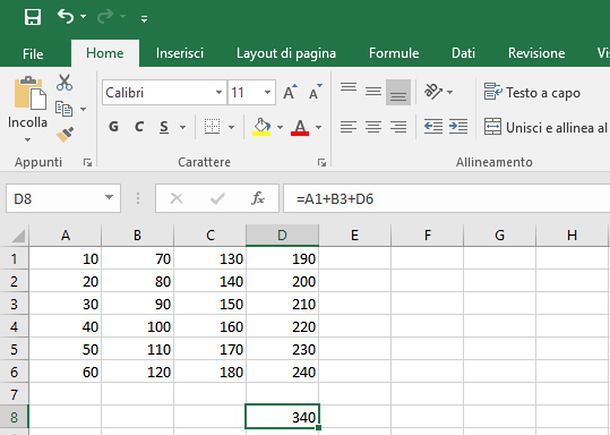
Ehi tu! Sì, proprio tu che stai leggendo. Ti è mai capitato di guardare quel foglio Excel, pieno zeppo di numeri, e pensare: "Ma che fatica sommatoria totale!"? Siamo sulla stessa barca, amico mio. A volte, però, non ti serve il totale di tutto il malloppo. A volte, ti serve solo una piccola, adorabile selezione di celle. La buona notizia? Non devi essere un mago dei numeri per farlo. Anzi, è più divertente di quanto pensi!
Immagina la scena. Hai una lista infinita di spese. Magari hai comprato cose per la casa, regali di compleanno e, diciamocelo, anche qualche sfizio personale. Ora, vuoi solo sapere quanto hai speso per i tuoi amatissimi fiori. Oppure quanto ti è costato quell'ultimo gadget tecnologico che ti ha fatto brillare gli occhi. Non ti interessa quanto hai speso per il dentifricio, per carità, quello non è divertente da sommare.
Ed è qui che entra in gioco la magia. La magia di sommare solo alcune celle. Niente di complicato, promesso. È come scegliere i tuoi confetti preferiti a un matrimonio, ma invece di confetti, sono numeri. E invece di confetti, sono... beh, numeri. Ma numeri che contano per te!
Ma perché mai voler fare una cosa del genere?
Ottima domanda! Ci sono mille motivi, e alcuni sono piuttosto... peculiari.
Forse sei un collezionista di francobolli e vuoi sapere il valore totale dei tuoi francobolli del Bhutan del XIX secolo. Chissà perché proprio quelli, ma chi siamo noi per giudicare? Sono i tuoi francobolli, sono i tuoi numeri!
Oppure, sei un appassionato di cinema e stai catalogando i tuoi DVD. Vuoi sapere quanto hai speso in totale per tutti i film di fantascienza con i robot protagonisti. Solo quelli, eh? Nessun altro genere è ammesso in questa speciale somma!
O ancora, magari stai pianificando una festa a tema unicorno e vuoi sommare solo i costi degli addobbi rosa e glitterati. Perché il resto può aspettare, giusto?
Ecco, vedi? Non è solo una questione di numeri. È una questione di passioni, di interessi specifici, di voler focalizzare l'attenzione su ciò che ti rende felice.
La Formula Magica (che non fa scintillare)
Ok, ok, parliamo di come si fa. La protagonista assoluta è la funzione SOMMA.PIÙ.SE. Sì, lo so, ha un nome un po' lungo e imponente. Sembra quasi che debba preparare un piano di battaglia. Ma fidati, è più amichevole di quanto sembri.
Pensa a questa formula come a una guardia del corpo intelligente per i tuoi numeri. Tu gli dici: "Ehi, guardia! Voglio sommare solo i numeri che soddisfano questa condizione". E lui, con fare deciso ma gentile, fa esattamente quello che gli hai chiesto.
La sua struttura base è questa:
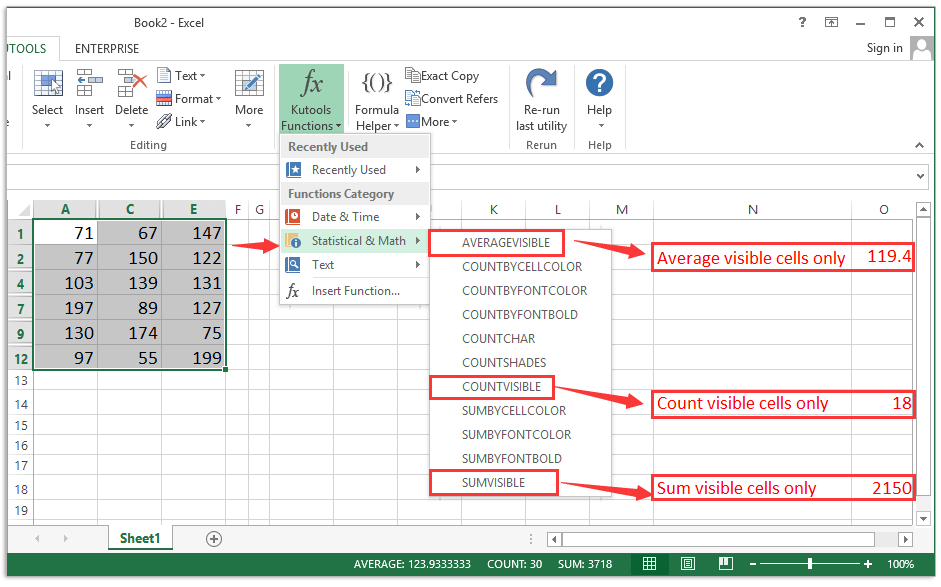
SOMMA.PIÙ.SE(intervallo_somma; intervallo_criteri1; criteri1; [intervallo_criteri2]; [criteri2]; ...)
Sembra complicato? Tranquillo. Analizziamolo pezzo per pezzo, come se stessimo dissezionando un dolce delizioso.
Il Primo Passo: Dove Mettere i Numeri che Ci Interessano?
La prima parte, intervallo_somma, è semplicissima. Qui devi indicare a Excel dove si trovano i numeri che vuoi effettivamente sommare. È come dire: "Guarda, sono questi numeri qui, quelli che voglio usare nel mio calcolo finale."
Se stai sommando i costi dei fiori, questo sarà l'intervallo dove hai scritto i prezzi dei fiori. Se stai sommando i DVD di fantascienza, sarà l'intervallo dove hai inserito i loro prezzi.
Facile, no? Sembra quasi troppo facile per essere vero. Ma è proprio così!
Il Secondo Passo: Il Criterio (La Regola del Gioco)
Adesso arriva la parte divertente: definire il criterio. Il criterio è la regola che Excel userà per decidere quali numeri includere nella somma. È come dire: "Voglio solo i numeri che sono... rosa." Oppure: "Voglio solo i numeri che rappresentano un film di robot."
Il intervallo_criteri1 è dove Excel andrà a cercare questa regola. Pensa a questo come a una lista di etichette o descrizioni che accompagnano i tuoi numeri. Se stai sommando i costi dei fiori, questo intervallo potrebbe contenere le parole "fiori", "rose", "tulipani", ecc.
E il criteri1? Questo è proprio il testo della regola. Ad esempio, potresti scrivere "fiori" oppure "robot" o "rosa". Excel leggerà attentamente quell'intervallo e prenderà in considerazione solo i numeri associati a quell'etichetta specifica.
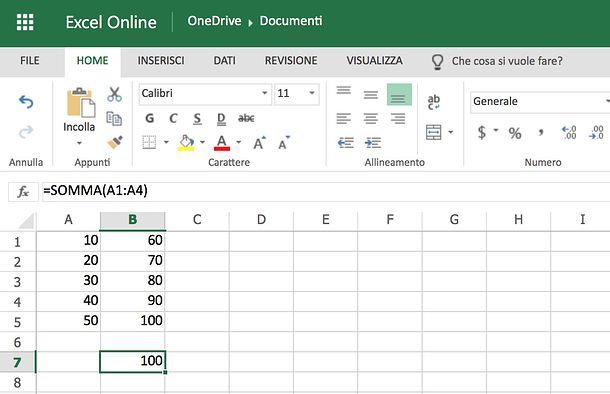
È come un detective che cerca indizi. Tu gli dai l'indizio ("cerca la parola 'fiori'") e lui va a controllare ovunque ci sia quell'indizio, prendendo nota dei numeri associati.
E se ho più di una regola?
Ah, qui le cose si fanno ancora più interessanti! Excel è un campione nel gestire più regole contemporaneamente. Immagina di voler sommare solo i costi dei fiori rosa. Adesso non basta più dire "fiori". Devi essere più specifico!
Qui entrano in gioco gli argomenti opzionali: [intervallo_criteri2]; [criteri2]; ...
Puoi aggiungere una seconda, una terza, persino una quarta regola, se ne hai bisogno. Ad esempio:
- intervallo_criteri1: contiene i nomi dei prodotti (es. "Fiori", "Libri", "Elettronica")
- criteri1: "Fiori"
- intervallo_criteri2: contiene i colori (es. "Rosa", "Giallo", "Rosso")
- criteri2: "Rosa"
Con questa impostazione, Excel cercherà nell'elenco dei prodotti la parola "Fiori", e contemporaneamente nell'elenco dei colori la parola "Rosa". E sommerà solo i numeri che soddisfano ENTRAMBE queste condizioni. Fantastico, vero?
È come chiedere a un negoziante: "Vorrei quella maglietta blu di cotone, per favore". Non vuoi quella di lana, né quella gialla. Vuoi quella specifica. E Excel, con la sua SOMMA.PIÙ.SE, è quel negoziante super preciso.
Esempi Divertenti (e Utili)
Proviamo con qualche esempio pratico. Immagina di avere questa tabella:
| Prodotto | Categoria | Prezzo |
|---|---|---|
| Rosa Rossa | Fiori | € 2.50 |
| Libro di Fantascienza | Libri | € 15.00 |
| Smartphone Nuovo | Elettronica | € 500.00 |
| Tulipano Giallo | Fiori | € 3.00 |
| Romanzo Storico | Libri | € 12.00 |
| Rosa Bianca | Fiori | € 2.80 |
Ora, vogliamo sapere quanto abbiamo speso in totale per i fiori.
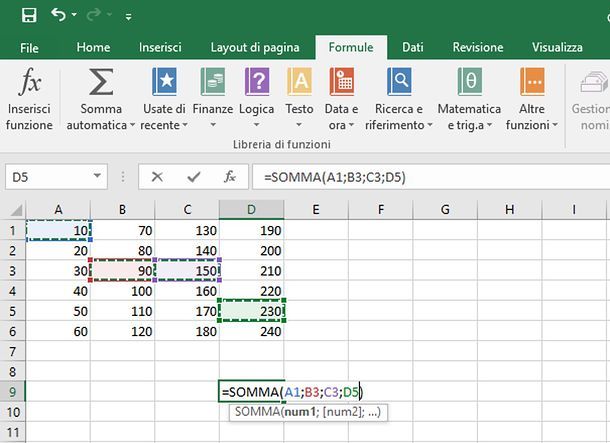
La nostra formula sarà: =SOMMA.PIÙ.SE(C2:C7; B2:B7; "Fiori")
Qui:
- C2:C7 è l'intervallo dove si trovano i prezzi (i numeri che vogliamo sommare).
- B2:B7 è l'intervallo dove si trova la categoria.
- "Fiori" è il nostro criterio.
Il risultato? € 8.30 (€ 2.50 + € 3.00 + € 2.80). Bingo!
Adesso, vogliamo sapere quanto abbiamo speso per i fiori rosa. Oops, nell'esempio non abbiamo fiori rosa, ma supponiamo di averli aggiunti. Immagina che la "Rosa Rossa" sia in realtà una "Rosa Rosa" nella colonna Prodotto. Allora la formula diventerebbe:
=SOMMA.PIÙ.SE(C2:C7; B2:B7; "Fiori"; A2:A7; "Rosa Rosa")
Se avessimo avuto "Rosa Rosa" sotto "Fiori" e "Rosa Bianca" sotto "Fiori", questa formula ci avrebbe sommato solo il prezzo della "Rosa Rosa". Capito il potere?
Suggerimenti da Amico (con un Pizzico di Stile)
1. Mai usare spazi a caso: Quando scrivi i tuoi criteri (tipo "Fiori"), assicurati di non mettere spazi extra alla fine. Excel è un po' pignolo su queste cose. È come un critico d'arte, vuole la perfezione!
2. Maiuscole/Minuscole? Non preoccuparti troppo: Di solito, Excel è abbastanza flessibile con le maiuscole e le minuscole nei criteri di testo. Quindi, "fiori" o "Fiori" dovrebbero funzionare allo stesso modo. Diciamo che è un amico tollerante.
3. Usa le celle per i criteri: Invece di scrivere "Fiori" direttamente nella formula, puoi scrivere "Fiori" in una cella separata (ad esempio, la cella E1) e poi fare riferimento a quella cella nella formula: =SOMMA.PIÙ.SE(C2:C7; B2:B7; E1). Questo è super utile perché se poi decidi di voler cercare "Piante" invece di "Fiori", devi solo cambiare il testo nella cella E1, e la formula si aggiornerà automaticamente! Geniale, vero?
4. Verifica gli intervalli: Assicurati che gli intervalli che definisci siano della stessa dimensione. Se hai 6 righe per i prezzi, devi averne 6 anche per le categorie. Altrimenti, Excel si confonderà e potrebbe darti risultati strani.
Perché questo è Divertente?
Perché trasforma un compito potenzialmente noioso in un gioco di selezione. È come fare un puzzle, ma con numeri e regole. Ti dà il controllo. Ti permette di estrarre le informazioni che ti servono davvero, senza essere sommerso dal resto. È la libertà dei numeri!
Pensa a tutte le cose che puoi scoprire! Quanto hai speso per i tuoi caffè mattutini negli ultimi tre mesi? Quanto hai donato in beneficenza alle cause animaliste? Quanto hai investito in quella collezione di vinili che ami tanto? Con SOMMA.PIÙ.SE, puoi scoprirlo in un batter d'occhio.
E la sensazione di aver trovato quel numero esatto, quell'importo preciso che cercavi? È una piccola vittoria, un trionfo personale nel mondo dei fogli di calcolo. È come trovare il tesoro nascosto in una mappa dettagliata.
Quindi, la prossima volta che ti trovi di fronte a un foglio Excel infinito, ricorda: non devi per forza sommare tutto. Puoi essere selettivo. Puoi essere specifico. Puoi essere... divertente!
Prova a giocare con SOMMA.PIÙ.SE. Sperimenta. Crea le tue regole. Vedrai che anche i numeri più noiosi possono diventare interessanti, se sai come guardarli.
E ora, se mi scusi, devo andare a sommare quanto ho speso in gelati quest'estate. Per puro interesse scientifico, ovviamente. 😉