
Ti è mai capitato di ricevere chiamate da un contatto esattamente nel momento sbagliato? Magari durante una lezione importante, una riunione cruciale, o mentre stai finalmente cercando di goderti un po' di meritato relax? Tutti noi, studenti, genitori, o professionisti, ci siamo passati. La tecnologia, sebbene utilissima, a volte può invadere i nostri spazi e disturbare i nostri momenti. La buona notizia è che esistono modi per gestire queste interruzioni, mantenendo il controllo della nostra vita digitale. In questo articolo, esploreremo come silenziare le chiamate di un contatto specifico, fornendoti soluzioni pratiche e facili da implementare.
Perché Potrebbe Servire Silenziare un Contatto?
Prima di entrare nel vivo delle istruzioni, cerchiamo di capire meglio perché potresti voler silenziare un contatto. Le ragioni sono molteplici:
- Concentrazione: Se sei uno studente, un genitore che lavora da casa, o un insegnante che prepara le lezioni, le chiamate continue possono interrompere la tua concentrazione. Uno studio recente ha dimostrato che, in media, ci vogliono 23 minuti per recuperare la concentrazione dopo un'interruzione.
- Situazioni delicate: A volte, ci troviamo in situazioni in cui non possiamo rispondere al telefono, come durante un esame, un colloquio di lavoro, o una visita medica.
- Gestione dello stress: Ricevere chiamate da determinate persone può essere fonte di stress o ansia. Silenziarle può aiutarti a gestire meglio il tuo benessere emotivo.
- Evitare discussioni: In alcuni casi, potresti voler evitare conversazioni che sai già che porteranno a discussioni o litigi.
- Dormire serenamente: Se un contatto ha l'abitudine di chiamare a orari improponibili, silenziarlo può garantire un sonno più tranquillo.
Come Silenziare le Chiamate di un Contatto su Android
Android offre diverse opzioni per silenziare un contatto. Vediamo le principali:
Opzione 1: Silenziare le Notifiche Direttamente dal Contatto
Questo è il metodo più semplice e veloce:
- Apri l'app Contatti sul tuo dispositivo Android.
- Trova il contatto che desideri silenziare.
- Tocca il nome del contatto per aprire la sua scheda.
- Cerca un'opzione come "Silenzia notifiche" o "Blocca notifiche". L'esatta dicitura può variare a seconda della versione di Android e del produttore del tuo telefono.
- Attiva l'opzione corrispondente.
Cosa succede quando silenzi le notifiche di un contatto? Non riceverai più notifiche (visive o sonore) per le chiamate o i messaggi di quella persona. Tuttavia, le chiamate verranno comunque registrate nella cronologia delle chiamate e i messaggi saranno comunque presenti nell'app di messaggistica.
Opzione 2: Bloccare il Contatto
Se vuoi un approccio più drastico, puoi bloccare il contatto. Bloccare un contatto significa che non potrai più ricevere chiamate o messaggi da quella persona. Questa opzione è utile se vuoi evitare completamente qualsiasi tipo di comunicazione.

- Apri l'app Contatti.
- Trova il contatto che desideri bloccare.
- Tocca il nome del contatto.
- Cerca un'opzione come "Blocca" o "Blocca contatto". Di solito, questa opzione si trova nel menu (i tre puntini verticali in alto a destra).
- Conferma la tua scelta.
Attenzione: La persona che hai bloccato non saprà di essere stata bloccata. Tuttavia, se prova a chiamarti, la chiamata non verrà inoltrata e se prova a inviarti un messaggio, non lo riceverai.
Opzione 3: Utilizzare la Modalità "Non Disturbare" con Eccezioni
La modalità "Non disturbare" è una funzionalità molto utile che silenzia tutte le notifiche (chiamate, messaggi, app) sul tuo telefono. Tuttavia, puoi configurarla per consentire le chiamate da contatti specifici, come i tuoi familiari o colleghi importanti.
- Apri le Impostazioni del tuo dispositivo Android.
- Cerca la sezione "Audio" o "Notifiche".
- Trova l'opzione "Non disturbare" (potrebbe essere chiamata anche "Modalità silenziosa" o "Priorità").
- Configura le eccezioni. Puoi consentire le chiamate da:
- Contatti preferiti: Definisci una lista di contatti che possono sempre raggiungerti, anche quando la modalità "Non disturbare" è attiva.
- Chiamanti ripetuti: Permetti le chiamate da chiunque chiami più volte in un breve periodo di tempo (ad esempio, se qualcuno cerca di contattarti urgentemente).
- Attiva la modalità "Non disturbare".
Questa opzione è ideale per concentrarti sul lavoro o sullo studio, sapendo che solo le persone importanti possono raggiungerti.
Come Silenziare le Chiamate di un Contatto su iOS (iPhone)
Anche iOS offre diverse possibilità per silenziare o bloccare un contatto:
Opzione 1: Silenziare un Contatto Direttamente dall'App Telefono
Questo metodo è simile a quello su Android:
- Apri l'app Telefono sul tuo iPhone.
- Tocca la scheda "Recenti" o "Contatti".
- Trova il contatto che desideri silenziare.
- Tocca l'icona "i" (informazioni) accanto al nome del contatto.
- Scorri verso il basso e tocca "Silenzia".
- Attiva l'opzione "Silenzia questa persona".
In alternativa, puoi silenziare le notifiche direttamente dall'app Messaggi seguendo gli stessi passaggi.

Opzione 2: Bloccare un Contatto
Come su Android, bloccare un contatto su iOS impedisce a quella persona di chiamarti, inviarti messaggi o contattarti tramite FaceTime.
- Apri l'app Telefono o Messaggi.
- Trova il contatto che desideri bloccare.
- Tocca l'icona "i" accanto al nome del contatto.
- Scorri verso il basso e tocca "Blocca contatto".
- Conferma la tua scelta.
Opzione 3: Utilizzare la Modalità "Full Immersion" con Eccezioni
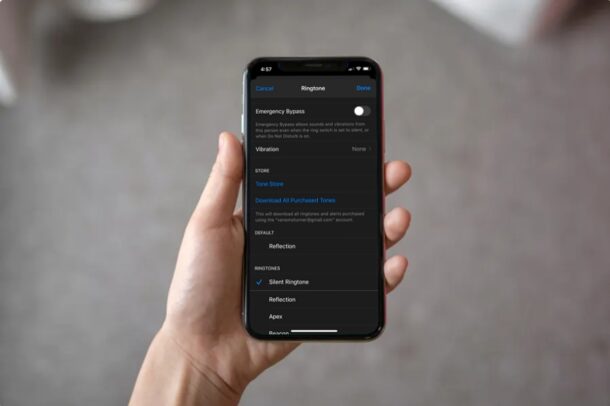
La modalità "Full Immersion" (precedentemente "Non Disturbare") su iOS è simile alla modalità "Non Disturbare" su Android. Ti permette di silenziare tutte le notifiche, ma puoi personalizzarla per consentire le chiamate da determinati contatti.
- Apri l'app Impostazioni sul tuo iPhone.
- Tocca "Full Immersion".
- Scegli una delle modalità predefinite (come "Non Disturbare", "Lavoro", "Personale") o crea una nuova modalità personalizzata.
- Nella sezione "Consenti notifiche da", aggiungi i contatti che desideri possano raggiungerti anche quando la modalità "Full Immersion" è attiva.
- Attiva la modalità "Full Immersion".
Con iOS 15 e versioni successive, le modalità Full Immersion sono ancora più potenti. Puoi creare modalità specifiche per diverse attività (ad esempio, "Studio", "Sport", "Lettura") e personalizzare ulteriormente le notifiche consentite.
Consigli Aggiuntivi e Considerazioni Finali
Silenziando o bloccando un contatto, è importante considerare l'impatto che questa decisione può avere sulla tua relazione con quella persona. Se possibile, potrebbe essere utile comunicare le tue intenzioni, soprattutto se si tratta di un familiare o un amico stretto. Ad esempio, potresti dire: "Ho bisogno di un po' di tempo per concentrarmi sul lavoro/studio, quindi potrei non rispondere subito alle chiamate. Ti ricontatterò appena possibile."
Ricorda che queste opzioni sono flessibili e reversibili. Puoi sempre sbloccare un contatto o modificare le impostazioni delle notifiche in qualsiasi momento.
Infine, considera l'utilizzo di app di terze parti che offrono funzionalità avanzate di gestione delle chiamate. Alcune app permettono di creare liste nere e liste bianche, bloccare chiamate sconosciute, o filtrare le chiamate in base a determinati criteri.
Speriamo che questa guida ti sia stata utile. Ora hai gli strumenti per prendere il controllo delle tue chiamate e gestire meglio il tuo tempo e la tua attenzione. Ricorda, la tecnologia è al tuo servizio, non il contrario!