
Ciao a tutti, amici di Excel!
Oggi parliamo di una cosa super utile. Una magia, praticamente. Parliamo della funzione SE. Sì, proprio lei. Quella che ti fa dire a Excel: “Ehi, se succede questa cosa, fai quella. Altrimenti, fai quest’altra.” Una specie di cervello artificiale per le tue tabelle. È fantastico!
Immaginate di avere una lista di voti. Volete sapere subito chi è promosso e chi è bocciato. Senza impazzire a guardare ogni singolo voto. Ecco, la funzione SE fa esattamente questo. In un batter d’occhio.
È come avere un piccolo assistente super efficiente. Che non si stanca mai. E che capisce il latino. Beh, quasi. Capisce il linguaggio di Excel, che a volte sembra un po’ un latino moderno. Ma neanche troppo!
Pensateci. Quante volte vi siete trovati davanti a un foglio di calcolo pieno di numeri e avete pensato: “Cavolo, ci vorrebbe un modo per automatizzare tutto questo?” Ecco, la funzione SE è la risposta.
Non è roba da geni della finanza, eh. È per tutti. Per chiunque usi Excel per lavoro, per studio, o anche solo per organizzare la lista della spesa. Già, perché anche la spesa può diventare un’avventura matematica se ci metti la funzione SE. Scherzo! Ma non troppo.
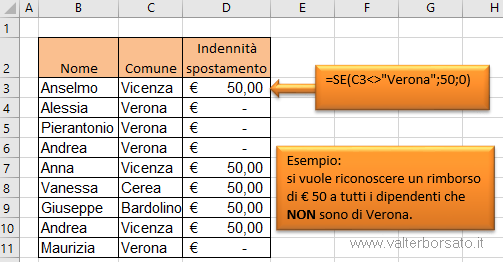
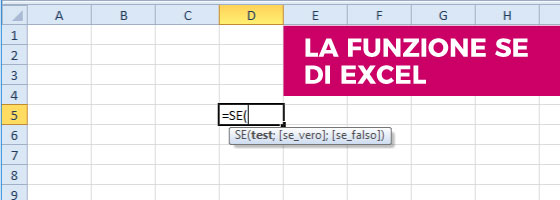
Allora, come funziona questa meraviglia? È semplice, davvero. La struttura base è: SE(test_logico; valore_se_vero; valore_se_falso).
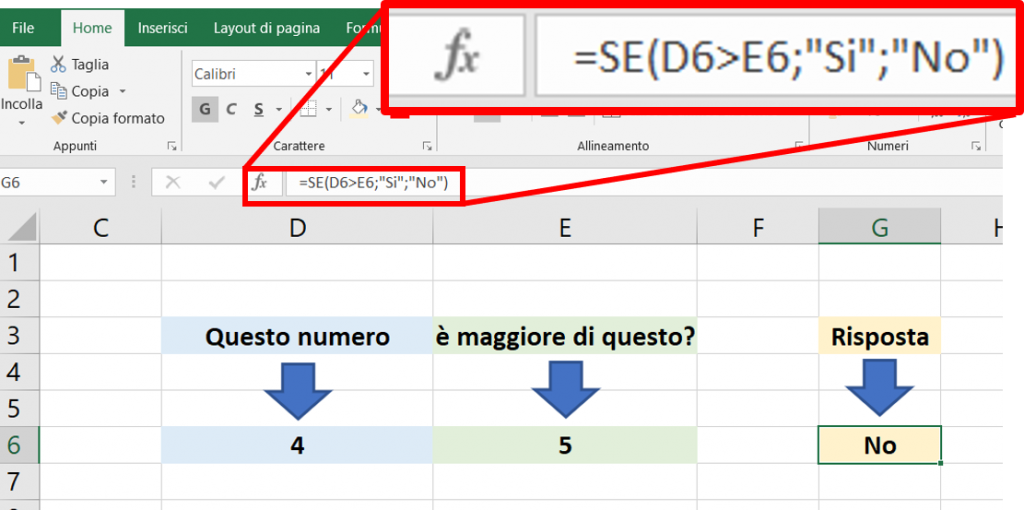
Capito? Ci sono tre parti fondamentali. La prima è il test_logico. È la domanda che fate a Excel. Ad esempio: “Questo voto è maggiore di 6?”
Poi c’è il valore_se_vero. È quello che Excel deve fare se la risposta alla vostra domanda è SÌ. Tipo: “Scrivi ‘Promosso’.”
E infine, il valore_se_falso. È quello che Excel deve fare se la risposta è NO. Tipo: “Scrivi ‘Bocciato’.”
Facile, no? È come dare istruzioni a un bambino molto obbediente. Ma con le formule. E senza capricci.
Perché dovresti amare la funzione SE?
Perché ti fa risparmiare un sacco di tempo. Anziché fare mille clic o scrivere centinaia di righe di testo, una singola formula fa tutto. È come avere un superpotere.
E poi, ti aiuta a evitare errori. Quando fai le cose a mano, è facile sbagliare un numero, dimenticare una casella, copiare male. La funzione SE è precisa. Come un chirurgo informatico.
Inoltre, rende i tuoi fogli di calcolo più intelligenti. Possono prendere decisioni! Ok, forse non è proprio una decisione con coscienza, ma è un’azione basata su delle condizioni. E questo è già tantissimo.
Immagina di gestire un inventario. Vuoi che Excel ti avvisi quando un prodotto sta finendo? La funzione SE è perfetta. “SE la quantità è minore di 10, scrivi ‘Pochi pezzi!’” Boom! Sei avvisato.
Oppure, stai facendo una campagna marketing. Vuoi dare uno sconto ai clienti fedeli? “SE il numero di acquisti è maggiore di 5, applica lo sconto del 10%.” E via! Clienti felici e sconti automatici.
Le possibilità sono infinite. Davvero infinite. Non c’è limite alla fantasia quando si tratta di usare la funzione SE.
Piccoli trucchi e dettagli divertenti
Sai una cosa curiosa? La funzione SE è una delle funzioni più usate in assoluto. È come la pizza delle funzioni di Excel. Ci sono mille varianti, ma la base è sempre quella. E piace a tutti.
E poi, può essere annidata! Cosa significa? Che dentro una funzione SE puoi metterne un’altra. E un’altra ancora. È come una matrioska di logica. Un modo per creare decisioni sempre più complesse.
Ad esempio, potresti avere un sistema di votazione a tre livelli: Eccellente, Buono, Sufficiente, Insufficiente. La prima SE controlla se è maggiore di 8. Se sì, “Eccellente”. Altrimenti, un’altra SE controlla se è maggiore di 6. E così via.
Questo può sembrare un po’ complicato all’inizio. Ma fidati, una volta che ci prendi la mano, diventa quasi un gioco. Un gioco di logica che ti fa sentire intelligente.
Un altro dettaglio: i testi dentro la funzione SE vanno messi tra virgolette. Come se stessi dicendo a Excel: “Questa è una parola, non un numero o un’altra formula.” Quindi, invece di Promosso, scriverai "Promosso". Piccolo dettaglio, ma fondamentale.
E i numeri? Non hanno bisogno delle virgolette. Semplicemente 6. Excel capisce da solo. È un ragazzo sveglio.
E se vuoi confrontare due testi? Tipo, se il nome in una cella è uguale al nome in un’altra? Si usa l’operatore di uguaglianza: =. Quindi, il test logico potrebbe essere: A1=B1. Se i contenuti sono uguali, vero. Altrimenti, falso.
Gli altri operatori logici sono: * `>` (maggiore di) * `<` (minore di) * `>=` (maggiore o uguale a) * `<=` (minore o uguale a) * `<>` (diverso da)
Usali come vuoi! Sii creativo!
Esempi pratici per iniziare
Ok, basta chiacchiere. Vediamo qualche esempio concreto che puoi provare subito.
Esempio 1: Promosso o Bocciato
Immagina di avere i voti nella colonna A, a partire da A1. Nella colonna B, vuoi scrivere se lo studente è promosso o bocciato. In B1, scrivi questa formula:
=SE(A1>=6;"Promosso";"Bocciato")
Premi Invio. E voilà! Se il voto in A1 è 7, vedrai "Promosso". Se è 5, vedrai "Bocciato". Poi, trascina la formula verso il basso per applicarla a tutti gli altri voti.
È veloce, è pulito, è perfetto.
Esempio 2: Bonus di Vendita
Supponiamo che le vendite siano nella colonna C, a partire da C1. Se un venditore supera i 10.000 euro, riceve un bonus del 5%. In D1, scrivi:
=SE(C1>10000;C1*0.05;"Nessun bonus")
Se le vendite sono 12.000, vedrai 600 (il 5% di 12.000). Se sono 8.000, vedrai "Nessun bonus".
Geniale, vero?
Esempio 3: Categoria di Età
Hai una lista di età in colonna E, da E1. Vuoi categorizzare le persone in "Adulto" (18+) o "Minorenne". In F1:
=SE(E1>=18;"Adulto";"Minorenne")

Facilissimo. E super utile se stai organizzando un evento per fasce d’età o simili.
Questi sono solo l’inizio, eh. Le combinazioni sono davvero infinite. Puoi usarla per controllare se una data è passata, se un valore è presente in un’altra lista, se una casella è vuota. Davvero, di tutto.
Perché dovresti provarla subito
Perché la funzione SE è uno strumento di base potentissimo. Ti apre un mondo di possibilità in Excel. Rende il tuo lavoro più efficiente e anche più divertente.
Non aver paura di sperimentare. Prova a riscrivere le formule, a cambiare i testi, a usare numeri diversi. L’unico modo per imparare davvero è fare.
E ricorda, se ti blocchi, c’è sempre la guida di Excel che ti aspetta. O puoi sempre chiedere a Google. Ma provare da soli è la parte più divertente.
La funzione SE è come la chiave che apre la porta della logica in Excel. Una volta che l’hai usata, non potrai più farne a meno.
Quindi, apri il tuo foglio di calcolo preferito. Pensa a qualcosa che vorresti automatizzare. E prova a usare la funzione SE.
Ti prometto che ti divertirai. E che il tuo Excel diventerà un po’ più magico. Un po’ più… intelligente.
Buon divertimento con la funzione SE!