Ah, Excel. Quella parola che fa pensare a fogli di calcolo infiniti, formule arcane e un mare di numeri che potrebbero spaventare anche il più coraggioso degli avventurieri digitali. Ma se ti dicessi che usare Excel per creare tabelle non è affatto un'impresa da maghi dell'informatica, bensì un'arte accessibile a tutti, quasi un piccolo piacere quotidiano? Immagina di poter organizzare le tue idee, tenere traccia delle tue spese, pianificare la tua prossima vacanza da sogno, o persino creare un inventario dei tuoi vinili preferiti con una semplicità disarmante. Dimentica le vecchie tabelle di carta ingiallite o i fogli di calcolo scarabocchiati; oggi parliamo di come trasformare il caos in ordine con un sorriso e un pizzico di stile.
Pensiamo a Excel non come a un nemico da combattere, ma come a un alleato fidato. Un po' come avere quel amico che sa sempre dove trovare il miglior caffè della città o il modo più rapido per arrivare a destinazione. È uno strumento potente, certo, ma anche incredibilmente intuitivo se impariamo a conoscerlo un pochino. E la buona notizia? Non devi essere Bill Gates per capirlo! Molte delle sue funzioni più utili sono più semplici di quanto sembri.
Quindi, mettiamoci comodi e iniziamo questo viaggio nel mondo delle tabelle su Excel. Preparati a scoprire come rendere le tue informazioni più leggibili, organizzate e, perché no, anche un po' più chic. Che tu sia uno studente che deve catalogare i suoi appunti, un appassionato di cucina che vuole tenere traccia delle ricette, o semplicemente una persona che ama avere tutto sotto controllo, queste pagine sono per te.
Le Basi: Dove Tutto Inizia
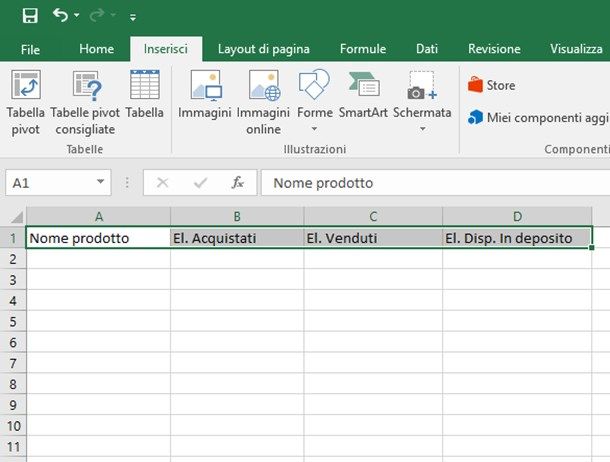
Apri Excel. Ti troverai di fronte a una griglia di celle. Semplice, vero? Ogni cella è un piccolo contenitore pronto ad accogliere testo, numeri, date, o persino formule più complesse (ma non preoccuparti di quelle per ora!). La bellezza sta proprio in questa semplicità strutturale. Ogni cella ha un indirizzo univoco: una lettera per la colonna (A, B, C...) e un numero per la riga (1, 2, 3...). La cella in alto a sinistra, ad esempio, è A1. Facile come ricordare il numero del tuo primo amore!
Per creare una tabella, il primo passo è definire le intestazioni. Pensa a queste come ai titoli dei giornali: ti dicono subito di cosa si parla. Se stai creando una tabella per le tue spese mensili, potresti avere intestazioni come "Data", "Descrizione", "Categoria", "Importo". Scrivile semplicemente nelle prime celle di una riga, ad esempio in A1, B1, C1, D1. Usa il grassetto per renderle più evidenti e distinguibili dal resto dei dati.
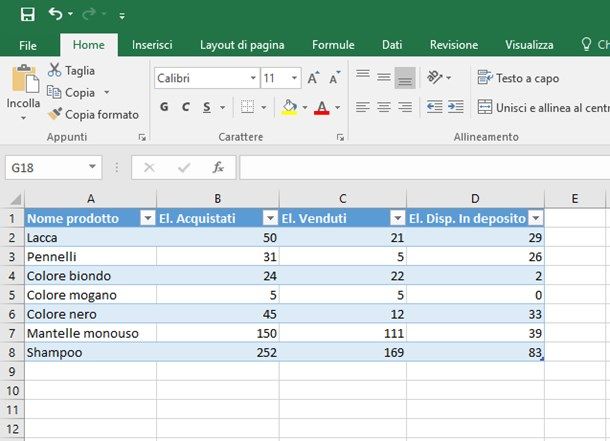
Una volta scritte le intestazioni, puoi iniziare a inserire i tuoi dati nelle righe sottostanti. Ogni riga rappresenterà un singolo elemento: una spesa specifica, un libro della tua collezione, un appuntamento. La cosa meravigliosa è che Excel ti permette di visualizzare queste informazioni in un formato ordinato e omogeneo. Niente più fogli sparsi o post-it che finiscono nel cestino!
Formattazione che Conta: Il Tocco da Apprendista Chef
Ora che hai i dati, rendiamoli belli da vedere. La formattazione è quel tocco in più che trasforma un semplice foglio di calcolo in una tabella presentabile e professionale. È un po' come quando scegli il piatto giusto per servire una pietanza: fa tutta la differenza!

Seleziona le celle che contengono le tue intestazioni (ad esempio, da A1 a D1) e clicca sul pulsante Grassetto (di solito rappresentato da una "B" maiuscola) nella barra degli strumenti. Puoi anche cambiare il colore del testo o dello sfondo della cella per evidenziare ulteriormente le tue intestazioni. Prova con un blu discreto o un grigio chiaro; sono colori che evocano ordine e professionalità, un po' come una camicia ben stirata.
E i bordi? Fondamentali per definire chiaramente i confini della tua tabella. Seleziona tutte le celle che compongono la tua tabella (dalle intestazioni fino all'ultima riga di dati). Poi, cerca l'icona dei "Bordi" (spesso un quadrato con delle linee dentro) e scegli "Tutti i bordi". Questo creerà delle linee sottili che separano ogni cella, dando alla tua tabella un aspetto pulito e ordinato, degno di un'esposizione d'arte moderna.
Un altro trucco che fa la differenza è l'allineamento del testo. Per le intestazioni, un allineamento centrato può dare un tocco di simmetria elegante. Per i numeri, allinearli a destra è spesso la scelta migliore per una maggiore leggibilità, un po' come leggere un libro in una lingua che conosci bene. Ricorda, la chiarezza visiva è la chiave!
Trucchi del Mestiere: Da Principiante a Maestro delle Tabelle
Hai creato la tua prima tabella? Ottimo! Ma Excel è pieno di piccole gemme che renderanno il tuo lavoro ancora più fluido e piacevole.

Ordinamento e Filtro: La Magia della Semplificazione
Immagina di avere una lunga lista di spese e di voler vedere solo quelle relative alla "Cucina" o quelle fatte nel mese di "Marzo". Qui entrano in gioco due funzioni salvavita: Ordinamento e Filtro.
Per ordinare i dati, seleziona l'intera tabella (o almeno le colonne che vuoi ordinare). Vai nella scheda "Dati" e clicca su "Ordina". Puoi scegliere di ordinare in ordine alfabetico (A-Z o Z-A), numerico (dal più piccolo al più grande o viceversa), o per data. Questo è incredibilmente utile per trovare rapidamente le informazioni che cerchi. Pensa a quando devi trovare quel CD specifico nella tua collezione: un buon sistema di ordinamento è fondamentale!
Il Filtro è ancora più potente. Seleziona le intestazioni della tua tabella. Vai nella scheda "Dati" e clicca su "Filtro". Vedrai apparire delle piccole frecce accanto a ogni intestazione. Clicca su una di queste frecce e potrai scegliere quali elementi visualizzare. Ad esempio, se clicchi sulla freccia accanto a "Categoria", potrai deselezionare tutte le categorie tranne "Trasporti" per vedere solo quelle spese. È come avere un ricercatore privato per i tuoi dati!
Formato Numerico: Più Che Semplici Numeri
Non tutti i numeri sono uguali. Alcuni rappresentano denaro, altri percentuali, altri ancora date. Excel ti permette di definire il formato di ogni cella, rendendo i tuoi dati più comprensibili.
Seleziona le celle contenenti importi monetari. Fai clic destro e scegli "Formato celle". Nella scheda "Numero", seleziona "Valuta" o "Contabilità". Scegli il simbolo della tua valuta (euro, dollaro, yen... un piccolo viaggio virtuale!) e il numero di decimali. Questo aggiungerà automaticamente il simbolo della valuta e formatterà i numeri in modo professionale. È un dettaglio, ma fa un'enorme differenza per la leggibilità. Pensala come aggiungere gli ingredienti giusti a una ricetta: il risultato cambia completamente.
Lo stesso vale per le date. Se stai inserendo delle date, assicurati che siano nel formato corretto (ad esempio, GG/MM/AAAA). Excel è abbastanza intelligente da riconoscerle, ma una formattazione uniforme evita sorprese.
Riferimenti Culturali: Excel nell'Arte e nella Vita
Se pensiamo alla cultura pop, Excel appare spesso come il simbolo del lavoro d'ufficio, a volte un po' noioso, a volte la chiave per decifrare misteri complicati (pensa ai film di spionaggio!). Ma la sua versatilità va ben oltre. Artisti moderni usano Excel per creare opere d'arte pixelate, generando immagini tramite la manipolazione di celle e colori. È una sorta di pittura digitale con strumenti inaspettati.
Anche nella vita di tutti i giorni, Excel è un assistente silenzioso. I piccoli negozi usano tabelle per gestire l'inventario, gli organizzatori di eventi per pianificare i programmi, e persino noi, quando cerchiamo di capire quanto spendere per il regalo perfetto per un amico, possiamo crearci una piccola tabella per confrontare le opzioni. È uno strumento che parla il linguaggio universale dell'organizzazione.

Fun Fact: L'Evoluzione del Foglio di Calcolo
Sapevi che l'idea del foglio di calcolo elettronico nasce dagli albori dell'informatica? Il primo programma di questo tipo fu VisiCalc, rilasciato nel 1979, considerato uno dei programmi "killer app" che rese i computer personali utili per le aziende. Da allora, Excel ha dominato la scena, evolvendosi con funzionalità sempre più sofisticate, ma mantenendo sempre quel nucleo di struttura a griglia che lo rende così riconoscibile. È una storia affascinante di come la tecnologia si sia adattata alle nostre esigenze organizzative.
Oltre la Tabella: Cosa Si Può Fare Ancora?
Una volta che ti senti a tuo agio con la creazione di tabelle di base, il mondo di Excel si apre ulteriormente. Potresti voler:
- Evidenziare dati importanti: Usa la "Formattazione condizionale" per far sì che Excel colori automaticamente le celle in base a determinate regole (es. colori le spese superiori a 100€ di rosso). Un tocco visivo che attira subito l'attenzione!
- Riassumere i dati: Le funzioni come SOMMA, MEDIA, CONTA.SE possono aiutarti a ottenere rapidamente totali, medie e conteggi. Pensa a un piccolo sommelier dei tuoi numeri.
- Creare grafici: Una volta che hai i dati in tabella, trasformarli in grafici (a barre, a torta, a linee) è un gioco da ragazzi e rende la comprensione dei trend ancora più immediata. Un'immagine vale mille parole, o in questo caso, mille numeri!
Questi sono solo i primi passi, ma ti danno un assaggio del potenziale di Excel. Non c'è bisogno di imparare tutto subito. Prenditi il tuo tempo, sperimenta con piccoli progetti personali, e vedrai che la paura iniziale si trasformerà in curiosità e poi in competenza.
La Riflessione Finale: L'Ordine come Benessere
In un mondo frenetico, dove le informazioni ci bombardano da ogni lato, trovare un po' di ordine può essere un vero toccasana per la mente. Usare Excel per creare tabelle non è solo una questione di efficienza; è anche un modo per sentirsi più padroni della propria vita, dei propri progetti, delle proprie finanze. È come mettere in ordine la tua stanza: non solo è più bello camminarci dentro, ma ti senti anche più sereno e concentrato.
La prossima volta che ti troverai di fronte a un foglio di calcolo vuoto, non scoraggiarti. Pensalo come una tela bianca, pronta ad accogliere le tue idee e a trasformarle in qualcosa di concreto e organizzato. Inizia con qualcosa di semplice, magari la lista della spesa per la settimana o un piano per dividere le faccende domestiche con chi vivi. Vedrai che, con un po' di pratica e un approccio rilassato, usare Excel per fare tabelle diventerà un'abitudine piacevole e sorprendentemente utile. Un piccolo passo verso una vita un po' più ordinata e serena. E chi non vorrebbe un po' di questo, nella vita?