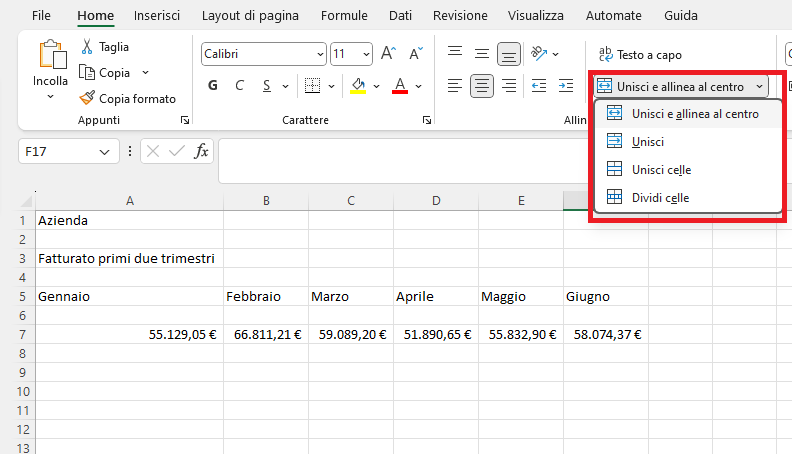
Ciao amico/a! Oggi parliamo di una di quelle cose che all'inizio sembrano una sciocchezza, ma che poi ti salvano la vita (o almeno ti salvano da un mal di testa assurdo): come unire le celle su Excel. Sì, hai capito bene! Quella sensazione di avere un sacco di quadrettini che vorresti trasformare in un unico grande spazio? Ecco, ci penso io a spiegartelo in modo super facile, promesso!
Immagina di avere un titolo che occupa tipo tre o quattro celle. Invece di scrivere il titolo tre volte (un incubo, lo so!), puoi semplicemente unire quelle celle in una sola. Geniale, vero? È come dare un abbraccio gigante a tutte quelle piccole celle e farle diventare una cosa sola. Adesso ti spiego come fare, non ti preoccupare!
Allora, il metodo più comune e super veloce è questo:
- Per prima cosa, devi selezionare le celle che vuoi unire. Pensa a loro come a un gruppo di amici che devono fare una foto insieme.
- Poi, cerca nella barra degli strumenti (quella in alto, piena di pulsanti colorati) la sezione chiamata "Allineamento". Di solito si trova nella scheda "Home".
- Troverai un pulsante che dice "Unisci e centra". Cliccaci sopra, e voilà! Le tue celle spariranno e al loro posto apparirà un unico, grande spazio. Magia!
Ah, una cosa importante! Quando unisci più celle, Excel prende solo il contenuto della cella in alto a sinistra. Quindi, se hai scritto "Ciao" in una cella e "Mondo" in quella accanto, dopo averle unite vedrai solo "Ciao". Se vuoi unire e mantenere più testi, dovrai farlo a mano prima di unire, magari scrivendo tutto nella prima cella. O magari... usa un'altra funzione? Ma oggi parliamo di unire, quindi concentrati su questo!
E se per caso ti sei pentito/a o vuoi tornare indietro? Nessun problema! Seleziona la cella appena unita e clicca di nuovo sul pulsante "Unisci e centra". Questa volta, invece di unire, farà il contrario e separerà le tue celle. È come un tasto "undo" per l'unione. Comodissimo, vero?
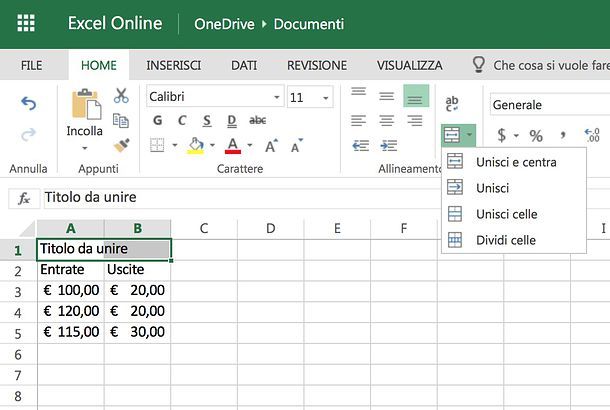
Ci sono anche altre opzioni, sai? Se clicchi sulla piccola freccetta accanto a "Unisci e centra", vedrai:
- Unisci celle: Fa esattamente quello che dice, unisce senza centrare per forza.
- Dividi celle: Il contrario di unire, ti permette di riportare tutto come prima.
Insomma, Excel ti dà un sacco di possibilità. Non devi avere paura di sperimentare!

Ricorda, l'unione delle celle è uno strumento fantastico per rendere i tuoi fogli di calcolo più ordinati e facili da leggere. Perfetto per titoli, intestazioni o per creare spazi vuoti ben definiti. Non serve essere dei geni dell'informatica, basta un po' di curiosità e il gioco è fatto!
Quindi, la prossima volta che vedrai quelle cellette troppo piccole, non disperare! Prendi il mouse, clicca con decisione, e trasforma quel caos in ordine. Vedrai, ti sentirai un vero mago di Excel. E ricorda, ogni piccolo passo che fai per capire questo programma ti rende più forte e sicuro/a. Continua così, sei sulla strada giusta! E adesso, vai e unisci quelle celle con la sicurezza di un campione! Buon lavoro!