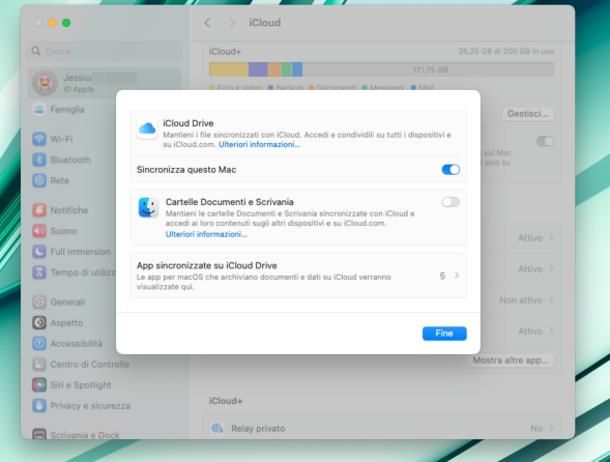
Ammettiamolo, cari amici digitali, c'è una magia sottile, quasi arcana, che avviene quando il nostro fidato iPhone o iPad decide di "parlare" con il nostro computer. È un po' come quando il tuo cane, dopo ore di latrati incomprensibili, improvvisamente ti porta il guinzaglio e ti guarda con quell'espressione che dice: "Usciamo, umano, e non farmi aspettare!". Ecco, la sincronizzazione dei contenuti su iOS è esattamente quella sensazione, solo che invece di un bisognoso quadrupede, abbiamo un sofisticato pezzo di tecnologia che si prende cura dei nostri ricordi, della nostra musica, e persino di quella foto imbarazzante del nostro ultimo compleanno.
Pensateci bene. Quante volte vi siete ritrovati con una foto bellissima sul telefono, scattata magari in un momento di pura euforia, e poi avete pensato: "Ora come faccio ad averla sul mio Mac/PC per stamparla o per mandarla via email senza fare un altro safari di mezz'ora per trovarla?". Oppure quella playlist che vi ha fatto ballare per tutta la settimana, e che ora vorreste godervi anche mentre lavorate, con le cuffie che vi isolano dal mondo esterno (e dai colleghi chiacchieroni)? Ecco, in questi momenti, la sincronizzazione diventa la vostra migliore amica.
Ma cosa significa "sincronizzare" in parole povere? Dimenticatevi equazioni complesse o diagrammi complicati che vi fanno venire voglia di cambiare mestiere. Sincronizzare è semplicemente come mettere tutti i vostri giocattoli preferiti nella stessa scatola, in modo che possiate trovarli sempre quando li cercate. Solo che invece dei giocattoli, abbiamo foto, video, musica, contatti, calendari e tutto quel bendacchio digitale che riempie le nostre vite.
L'Arte di Far Parla le Vostre Scatole Magiche
Ora, diciamocelo, a volte questi dispositivi sembrano parlare lingue diverse. Il vostro iPhone potrebbe essere un chiacchierone, sempre pronto a condividere, mentre il vostro Mac potrebbe essere un po' più riservato, che aspetta che gli venga chiesto qualcosa. La sincronizzazione è quel traduttore universale che fa in modo che non ci siano più incomprensioni digitali.
Pensate al vostro iCloud. Non è solo un nome figo che sentite ovunque. iCloud è quella nuvola magica dove vengono conservate le vostre cose, come una sorta di magazzino personale nel cielo, pronto a recapitarvi tutto ciò che vi serve, ovunque siate. E la cosa più bella? Spesso avviene tutto in automatico. È un po' come avere un maggiordomo invisibile che sistema tutto per voi, senza che dobbiate nemmeno alzare un dito.
Avete scattato una foto con il vostro iPhone mentre eravate in vacanza, con quel panorama mozzafiato che vi ha tolto il fiato? Se avete attivato la "Libreria foto di iCloud", bam! Pochi minuti dopo, quella stessa foto apparirà sul vostro iPad, pronta per essere rivista e per farvi rivivere quel momento speciale. È come avere un tunnel diretto tra i vostri dispositivi, senza code e senza stress.
E non solo le foto! Avete salvato quel numero di telefono importantissimo di un nuovo amico sul vostro iPhone? Non preoccupatevi di doverlo riscrivere sul computer per ricordarvelo. Con i contatti sincronizzati, ogni numero che aggiungete sul telefono, apparirà magicamente anche nella rubrica del vostro Mac. È come avere una memoria a prova di bomba, che non vi farà più dire: "Cavolo, mi ero segnato quel numero da qualche parte...".
iTunes e il Suo Eredità Digitale: Un Vecchio Amico a Cui Pensare
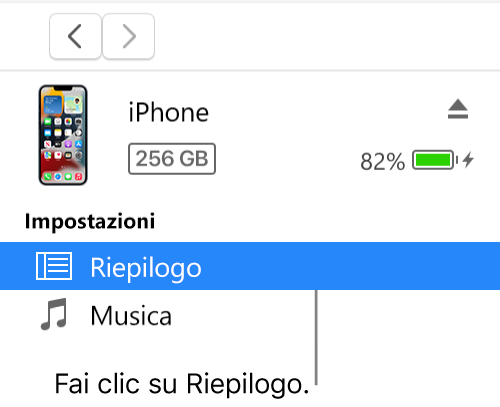
Ora, chi ha un po' di anni digitali alle spalle ricorderà sicuramente iTunes. Ah, iTunes! Quella specie di jukebox digitale che per anni è stato il centro del nostro universo musicale. Certo, oggi le cose sono un po' cambiate con Apple Music e altre piattaforme, ma iTunes ha giocato un ruolo fondamentale nella sincronizzazione, specialmente per chi aveva ancora collezioni immense di MP3 che voleva portare sempre con sé.
Ricordate quando collegavate l'iPhone al computer con quel cavetto un po' rigido e aspettavate con ansia che iTunes riconoscesse il vostro dispositivo? Era un rito, quasi una cerimonia. E poi, quella finestra che si apriva, piena di opzioni: "Sincronizza musica", "Sincronizza film", "Sincronizza app". Era come preparare la valigia per un viaggio, decidendo cosa portare e cosa lasciare a casa. E la parte più bella era quando cliccavate su "Sincronizza" e vedevate quella barra di avanzamento che, lentamente, riempiva il vostro dispositivo di tutte le vostre cose preferite.
Anche se iTunes oggi è stato in gran parte sostituito dalle funzionalità più integrate di Finder su Mac e da altre app su Windows, il concetto rimane lo stesso. È sempre quella connessione fisica o wireless che permette ai vostri contenuti di viaggiare da un posto all'altro. È un po' come portare il vostro bagaglio in treno: scegliete voi cosa mettere nella valigia e il treno fa il resto.
I Segreti (Non Tanto Segreti) per una Sincronizzazione Senza Problemi
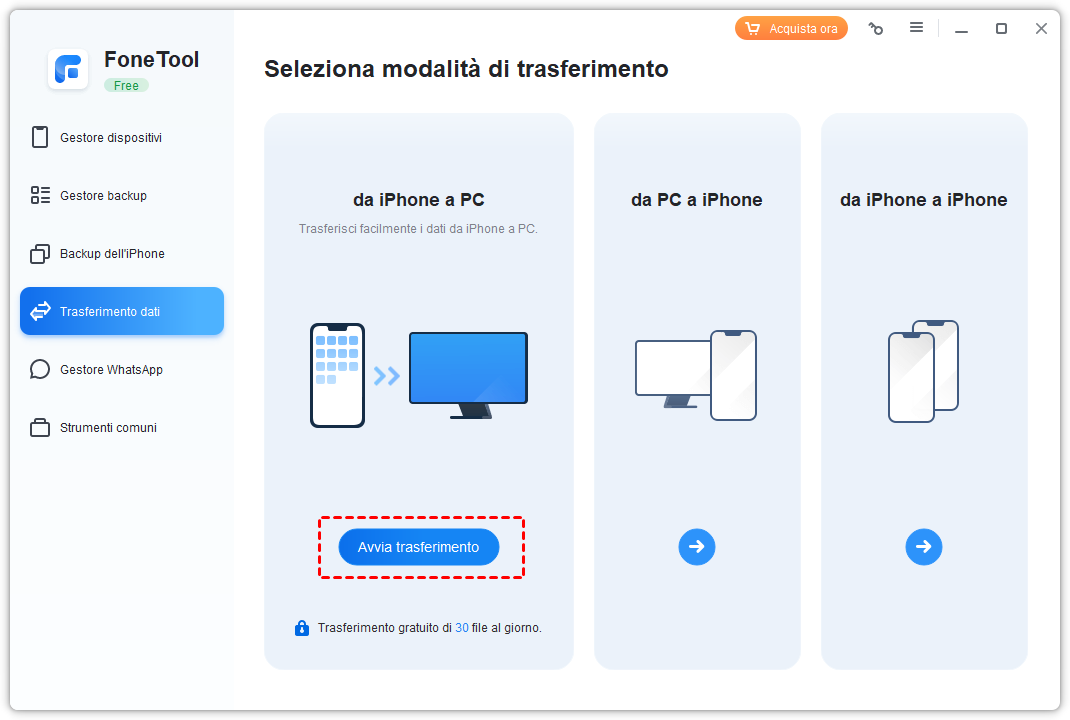
Okay, ma come si fa, concretamente, a far funzionare questa magia? Niente panico, non serve una laurea in ingegneria informatica. Apple ha cercato di rendere tutto il più semplice possibile. Il primo passo, spesso, è assicurarsi che i vostri dispositivi siano collegati allo stesso account Apple ID. Pensatelo come il vostro passaporto digitale che vi apre le porte a tutti i servizi Apple. Senza lo stesso passaporto, i vostri dispositivi non si riconosceranno.
Poi, c'è la questione della connessione. Potete usare il classico cavo USB, quello che vi accompagnerà da anni, per una connessione diretta e solida. È un po' come dare una stretta di mano sicura tra i vostri dispositivi. Oppure, per i più moderni e pigri (come me, a volte!), c'è la connessione Wi-Fi. Una volta impostata, se i vostri dispositivi sono sulla stessa rete Wi-Fi, possono comunicare in modalità "wireless". È come mandare un messaggio con una penna invisibile, senza fili che si attorcigliano.
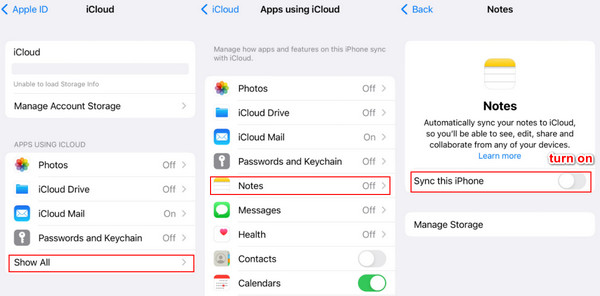
E poi, il vero trucco, quello che rende la vita più facile, è la sincronizzazione automatica. Pensate a quando impostate la vostra sveglia la sera prima. Non dovete ricordarvela ogni mattina, vero? La sveglia fa il suo lavoro. Allo stesso modo, attivando le opzioni di sincronizzazione automatica per foto, contatti, calendari, note e persino le impostazioni, i vostri dispositivi si aggiorneranno da soli, nel momento in cui aggiungete o modificate qualcosa. È come avere un assistente personale super efficiente, che si occupa di tutte le piccole cose noiosi per voi.
Quando le Cose Non Vanno Come Previsto: Piccoli Inconvenienti e Soluzioni
Certo, non è sempre tutto rose e fiori nel mondo della tecnologia. A volte, anche il cane più obbediente può decidere di ignorare un comando, o il maggiordomo invisibile potrebbe prendersi una pausa caffè. Cosa succede quando la sincronizzazione sembra essersi presa una vacanza non richiesta?
Uno dei problemi più comuni è quando un dispositivo non viene riconosciuto. Potrebbe essere un problema di cavo, una porta USB che fa i capricci, o un software che ha deciso di andare in letargo. La prima cosa da fare è controllare che il cavo sia collegato bene, o provare una porta USB diversa. A volte, semplicemente riavviare sia il dispositivo iOS che il computer può risolvere un sacco di guai. È come dire al vostro dispositivo: "Ehi, riprenditi! Abbiamo cose da fare!".
Un altro intoppo può essere quando la sincronizzazione è incredibilmente lenta. Questo può succedere se avete tantissimi dati da trasferire, o se la vostra connessione Wi-Fi non è delle migliori. In questi casi, la pazienza è la vostra migliore amica. Se state sincronizzando via Wi-Fi, provate ad avvicinare i dispositivi al router, o a chiudere altre applicazioni che potrebbero rallentare la rete. È un po' come cercare di fare una corsa con un sacco di patate sulle spalle: più leggere è, meglio è.
E cosa dire di quando qualcosa sembra sparito dopo la sincronizzazione? Magari una foto che pensavate fosse lì, e invece puff! Non c'è più. Prima di entrare nel panico, ricontrollate bene. A volte le cose si spostano in cartelle diverse, o magari la sincronizzazione non è ancora completamente terminata. Se usate iCloud, assicuratevi che il vostro account sia attivo su entrambi i dispositivi e che non ci siano messaggi di errore strani. È come cercare un oggetto in una stanza disordinata: a volte basta guardare un po' meglio.

Ricordatevi sempre di controllare gli aggiornamenti del software, sia su iOS che sul vostro computer. Spesso, i bug che causano problemi di sincronizzazione vengono risolti con gli aggiornamenti. È come dare una bella lucidata ai vostri strumenti, per farli funzionare al meglio.
La Bellezza dell'Essere Connessi
Alla fine della fiera, la sincronizzazione dei contenuti con i dispositivi iOS è una di quelle cose che, una volta capite e impostate bene, rendono la vita digitale infinitamente più semplice e piacevole. È quella sensazione di armonia digitale, dove tutti i vostri "giocattoli" lavorano insieme in perfetta sintonia.
Non è solo una questione di comodità, è anche una questione di sicurezza. Avere i vostri dati sincronizzati su più dispositivi, e magari anche sul cloud, significa che se dovesse succedere qualcosa al vostro iPhone (che so, caduta nel water, o rapito da un collezionista di smartphone d'epoca), i vostri ricordi e le vostre informazioni importanti non saranno persi per sempre. È come avere una copia di sicurezza dei vostri tesori più preziosi.
Quindi, la prossima volta che vedrete quella notifica sul vostro iPhone che vi chiede se volete sincronizzare le foto con iCloud, o che il vostro Mac vi chiederà di sincronizzare i contatti, sorridete. Non è un comando, è un invito a un mondo digitale più connesso, più sicuro e, diciamocelo, un po' più magico. È il modo in cui Apple ci sussurra all'orecchio: "Non preoccuparti, ci pensiamo noi a tenere tutto a posto per te." E noi, diciamolo, ci sentiamo decisamente meglio quando qualcuno si prende cura delle nostre cose, anche se si tratta di un computer o di uno smartphone.