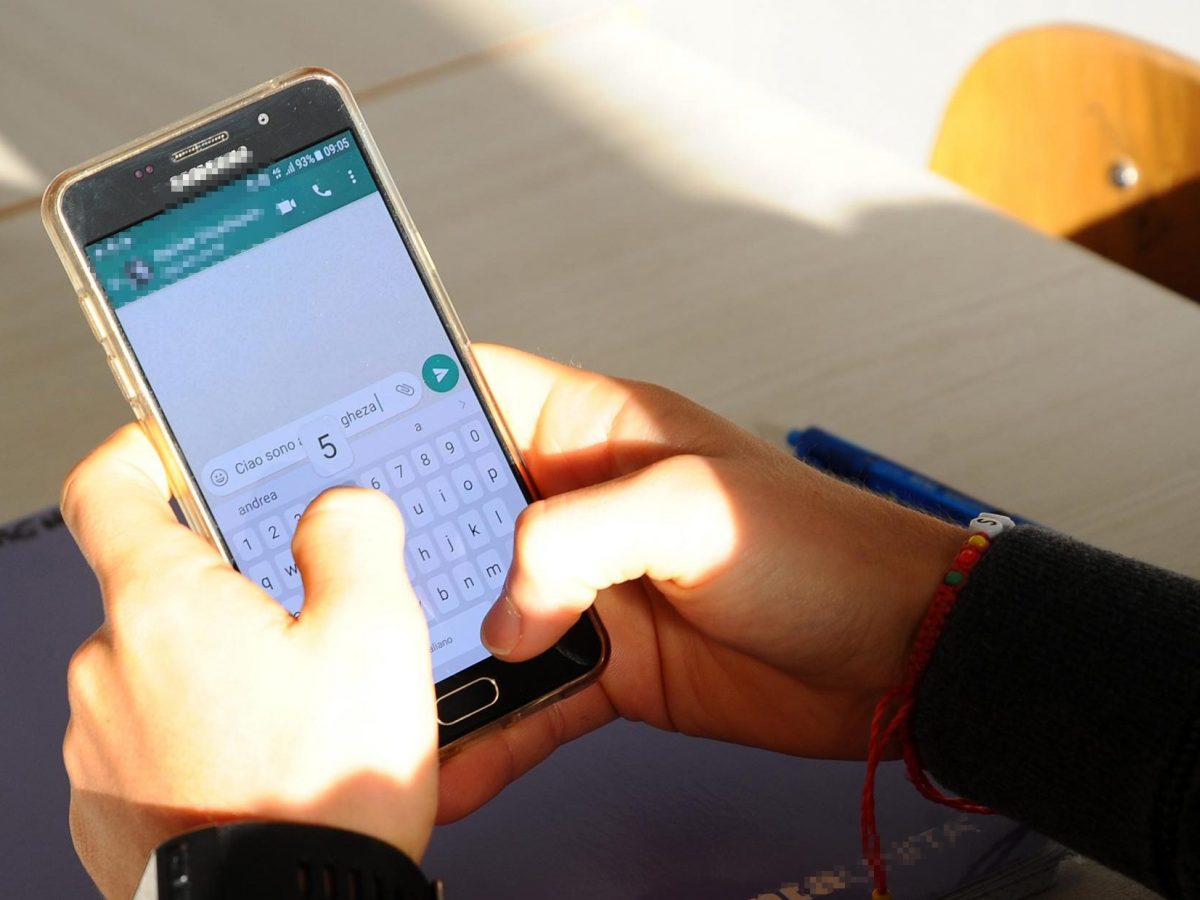
Quante volte ti sei trovato a dover scrivere "2°" sul tuo telefono e hai lottato con quella piccola o? Non sei solo! Scrivere correttamente gli ordinali e gli esponenti sui dispositivi mobili può sembrare una sfida insormontabile. Ma non disperare, esistono diverse strategie e trucchi per superare questo ostacolo. In questo articolo, esploreremo insieme come scrivere "alla seconda" (o "al quadrato"), "alla terza" (o "al cubo") e altri ordinali in modo semplice ed efficace sul tuo smartphone, che tu stia usando un iPhone o un dispositivo Android.
La Sfida degli Ordinali e degli Esponenti su Mobile
Il problema principale risiede nella mancanza di tasti dedicati per i caratteri apice (o superscript) sulla tastiera standard dei nostri telefoni. Le tastiere sono progettate per l'input di testo generico, privilegiando i caratteri più utilizzati quotidianamente. Questa limitazione può frustrare chi ha bisogno di scrivere equazioni matematiche, date in forma ordinale (1°, 2°, 3°) o qualsiasi altro testo che richieda l'uso di apici.
Come sottolinea Mary Dyson, esperta in ergonomia e design dell'interazione uomo-macchina, "la facilità d'uso di un dispositivo dipende dalla sua capacità di adattarsi alle esigenze specifiche dell'utente" (Dyson, M. C. (2003). How do we read text on screens?). In questo caso, la tastiera standard non si adatta perfettamente alle esigenze di chi deve scrivere esponenti e ordinali.
Metodi Alternativi per Scrivere Alla Seconda (e Oltre!)
Fortunatamente, esistono diversi modi per aggirare questa limitazione. Esploriamo le opzioni più comuni e funzionali:
1. Copia e Incolla
Questo è forse il metodo più semplice, anche se non il più veloce. Puoi trovare i caratteri apice (², ³, º, ª, etc.) online (ad esempio, su Wikipedia o su un sito web dedicato ai caratteri speciali) e copiarli per poi incollarli nel tuo testo.
Esempio pratico:
- Cerca su Google "caratteri apice" o "superscript characters".
- Copia il carattere "²" (alla seconda o al quadrato).
- Incollalo nel tuo testo dove necessario (ad esempio, "5²").
Questo metodo è ideale per un uso occasionale, ma diventa macchinoso se devi scrivere frequentemente numeri con esponenti.

2. Scorciatoie di Testo (Text Replacement)
Sia iOS che Android offrono la possibilità di creare scorciatoie di testo. Questa funzione ti permette di associare una breve sequenza di caratteri (ad esempio, "alla2") al carattere apice desiderato (²). Ogni volta che scrivi "alla2", il sistema lo sostituirà automaticamente con "²".
Come impostare le scorciatoie di testo:
Su iPhone (iOS):
- Vai in Impostazioni > Generali > Tastiera > Sostituzione testo.
- Tocca il pulsante "+".
- Nel campo "Frase", inserisci il carattere apice (ad esempio, ²).
- Nel campo "Abbreviazione", inserisci la scorciatoia desiderata (ad esempio, "alla2").
- Tocca "Salva".
Su Android (la procedura può variare leggermente a seconda del produttore):
- Vai in Impostazioni > Gestione generale > Lingua e immissione > Tastiera sullo schermo.
- Seleziona la tua tastiera (ad esempio, Gboard o Samsung Keyboard).
- Cerca l'opzione "Correzione testo" o "Dizionario personale".
- Aggiungi una nuova parola: nel campo "Parola", inserisci il carattere apice (ad esempio, ²). Nel campo "Abbreviazione", inserisci la scorciatoia desiderata (ad esempio, "alla2").
- Salva la nuova parola.
Questo metodo è molto più efficiente del copia-incolla, soprattutto se hai bisogno di scrivere frequentemente gli stessi caratteri.
3. Tastiere di Terze Parti
Esistono diverse app di tastiere di terze parti disponibili sia per iOS che per Android che offrono tasti dedicati per i caratteri apice e altri simboli speciali. Alcune di queste tastiere sono progettate specificamente per l'input matematico e scientifico.
Esempi di tastiere di terze parti:
- Math Keyboard: Ideale per scrivere equazioni matematiche complesse.
- Symbol Keyboard: Offre una vasta gamma di simboli speciali, inclusi i caratteri apice.
- SwiftKey: Anche se non specificamente progettata per simboli matematici, offre una buona personalizzazione e la possibilità di aggiungere simboli alla barra degli accessi rapidi.
L'uso di una tastiera di terze parti può semplificare notevolmente l'input di caratteri speciali, ma è importante scegliere una tastiera affidabile e che rispetti la tua privacy. Leggi attentamente le recensioni e le autorizzazioni richieste prima di installare una nuova tastiera.
4. Utilizzo di App Specifiche
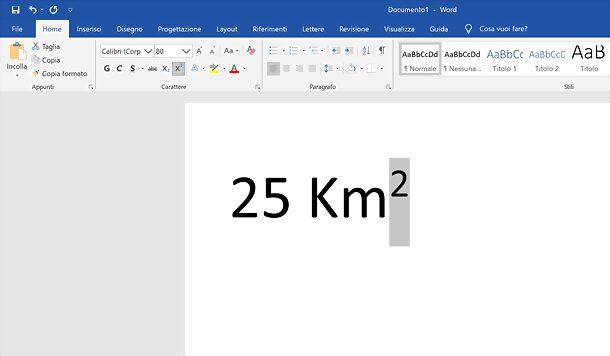
Se hai bisogno di scrivere equazioni matematiche complesse, potresti considerare l'utilizzo di app specifiche progettate per questo scopo. Molte app di elaborazione testi scientifici e app di matematica offrono funzionalità avanzate per l'input e la visualizzazione di equazioni, inclusi i caratteri apice, pedice e simboli matematici.
Esempi di app utili:
- Microsoft Word (versione mobile): Supporta l'inserimento di equazioni con l'editor di equazioni.
- Google Docs (versione mobile): Permette di inserire equazioni tramite l'editor di equazioni.
- WolframAlpha: Un potente strumento per il calcolo matematico e la visualizzazione di equazioni.
Queste app offrono un ambiente di lavoro più completo per la scrittura di contenuti scientifici e matematici.
Quale Metodo Scegliere?
La scelta del metodo migliore dipende dalle tue esigenze specifiche:

- Uso occasionale: Copia e incolla.
- Uso frequente degli stessi caratteri: Scorciatoie di testo.
- Scrittura frequente di equazioni e simboli matematici: Tastiera di terze parti o app specifiche.
Sperimenta con diversi metodi per trovare quello che si adatta meglio al tuo flusso di lavoro. Ricorda che la pratica rende perfetti! Più ti eserciti, più diventerai veloce ed efficiente nello scrivere "alla seconda" e altri ordinali sul tuo telefono.
Un Ultimo Consiglio: La Chiarezza è Fondamentale
Indipendentemente dal metodo che scegli, ricorda che la chiarezza è fondamentale. Se stai comunicando con altre persone, assicurati che il tuo testo sia facile da capire. Se possibile, evita di usare abbreviazioni ambigue o simboli non standard. A volte, è meglio scrivere "al quadrato" o "alla seconda" per intero piuttosto che usare un simbolo che potrebbe non essere riconosciuto da tutti.
Come afferma Jakob Nielsen, pioniere dell'usabilità web, "l'usabilità è circa l'80% del design" (Nielsen, J. (1993). Usability Engineering). Questo principio si applica anche alla scrittura sui dispositivi mobili: scegli il metodo più usabile per te e per il tuo pubblico.
In conclusione, scrivere "alla seconda" sul cellulare può sembrare un piccolo ostacolo, ma con gli strumenti e le tecniche giuste, puoi superarlo facilmente. Spero che questo articolo ti abbia fornito le informazioni e la motivazione necessarie per affrontare questa sfida con successo! Buona scrittura!