
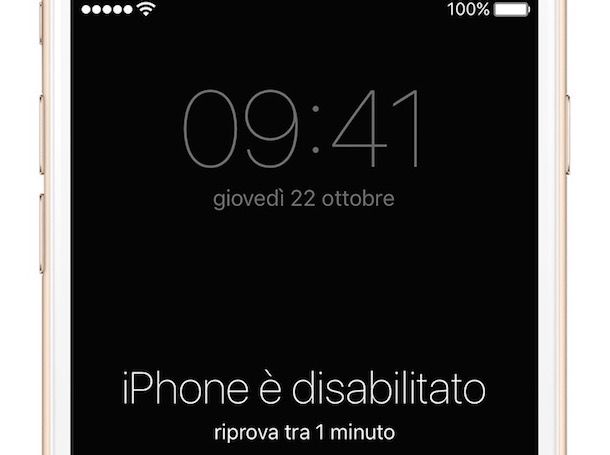
Quante volte ti è capitato di vedere la temibile schermata "iPhone non disponibile" o "Accesso disabilitato"? È una situazione frustrante che può bloccare la tua giornata e farti sentire impotente di fronte al tuo stesso dispositivo. Se ti trovi in questa spiacevole condizione, non preoccuparti: sei nel posto giusto. Questo articolo è pensato per te, per chiunque abbia dimenticato la propria password, inserita erroneamente troppe volte, o si sia trovato nella difficile situazione di dover sbloccare un iPhone disabilitato senza conoscerne il codice di accesso. Non importa se sei un esperto di tecnologia o se questo è il tuo primo iPhone, ti guideremo passo dopo passo attraverso le diverse opzioni disponibili, spiegando in modo chiaro e accessibile come riprendere il controllo del tuo dispositivo.
Capire perché il tuo iPhone è disabilitato è il primo passo per risolvere il problema. Solitamente, questa schermata appare dopo aver tentato di sbloccare il telefono troppe volte con un codice errato. Ogni tentativo fallito aumenta un timer di attesa, fino a raggiungere il punto in cui il dispositivo viene disabilitato per proteggere i tuoi dati. Se questo timer arriva a 15 minuti, un'ora o anche di più, potresti pensare che il gioco sia finito, ma non è così. Esistono metodi efficaci per superare questa restrizione e tornare ad utilizzare il tuo prezioso smartphone.
Le Opzioni per Sbloccare un iPhone Disabilitato
Quando il tuo iPhone mostra la schermata "disabilitato", hai essenzialmente due strade principali da percorrere per risolvere il problema. La scelta migliore dipende da diversi fattori, tra cui se hai un backup recente del tuo dispositivo o se hai attivato la funzione "Trova il mio iPhone" (Find My iPhone). Esaminiamo insieme queste opzioni in dettaglio, così da potrai scegliere quella più adatta alla tua situazione.
Metodo 1: Ripristino tramite iTunes o Finder (Modalità di Recupero)
Questa è una delle soluzioni più comuni e affidabili per sbloccare un iPhone disabilitato. Richiede l'utilizzo di un computer (Windows o Mac) e un cavo USB per collegare il tuo iPhone. Importante: questo metodo cancellerà tutti i dati presenti sul tuo iPhone, quindi è fondamentale che tu abbia un backup recente per poter ripristinare le tue informazioni. Se non hai un backup, dovrai accettare la perdita dei dati per poter riutilizzare il telefono.
Passaggi Dettagliati per il Ripristino:
- Assicurati di avere l'ultima versione di iTunes (su Windows o versioni di macOS più vecchie) o Finder (su macOS Catalina e successivi) installata sul tuo computer. Se non sei sicuro, scarica e installa l'ultima versione dal sito ufficiale Apple.
- Scollega l'iPhone dal computer (se era già collegato) e spegnilo completamente. Potrebbe essere necessario tenere premuti contemporaneamente il tasto di accensione e uno dei tasti del volume (a seconda del modello di iPhone) finché non appare il cursore per spegnere.
- Metti l'iPhone in Modalità di Recupero (Recovery Mode). La procedura varia leggermente a seconda del modello di iPhone:
- iPhone 8 o successivi (inclusi iPhone SE 2a e 3a generazione): Premi e rilascia rapidamente il tasto Volume Su. Premi e rilascia rapidamente il tasto Volume Giù. Tieni premuto il tasto laterale (accensione) finché non vedi la schermata della modalità di recupero (un'icona di un computer con un cavo).
- iPhone 7, iPhone 7 Plus: Tieni premuti contemporaneamente il tasto laterale (accensione) e il tasto Volume Giù finché non vedi la schermata della modalità di recupero.
- iPhone 6s o precedenti (inclusi iPhone SE 1a generazione): Tieni premuti contemporaneamente il tasto Home e il tasto laterale (accensione) finché non vedi la schermata della modalità di recupero.
- Collega l'iPhone al computer con il cavo USB mentre è ancora in modalità di recupero.
- Apri iTunes o Finder. Dovresti vedere un messaggio che indica che è stato rilevato un iPhone in modalità di recupero. Clicca su "Ripristina iPhone".
- Conferma l'operazione cliccando su "Ripristina" e poi su "Ripristina e Aggiorna". Il computer scaricherà l'ultima versione di iOS e installerà un software pulito sul tuo iPhone.
- Attendi il completamento del processo. Potrebbero volerci diversi minuti. Il tuo iPhone si riavvierà.
- Configura il tuo iPhone come nuovo o ripristina da un backup (iCloud o del computer) quando richiesto durante la configurazione.
Questo metodo è molto efficace perché reinstalla completamente il sistema operativo, eliminando qualsiasi blocco software. Ricorda sempre di avere un backup a portata di mano per non perdere i tuoi dati.
Metodo 2: Sbloccare Tramite "Trova il mio iPhone" (Find My iPhone)
Se hai attivato la funzione "Trova il mio iPhone" sul tuo dispositivo prima che venisse disabilitato, questa opzione può essere la tua salvezza. Questa modalità permette di cancellare da remoto tutti i dati sul tuo iPhone, inclusa la password di sblocco. È un'alternativa al ripristino tramite iTunes/Finder, ma con il vantaggio di poter essere eseguita anche senza collegare fisicamente il dispositivo a un computer.
Passaggi per Utilizzare "Trova il mio iPhone":
- Utilizza un altro dispositivo (iPad, Mac o un altro iPhone) o accedi ad iCloud.com tramite un browser web su qualsiasi computer.
- Accedi con il tuo Apple ID e la tua password (gli stessi che utilizzi sul tuo iPhone disabilitato).
- Seleziona "Trova il mio iPhone". Potrebbe essere necessario cliccare su "Tutti i dispositivi" per vedere il tuo iPhone disabilitato nella lista.
- Seleziona il tuo iPhone disabilitato dalla lista dei dispositivi.
- Clicca su "Inizializza iPhone" (Erase iPhone). Ti verrà chiesto di confermare.
- Inserisci nuovamente la password del tuo Apple ID per autorizzare l'operazione.
- Il tuo iPhone verrà cancellato da remoto. Una volta completato il processo, il dispositivo si riavvierà e potrai configurarlo come nuovo o ripristinare da un backup.
È importante sottolineare che questa funzione funziona solo se era stata attivata in precedenza. Se non l'hai mai abilitata, non potrai utilizzarla. Inoltre, il tuo iPhone deve essere connesso a Internet (Wi-Fi o dati cellulare) affinché il comando di cancellazione venga eseguito.
Metodo 3: Contattare il Supporto Apple
In alcune situazioni, soprattutto se hai riscontrato problemi con i metodi precedenti o se ritieni ci sia un motivo specifico per cui il tuo iPhone è disabilitato (ad esempio, un acquisto di un dispositivo usato con un blocco attivo), potresti dover contattare direttamente il supporto Apple. Sono in grado di guidarti attraverso procedure specifiche o di verificare lo stato del tuo dispositivo.
Cosa aspettarsi dal Supporto Apple:
- Saranno in grado di verificare la proprietà del dispositivo, quindi è utile avere a disposizione la prova d'acquisto originale.
- Potrebbero chiederti di eseguire determinate procedure di ripristino o di recapitare il dispositivo presso un Apple Store o un centro assistenza autorizzato.
- In casi eccezionali, potrebbero essere in grado di offrire soluzioni personalizzate, specialmente se ci sono state problematiche tecniche.
È sempre una buona idea controllare il sito web del supporto Apple per trovare articoli specifici sulla risoluzione dei problemi relativi agli iPhone disabilitati, poiché le procedure possono evolvere.
![[2024] Come sbloccare iPhone disabilitato collega a iTunes? 4 Soluzioni](https://images.imyfone.com/it/assets/guide/unlock-iphone-passcode/guide-1.jpg)
Consigli Utili per Evitare Futuri Blocchi
Ora che sai come sbloccare il tuo iPhone disabilitato, è fondamentale imparare a prevenire che questo accada di nuovo. Alcuni semplici accorgimenti possono farti risparmiare molto stress e tempo.
- Salva il tuo codice di sblocco in un luogo sicuro, ma accessibile solo a te. Puoi usare un'app per la gestione delle password, un quaderno (tenuto nascosto) o registrarlo in un servizio cloud protetto.
- Effettua regolarmente backup del tuo iPhone, sia su iCloud che sul tuo computer. Questo ti garantirà di non perdere dati preziosi in caso di ripristino.
- Attiva sempre la funzione "Trova il mio iPhone". È una salvaguardia essenziale non solo per ritrovare un dispositivo smarrito, ma anche per gestirne il blocco in caso di necessità.
- Fai attenzione quando inserisci il codice, soprattutto se ti trovi in situazioni di fretta o distrazione.
- Evita di prestare il tuo iPhone a persone di cui non ti fidi completamente, soprattutto se potrebbero tentare di indovinare il tuo codice.
Ricorda che la sicurezza del tuo iPhone è importante, ma non deve diventare un ostacolo insormontabile. Conoscere le procedure corrette e adottare buone abitudini ti permetterà di mantenere il controllo del tuo dispositivo senza inutili preoccupazioni.
Affrontare un iPhone disabilitato può sembrare un incubo, ma come hai potuto vedere, esistono soluzioni concrete ed efficaci. Che tu scelga di ripristinarlo tramite iTunes/Finder o di utilizzare la funzione "Trova il mio iPhone", l'obiettivo è sempre lo stesso: riavere accesso ai tuoi dati e al tuo dispositivo. La chiave è agire tempestivamente, scegliere il metodo più adatto alla tua situazione e, soprattutto, mantenere la calma. Speriamo che questa guida ti sia stata utile per sbloccare il tuo iPhone e che tu possa tornare a utilizzarlo senza problemi, avendo imparato preziose lezioni per il futuro.