Ah, lo schermo del nostro Huawei! Quello strumento magico che ci tiene connessi al mondo, ci fa ridere con i video dei gattini e ci permette di sfoggiare le nostre incredibili abilità nei giochi (o almeno di provarci). Ma vi è mai capitato di voler immortalare un momento epico? Magari quella volta che avete quasi battuto il vostro record su Candy Crush, o quella conversazione WhatsApp così esilarante che avreste voluto farla vedere a tutta la famiglia? Ecco, per quello c'è la registrazione dello schermo. E tranquilli, non è complicato come assemblare un mobile IKEA senza istruzioni.
Pensateci un attimo. Quante volte avete detto: "Ah, se solo potessi far vedere a Marco cosa mi è successo!"? Magari era una notifica assurda, un bug del telefono che vi ha fatto piegare in due dal ridere, o semplicemente quella ricetta che avete preparato e che sembrava uscita da un set fotografico (anche se, ammettiamolo, il gusto era un po' meno da MasterChef). La registrazione dello schermo è la vostra bacchetta magica digitale. È come avere un registratore per tutto quello che succede sul vostro display, senza dover chiedere a un amico di puntare il suo telefono in modo goffo verso il vostro.
E la buona notizia è che, sui nostri fidi Huawei, è un processo che rasenta la semplicità. Niente panico, niente tutorial chilometrici pieni di termini tecnici che fanno venire il mal di testa. È più facile di preparare un caffè la mattina (e credetemi, per qualcuno è già un'impresa).
Navigare tra le Opzioni: La Barra di Notifica è il Vostro Migliore Amico
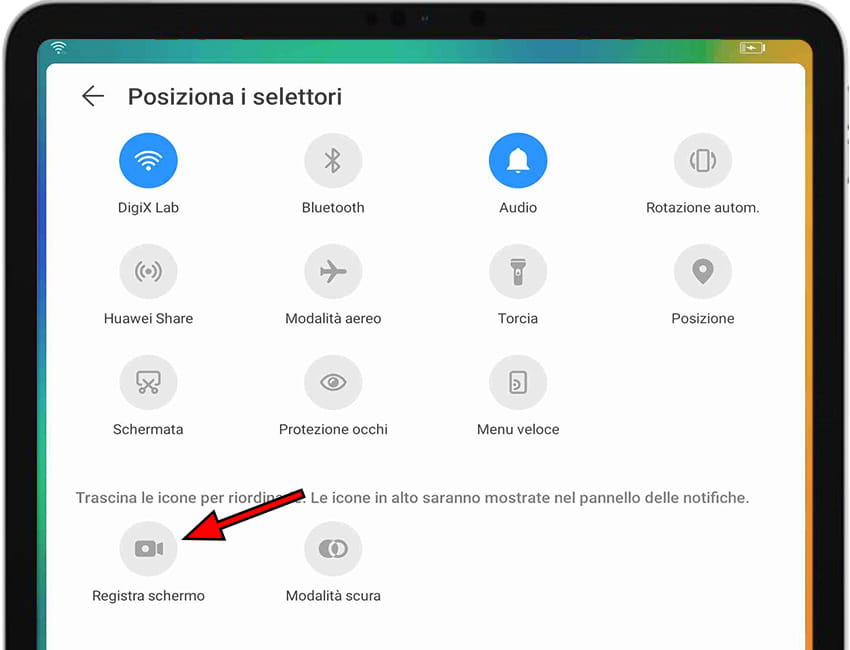
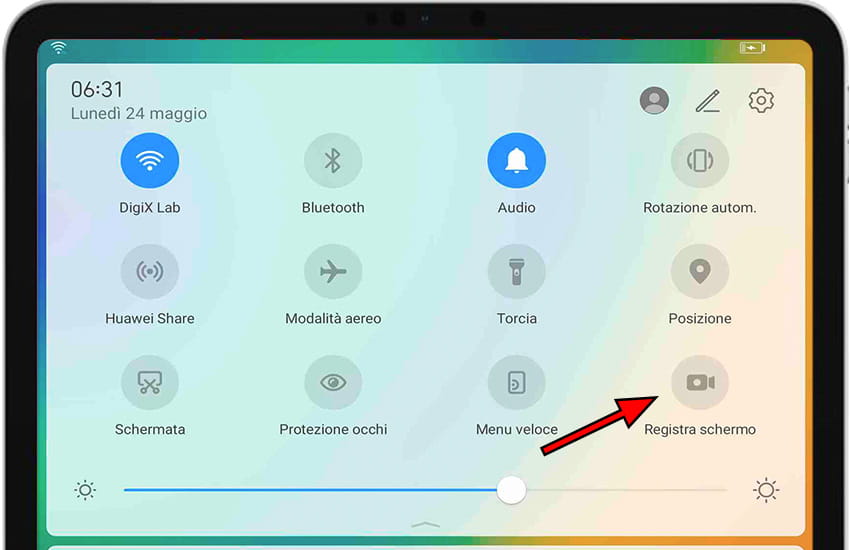
La prima tappa del nostro viaggio nella registrazione dello schermo è, senza dubbio, la barra delle notifiche. Quella che scorre dall'alto verso il basso, piena di icone che a volte sembrano un linguaggio segreto? Esatto, quella. Di solito, quando scorrete una seconda volta, si espande in una griglia di comandi rapidi. È un po' come aprire il cassetto segreto del vostro telefono, pieno di funzionalità pronte all'uso.
Cercate un'icona che assomigli a una videocamera o a uno schermo con una freccia. Potrebbe chiamarsi "Registra schermo", "Screen Recorder", o qualcosa di simile. A volte è nascosta un po' più in basso, quindi potreste dover scorrere lateralmente. È lì, ve lo assicuro. Non scomparirà magicamente. A meno che non abbiate qualche app strana installata, ma speriamo di no!
Se non la trovate subito, non disperate. È un po' come cercare le chiavi di casa: le guardate, le toccate, le spostate, e poi, magicamente, riappaiono proprio dove le avevate lasciate. A volte, Huawei, con la sua generosità, vi permette di personalizzare queste icone. Magari avete spostato quella di registrazione schermo perché pensavate non vi servisse mai. E invece eccoci qui, pronti a registrare!
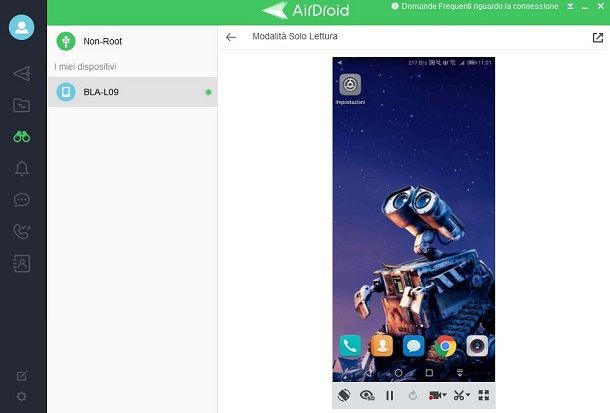
Come si Fa? Il Pulsante Magico
Una volta trovata l'icona, il gioco è fatto. Un semplice tocco e il vostro telefono vi chiederà conferma: "Vuoi iniziare a registrare?". E qui, miei cari amici, è dove la magia accade. Premete "Avvia" e preparatevi a diventare registi del vostro mondo digitale.
Potrebbe apparire un piccolo contatore sullo schermo, che vi dice quanto tempo state registrando. Un po' come il cronometro di una gara, ma senza la fatica. E in alto, solitamente, vedrete un'icona rossa lampeggiante o una barra di stato che vi ricorda che siete in modalità registrazione. È il segnale: "Attenzione, tutto quello che fai è sotto la telecamera (virtuale, eh!)".
E se vi pentite? Nessun problema. C'è sempre un pulsante per interrompere. Di solito è un quadrato rosso, o un'icona simile a quella che avete usato per iniziare. Un altro tocco, e voilà! La registrazione è terminata. È come cliccare "stop" su un telecomando, ma con la soddisfazione di aver catturato un momento prezioso.
Catturare il Suono: La Voce Narrante delle Vostre Avventure
Ma cosa sarebbe un film senza colonna sonora? O meglio, senza la vostra voce che commenta in diretta gli eventi? Molti telefoni Huawei, e questo è un dettaglio da non sottovalutare, vi permettono di registrare anche l'audio. Questo significa che potete registrare lo schermo mentre giocate a quel gioco di strategia e urlare "NOOOO!" quando il vostro esercito viene distrutto, oppure registrare una conversazione con un amico e aggiungere i vostri commenti divertiti.

Di solito, prima di avviare la registrazione, vi viene chiesto se volete registrare l'audio interno del telefono (tipo la musica di sottofondo di un video) o l'audio del microfono (la vostra preziosa voce) o entrambi. È un po' come scegliere tra ascoltare la radio o parlare con il conducente. A seconda di quello che volete fare, scegliete l'opzione giusta.
Se volete registrare quella volta che il vostro assistente vocale vi ha risposto in modo assurdo, ovviamente dovrete attivare l'audio interno. Se invece volete fare un tutorial su come si usa quella funzione complicata del telefono, beh, la vostra voce è d'obbligo! È un po' come decidere se registrare solo il rumore del mare o aggiungere anche il verso dei gabbiani. Entrambi sono belli, ma uno ti fa sentire lì.
Impostazioni Avanzate: Per i Più Curiosi (e Intrepidi)
Ora, se siete di quelli che non si accontentano mai e vogliono sempre scavare un po' più a fondo, sappiate che Huawei offre anche delle impostazioni avanzate per la registrazione dello schermo. Magari non le userete tutti i giorni, ma è utile sapere che ci sono.
Potreste trovare opzioni per cambiare la risoluzione (la qualità dell'immagine, insomma, un po' come scegliere tra un poster e una cartolina), il framerate (quanto è fluido il movimento, pensate a un cartone animato fatto a mano rispetto a un film d'azione) o anche se mostrare o meno il tocco delle dita sullo schermo.
Questa ultima opzione è fantastica se state creando un tutorial. Immaginate di spiegare come fare qualcosa sul telefono e di vedere una pallina colorata che segue il vostro dito mentre interagite con lo schermo. È come avere un puntatore laser magico che vi aiuta a far capire meglio! È un po' come avere una lavagna virtuale con un pennarello luminoso.
Queste impostazioni di solito si trovano nelle impostazioni generali del telefono, nella sezione dedicata alla registrazione dello schermo. È un po' come trovare il vano segreto del vostro giocattolo preferito da bambini: emozionante e pieno di possibilità.
Dove Finiscono le Vostre Creazioni? Il Regno dei Video
Una volta che avete finito di registrare, la domanda sorge spontanea: "E ora dove va a finire tutta questa roba?". Beh, tranquilli, non è che il vostro telefono si mangia le registrazioni. Vengono salvate, con amore e cura, nella vostra galleria.
Troverete una cartella dedicata, spesso chiamata "Schermate", "Registrazioni schermo" o qualcosa di simile. È come il vostro album dei ricordi digitali, ma invece delle foto delle vacanze, ci sono i vostri momenti di gloria digitale.
Da lì, potete fare quello che volete: condividerle con gli amici su WhatsApp, caricarle su YouTube (se vi sentite dei futuri influencer di gattini), o semplicemente riguardarle per farvi una risata. È il vostro tesoro personale, catturato con un semplice tocco.
Un Piccolo Consiglio da Amico
Ultimo consiglio, prima di lasciarvi liberi di registrare tutto il mondo: ricordatevi di pulire ogni tanto! Proprio come non lascereste mai la vostra stanza un caos totale, è buona norma cancellare quelle registrazioni che non vi servono più. Magari quella volta che avete registrato per sbaglio il vostro cane che russava sonoramente, o quella conversazione dove avete pensato di aver detto qualcosa di brillante, ma poi riascoltandola vi siete resi conto che era un po' una sciocchezza.
Un telefono organizzato è un telefono felice. E un telefono felice significa un utente felice. È un po' come tenere in ordine la vostra scrivania: rende tutto più facile e meno stressante.
Quindi, la prossima volta che vi trovate davanti a un momento degno di essere immortalato sul vostro Huawei, non esitate. Scendete quella barra delle notifiche, trovate quell'icona magica e registrate il vostro schermo. È facile, è divertente e, chissà, magari un giorno creerete il prossimo video virale di TikTok. O almeno, avrete un bel ricordo di quella volta che avete quasi vinto a quel gioco difficile. Buona registrazione!