
Quante volte ti è capitato di dover inserire un indirizzo email, un simbolo speciale in un documento, o semplicemente di cercare quel piccolo e apparentemente sfuggente carattere che rappresenta la chiocciola, ma non ricordi dove si trovi sulla tua tastiera? Se la risposta è "spesso" o "sempre", sei nel posto giusto. Questo articolo è pensato per chiunque, dal neofita del computer all'utente esperto che ogni tanto si dimentica, per guidarti passo dopo passo nel facile e veloce ritrovamento della chiocciola (@) sulla tastiera del tuo PC, sia esso un laptop o un desktop, con sistema operativo Windows o macOS.
La chiocciola, quel simbolo che sembra una piccola lumaca stilizzata, è diventata onnipresente nella nostra vita digitale. È il segno distintivo degli indirizzi email, un elemento chiave per l'identificazione degli utenti sui social media e uno strumento utile in molti contesti informatici. Nonostante la sua frequenza d'uso, la sua posizione sulla tastiera può variare leggermente a seconda della lingua impostata e del layout specifico della tastiera, creando a volte un piccolo momento di frustrazione. Ma non temere, oggi risolveremo questo enigma una volta per tutte!
Trovare la Chiocciola: Una Guida Rapida e Intuitiva
Capire come digitare la chiocciola è fondamentale per interagire efficacemente con il mondo digitale. Non è solo una questione di comodità, ma a volte può essere necessario per completare un'operazione online, inviare un messaggio importante o semplicemente personalizzare un documento. Ignorare questo piccolo dettaglio può trasformare un'azione semplice in un intoppo frustrante. Vediamo insieme come superare questo ostacolo con pochi, semplici passaggi.
Chiocciola su Tastiera Italiana (Windows e macOS)
La maggior parte delle tastiere in Italia segue un layout standard, rendendo la ricerca della chiocciola piuttosto prevedibile. Anche se ci sono leggere differenze tra sistemi operativi, il principio di base rimane lo stesso: la chiocciola è quasi sempre associata al tasto del numero 3.
Per Windows:
- Individua la fila dei numeri nella parte superiore della tua tastiera.
- Osserva attentamente il tasto corrispondente al numero 3.
- Vedrai che su questo tasto sono stampati due simboli: il numero 3 in posizione principale e, sopra di esso, il simbolo della chiocciola (
@). - Per digitare la chiocciola, dovrai premere contemporaneamente il tasto Shift (quello con la freccia verso l'alto, solitamente presente sia a sinistra che a destra della tastiera) e il tasto del numero 3.
- Tieni premuto il tasto Shift e, senza rilasciarlo, premi il tasto 3. Rilascia entrambi i tasti e voilà, la tua chiocciola apparirà sullo schermo!
Per macOS:

Su Mac, la procedura è molto simile, ma con una leggera variazione nella combinazione di tasti.
- Anche qui, cerca il tasto del numero 3 nella fila superiore dei numeri.
- Il simbolo della chiocciola (
@) è stampato sopra il numero 3. - Invece del tasto Shift, sui Mac si utilizza il tasto Option (spesso indicato anche con il simbolo ⌥, solitamente posizionato accanto al tasto Command ⌘).
- Premi contemporaneamente il tasto Option e il tasto del numero 3.
- Tieni premuto il tasto Option e, senza rilasciarlo, premi il tasto 3. Rilascia entrambi i tasti e la chiocciola sarà digitata.
Suggerimento pratico: Se non vedi il simbolo della chiocciola direttamente sul tasto 3, potresti avere un layout di tastiera diverso impostato sul tuo sistema. In tal caso, una rapida occhiata alla tastiera virtuale del tuo sistema operativo (disponibile nelle impostazioni di accessibilità o cercando "tastiera su schermo" nel menu Start) può darti la risposta immediata.
La Chiocciola su Tastiere Internazionali (Layout USA e UK)
È importante notare che la posizione della chiocciola può variare se stai utilizzando una tastiera con un layout diverso da quello italiano, come ad esempio il layout USA o UK. Questi layout sono molto comuni, soprattutto su laptop o se hai acquistato un dispositivo da un altro paese.

Layout USA:
- Sul layout USA, la chiocciola (
@) si trova sul tasto del numero 2. - Anche in questo caso, dovrai premere contemporaneamente il tasto Shift e il tasto del numero 2 per ottenere il simbolo.
Layout UK (Regno Unito):
- Similmente al layout USA, la chiocciola (
@) sul layout UK si trova sul tasto del numero 2. - La combinazione di tasti sarà quindi Shift + 2.
Come capire quale layout stai usando? Il modo più semplice è guardare i simboli stampati sui tasti. Se il tasto "2" ha la chiocciola sopra, stai usando un layout USA o UK. Se invece è sul tasto "3", è molto probabile che sia un layout italiano.
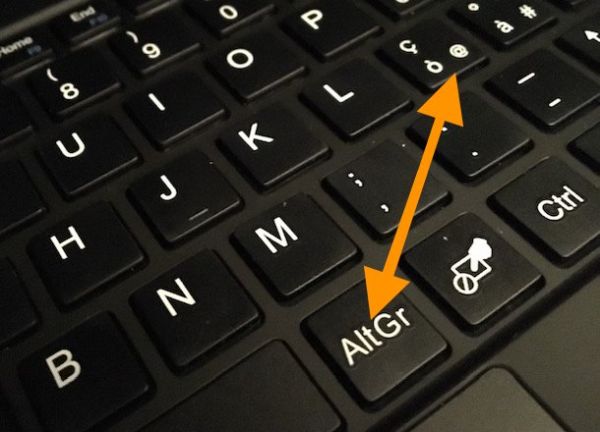
E se la Tastiera non Risponde? Verificare le Impostazioni di Lingua
A volte, anche seguendo tutte le indicazioni, potresti non riuscire a digitare la chiocciola. La causa più comune in questi casi è che il sistema operativo non è impostato sul layout di tastiera corretto. È come se il tuo computer parlasse una lingua diversa rispetto a quella stampata sulla tua tastiera fisica.
Per Windows:
- Apri le Impostazioni (puoi cercarle nella barra di ricerca del menu Start).
- Vai su Data/ora e lingua.
- Seleziona Lingua nel menu a sinistra.
- Sotto la lingua italiana, cerca la sezione "Tastiere" o "Opzioni lingua".
- Assicurati che sia selezionato il layout corretto, solitamente "Italiano (Italia) - Italiano". Se ci sono più opzioni, prova a rimuovere quelle che non ti servono e ad aggiungere quella corretta.
- Potrebbe essere necessario riavviare il computer affinché le modifiche abbiano effetto.
Per macOS:

- Apri Preferenze di Sistema dal menu Apple (l'icona della mela in alto a sinistra).
- Seleziona Tastiera.
- Vai alla scheda Sorgenti di Input.
- Assicurati che sia presente il layout italiano. Se non lo è, fai clic sul pulsante "+" in basso a sinistra e aggiungi "Italiano".
- Deseleziona eventuali layout che non stai utilizzando.
- Potrebbe essere utile selezionare l'opzione "Mostra menu Tastiera nella barra dei menu" per poter cambiare rapidamente layout direttamente dalla barra superiore dello schermo.
Combinazioni Alternative per la Chiocciola
Oltre alla combinazione standard, esistono altri modi per inserire la chiocciola, utili se i tasti funzione o la combinazione principale dovessero avere problemi, o semplicemente per avere un'alternativa.
- Tastiera su Schermo (Windows): Come accennato prima, puoi aprire la tastiera virtuale cercandola nel menu Start. Da lì, clicca sulla chiocciola come se fosse un tasto normale. Questo è un ottimo modo per verificare la posizione anche se non ricordi la combinazione con Shift.
- Tastiera virtuale su macOS: Puoi abilitarla tramite le Preferenze di Sistema > Tastiera > Sorgenti di input, spuntando "Mostra menu Tastiera nella barra dei menu", e poi cliccando sull'icona nella barra in alto e scegliendo "Mostra Tastiera Emoji e Simboli".
- Codici Alt (Windows): Sebbene meno comune per la chiocciola (dato che è facilmente accessibile), in teoria potresti usare combinazioni con il tasto Alt, ma queste sono più utili per caratteri meno frequenti. Per la chiocciola, la combinazione Alt + 0064 funziona, ma richiede un tastierino numerico.
- Copia e Incolla: Un metodo universale e infallibile è copiare il simbolo della chiocciola da un testo esistente (come un indirizzo email che hai già o da questo articolo!) e incollarlo dove ti serve. Basta selezionare il simbolo
@, premere Ctrl+C (o Cmd+C su Mac) e poi posizionare il cursore e premere Ctrl+V (o Cmd+V su Mac).
La Chiocciola nel Contesto: Perché è Così Importante?
Comprendere dove si trova la chiocciola non è solo una questione di digitazione, ma ci apre le porte a un mondo di comunicazione digitale. L'indirizzo email, ad esempio, è la chiave per quasi tutte le registrazioni online, dalle piattaforme di e-commerce ai social network, dai servizi bancari alle applicazioni professionali. Senza la capacità di digitare correttamente questo simbolo, molte di queste interazioni diventerebbero impossibili.
Pensiamo anche alla sua funzione in altri contesti: nei linguaggi di programmazione, nei comandi di sistema, o semplicemente per indicare l'autore di un post su un forum. La sua ubiquità sottolinea l'importanza di padroneggiarne la digitazione. Quindi, la prossima volta che ti troverai a digitare un indirizzo email, a creare un nuovo account o a comunicare online, saprai con certezza come trovare quel piccolo, ma potente, simbolo.
In conclusione, padroneggiare la digitazione della chiocciola è un piccolo passo che ha un grande impatto sulla nostra facilità di utilizzo del computer e su come interagiamo con il mondo digitale. Sia che tu utilizzi Windows o macOS, un layout italiano, USA o UK, ora hai tutte le informazioni necessarie per trovare e digitare la chiocciola senza alcuno sforzo. Ricorda, la pratica rende perfetti, ma con queste indicazioni, la pratica sarà molto più rapida e priva di intoppi. Ora puoi inviare quell'email, completare quella registrazione e navigare nel web con maggiore sicurezza e disinvoltura!