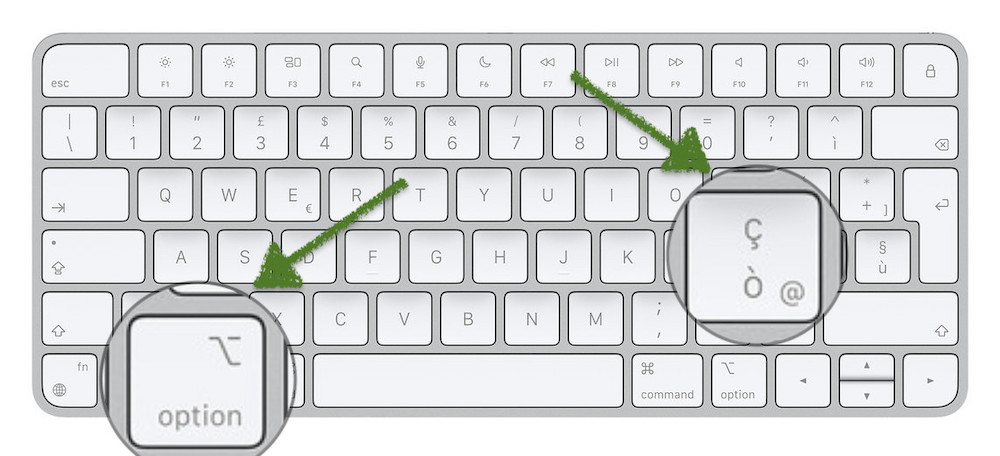
Nel panorama digitale odierno, la sicurezza informatica e la gestione efficiente dei dati sono diventate priorità assolute per utenti privati e professionisti. Uno degli strumenti più sottovalutati ma incredibilmente utili per raggiungere questi obiettivi su macOS è senza dubbio la funzione di copia e incolla, spesso associata alla semplice trasmissione di testo, ma che nasconde potenzialità ben più ampie e strategiche. In particolare, l'utilizzo della chiocciola (@) in combinazione con le funzionalità di copia e incolla su Mac apre scenari interessanti per la produttività e la organizzazione.
Comprendere appieno come "mettere la chiocciola sul Mac" non si limita all'atto fisico di digitare il simbolo. Si tratta piuttosto di sfruttare le sue connotazioni e integrazioni all'interno del sistema operativo per automatizzare processi, migliorare la tracciabilità e facilitare la comunicazione. Questo articolo si propone di esplorare in profondità le diverse sfaccettature di questo concetto, fornendo una guida pratica e dettagliata per gli utenti macOS, dai più neofiti agli esperti, desiderosi di ottimizzare il proprio flusso di lavoro.
La Chiocciola: Oltre il Semplice Simbolo di Email
La chiocciola, o at sign in inglese, è universalmente riconosciuta come il separatore fondamentale negli indirizzi email. Tuttavia, la sua presenza su macOS va ben oltre questa funzione primaria. Il sistema operativo integra la chiocciola in vari contesti, spesso in modo sottile ma potente, legandola a concetti come identificazione, indirizzamento e notifica.
1. La Chiocciola negli Indirizzi Email e la Gestione dei Contatti
Il primo e più ovvio utilizzo della chiocciola su Mac è nella composizione di indirizzi email. Quando si scrive un'email, è indispensabile utilizzare la chiocciola per separare il nome utente dal nome del dominio (es. [email protected]). Questo standard è universale e fondamentale per la corretta trasmissione delle informazioni elettroniche.
Ma come si applica la copia e incolla in questo contesto? Immaginiamo di dover inviare un'email a un cliente frequente. Invece di digitare ogni volta il suo indirizzo completo, possiamo copiarlo da un'altra fonte (un documento, un altro messaggio, la rubrica contatti) e incollarlo nel campo "A" dell'applicazione Mail. Questo non solo risparmia tempo, ma riduce drasticamente il rischio di errori di battitura che potrebbero portare a email non recapitate.
macOS offre strumenti integrati per la gestione dei contatti. L'app Contatti permette di memorizzare indirizzi email, numeri di telefono e altre informazioni relative alle persone. Quando si digita un indirizzo email, il sistema spesso suggerisce automaticamente contatti esistenti che contengono parti del testo digitato, inclusa la chiocciola. Questo è un esempio di come il sistema operativo "capisca" il ruolo della chiocciola e lo utilizzi per velocizzare l'input.
Esempio pratico: Supponiamo di avere un elenco di indirizzi email su un foglio di calcolo. Possiamo semplicemente selezionare un indirizzo, copiarlo (Cmd+C) e incollarlo (Cmd+V) direttamente nell'app Mail o in un altro programma che richiede un indirizzo email. Questo processo è immediato e infallibile.
2. La Chiocciola nelle Menzioni ( @mentions) nei Social Network e Strumenti di Collaborazione
Nell'era della collaborazione digitale, la chiocciola ha assunto un ruolo cruciale nelle piattaforme social e negli strumenti di gestione progetti. La funzione di "@mention" permette di taggare o citare specificamente un utente in un post, un commento o un messaggio. Questo fa sì che l'utente menzionato riceva una notifica diretta, attirando la sua attenzione su quella specifica conversazione o informazione.
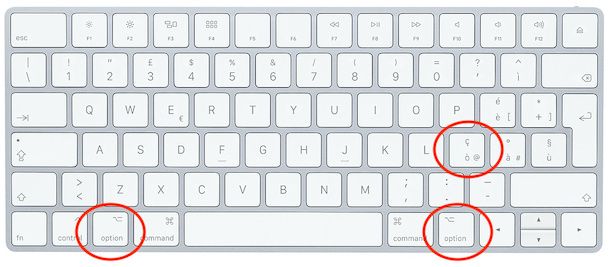
Anche in questo caso, la copia e incolla diventa uno strumento prezioso. Se dobbiamo menzionare più utenti in un thread di discussione su Slack, Microsoft Teams, Twitter, Facebook, o anche in documenti condivisi di Google Docs o Notion, possiamo copiare i loro nomi utente (spesso preceduti dalla chiocciola) da un elenco e incollarli nelle nostre risposte.
Questo è particolarmente utile quando si gestiscono grandi team o comunità online. Invece di dover ricordare e digitare ogni singolo nome utente, possiamo mantenere un elenco centralizzato e invocare i membri con facilità.
Dato: Studi sulla produttività in team distribuiti mostrano che strumenti di comunicazione efficienti, come le notifiche mirate tramite "@mention", possono ridurre il tempo necessario per ottenere risposte da parte dei colleghi del 20-30%.
Esempio pratico: Su un canale Slack di progetto, vogliamo notificare specificamente il graphic designer, lo sviluppatore frontend e il project manager riguardo a un nuovo feedback. Possiamo copiare da una lista predefinita: `@nome.designer`, `@nome.sviluppatore`, `@nome.manager` e incollarli nel commento della discussione. Ognuno riceverà una notifica push o email, garantendo che l'informazione raggiunga le persone giuste.
3. La Chiocciola nell'Identificazione degli Utenti in Ambienti Unix-like (macOS è un sistema Unix-like)
Essendo macOS basato su un kernel Unix (Darwin), eredita molte delle convenzioni di questi sistemi operativi. In alcuni contesti di riga di comando o di scripting, la chiocciola può essere utilizzata in modi più tecnici per identificare utenti o directory specifiche.

Ad esempio, in alcuni script di sistema o configurazioni, la chiocciola può precedere un nome utente per indicare una risorsa o un'azione associata a quell'utente. Anche se questo è un utilizzo più avanzato e meno comune per l'utente medio, dimostra la versatilità e la profondità del ruolo della chiocciola all'interno di un sistema operativo.
La copia e incolla è fondamentale anche qui, specialmente quando si lavora con nomi di file, percorsi o comandi che possono contenere caratteri speciali o essere molto lunghi. Copiare un comando complesso dalla documentazione e incollarlo nel Terminale di macOS è un'operazione quotidiana per molti sviluppatori e amministratori di sistema. Se quel comando include riferimenti a utenti specifici tramite la chiocciola, il processo di copia e incolla ne mantiene l'integrità.
4. La Chiocciola come Separatore o Indicatore in Dati Strutturati
In alcuni formati di dati, specialmente quelli che non seguono standard rigidi come CSV o JSON, la chiocciola può essere utilizzata come carattere separatore o indicatore. Questo può accadere quando si importano o esportano dati da sistemi legacy o da applicazioni personalizzate.
Immaginate di ricevere un file di testo in cui ogni riga contiene informazioni su un prodotto, separate da una chiocciola: "NomeProdotto@Prezzo@Disponibilità". Per analizzare questi dati in un foglio di calcolo o in un database, potreste dover copiare il contenuto del file e poi utilizzare una funzione di "Testo in colonne" in un'applicazione come Numbers o Microsoft Excel, specificando la chiocciola come delimitatore.
Anche in questo scenario, la copia e incolla è il primo passo essenziale. Senza la capacità di trasferire facilmente i dati grezzi in un ambiente in cui possono essere elaborati, l'analisi sarebbe impossibile.
Esempio pratico: Ricevete un elenco di clienti da un vecchio sistema CRM in un file di testo semplice. Ogni riga è: "Nome Cognome@Email@Telefono". Aprite un foglio di calcolo, copiate l'intero contenuto del file di testo e incollatelo in una singola cella. Quindi, utilizzate la funzione "Testo in colonne" (o simile), selezionando '@' come delimitatore per separare correttamente le informazioni in colonne distinte.

Strategie di Copia e Incolla Avanzate su Mac per Sfruttare la Chiocciola
Oltre ai semplici Cmd+C e Cmd+V, macOS offre funzionalità che rendono la gestione degli appunti più potente, e che possono essere utilizzate per gestire al meglio gli elementi che includono la chiocciola.
1. Il Portapenne (Handoff e Universal Clipboard)
La funzione Portapenne (o Universal Clipboard) è una delle gemme nascoste di macOS. Permette di copiare un elemento su un dispositivo Apple (come iPhone o iPad) e incollarlo su un Mac, e viceversa, a patto che i dispositivi siano loggati con lo stesso Apple ID e siano vicini tra loro.
Questo è estremamente utile se state ricevendo un indirizzo email da un collega via SMS sul vostro iPhone, o se state navigando su un sito web dal vostro iPad e trovate un indirizzo email che volete aggiungere ai vostri contatti sul Mac. Semplicemente copiate sul dispositivo sorgente e incollate sul Mac. La chiocciola nell'indirizzo email viene preservata intatta.
2. Il Registro Appunti di Terze Parti
Per chi gestisce una grande quantità di informazioni copiate e incollate, o necessita di accedere a elementi copiati in precedenza, esistono app di terze parti per la gestione degli appunti che possono estendere le funzionalità native di macOS. Queste app creano una cronologia degli appunti, permettono di organizzare gli elementi copiati in cartelle, ricercarli e persino sincronizzarli tra più Mac.
Se vi ritrovate spesso a copiare e incollare indirizzi email, tag di social media, o dati strutturati con la chiocciola, un gestore di appunti può diventare il vostro migliore amico, salvandovi da ripetizioni e aiutandovi a trovare rapidamente le informazioni necessarie.

Esempio di app: Alfred (con Powerpack), Paste, CopyClip. Queste app consentono di impostare scorciatoie da tastiera personalizzate per accedere alla cronologia degli appunti, rendendo il recupero di un indirizzo email copiato ore prima un processo istantaneo.
3. Attenzione ai Caratteri Nascosti e alla Formattazione
Quando si copia testo da fonti diverse (siti web, PDF, documenti Word), è importante essere consapevoli che, oltre al testo visibile, possono essere copiati anche formattazione, metadati o caratteri invisibili. Questi possono a volte interferire con l'uso successivo del testo copiato, specialmente se la chiocciola fa parte di un indirizzo o di un tag.
macOS offre un'utile funzionalità: Incolla stile appiattito (Cmd+Shift+V). Questa scorciatoia incolla solo il testo puro, rimuovendo tutta la formattazione. Se state copiando un indirizzo email da un sito web che utilizza un font particolare o un colore diverso, utilizzare Cmd+Shift+V assicura che venga incollato solo il testo dell'indirizzo, senza rischi di corruzione del formato. Questo è particolarmente importante quando si incolla in campi che richiedono un formato specifico, come gli indirizzi email.
Conclusione: La Chiocciola e la Copia/Incolla come Strumenti Strategici
In sintesi, la chiocciola su Mac, sebbene apparentemente un semplice simbolo, gioca un ruolo multifaccettato che va ben oltre l'ambito delle email. La sua interazione con le funzionalità di copia e incolla del sistema operativo crea un potente binomio per ottimizzare la produttività, migliorare la precisione e facilitare la comunicazione in un mondo sempre più connesso.
Comprendere questi meccanismi e sfruttarli attivamente può portare a risparmi significativi di tempo e a una riduzione degli errori, trasformando operazioni ripetitive in processi fluidi ed efficienti. Dall'invio di email standard alla gestione di complesse interazioni sui social media e all'elaborazione di dati strutturati, la capacità di copiare e incollare elementi che contengono la chiocciola è una competenza fondamentale.
Vi invitiamo quindi a sperimentare con queste funzionalità. Prendete nota delle situazioni quotidiane in cui potreste beneficiare di una copia e incolla più efficiente. Esplorate le impostazioni del vostro Mac relative agli appunti e considerate l'utilizzo di strumenti di terze parti se la vostra attività quotidiana richiede una gestione intensiva dei dati copiati. La chiocciola, combinata con una padronanza delle tecniche di copia e incolla, è un alleato prezioso nel vostro arsenale digitale su macOS. Non sottovalutate la potenza dei piccoli gesti digitali, perché sono proprio questi a fare la differenza nella vostra efficienza quotidiana.