Quante volte ti è capitato? Sei in una riunione importante, a teatro, o semplicemente cerchi un po' di tranquillità, e il tuo iPhone squilla improvvisamente, attirando sguardi e rovinando l'atmosfera. Tutti noi abbiamo vissuto quell'imbarazzo. Ma non temere! Mettere il tuo iPhone in silenzioso è un'operazione semplicissima e questa guida è qui per mostrarti come fare, in modo chiaro e definitivo.
Il Silenzio a Portata di Mano: Metodi Rapidi e Semplici
Esistono diversi modi per silenziare il tuo iPhone, ognuno adatto a situazioni e preferenze diverse. Esploreremo i metodi più comuni e alcuni trucchi per personalizzare la tua esperienza.
Il Tasto Fisico: L'Interruttore Laterale
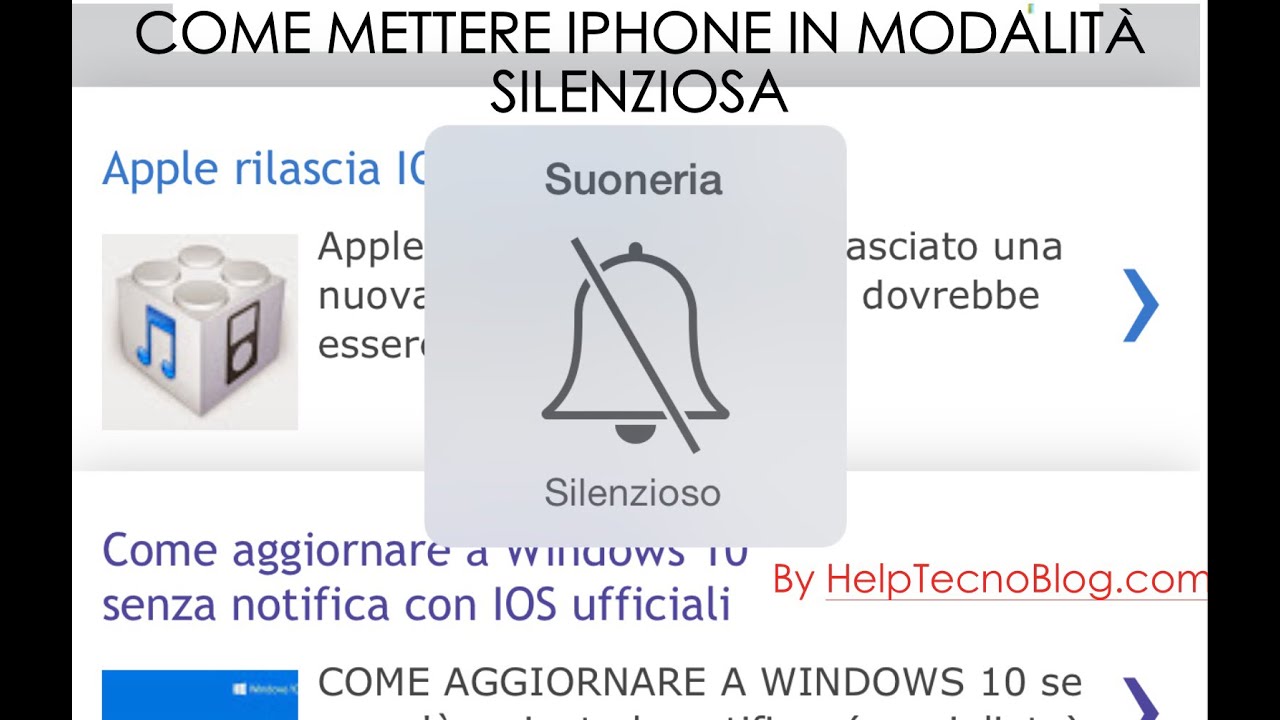
Questo è il metodo più rapido e intuitivo. Sul lato sinistro del tuo iPhone, sopra i tasti del volume, troverai un piccolo interruttore. Questo è il tasto Silenzioso/Suoneria.
Come funziona:
- Spostando l'interruttore verso il basso (in modo da vedere una linea arancione), il telefono passerà alla modalità silenziosa.
- Spostando l'interruttore verso l'alto (nascondendo la linea arancione), il telefono tornerà alla modalità suoneria.
Importante: Quando l'iPhone è in silenzioso, sentirai comunque le vibrazioni per le chiamate e le notifiche (a meno che tu non le abbia disattivate). Questo è utile per non perdere comunicazioni importanti, ma se desideri un silenzio totale, dovrai disattivare anche le vibrazioni (ne parleremo più avanti).
Il Centro di Controllo: Silenzio a Portata di Swipe
Il Centro di Controllo offre un altro modo rapido per gestire il suono del tuo iPhone.
Come accedere al Centro di Controllo:

- Su iPhone con Face ID (senza tasto Home): Scorri verso il basso dall'angolo in alto a destra dello schermo.
- Su iPhone con tasto Home: Scorri verso l'alto dal bordo inferiore dello schermo.
Una volta aperto il Centro di Controllo, potresti vedere un'icona a forma di campana. Toccando questa icona, puoi attivare o disattivare rapidamente la modalità silenziosa. Se non vedi l'icona, potresti doverla aggiungere dalle impostazioni del Centro di Controllo (Impostazioni > Centro di Controllo > Personalizza controlli).
Non Disturbare: Il Maestro del Silenzio
La funzione "Non disturbare" è una potente alleata quando hai bisogno di un silenzio completo e programmabile. Ti permette di silenziare chiamate, avvisi e notifiche, consentendo però eccezioni per contatti specifici o chiamate ripetute.
Come attivare "Non disturbare":
- Dal Centro di Controllo: Trova l'icona a forma di luna crescente e toccala per attivare o disattivare "Non disturbare".
- Dalle Impostazioni: Vai su Impostazioni > "Non disturbare" e attiva l'interruttore.
Personalizzazione di "Non disturbare":
- Pianificazione: Puoi impostare un orario specifico in cui "Non disturbare" si attiva e disattiva automaticamente (ad esempio, durante la notte).
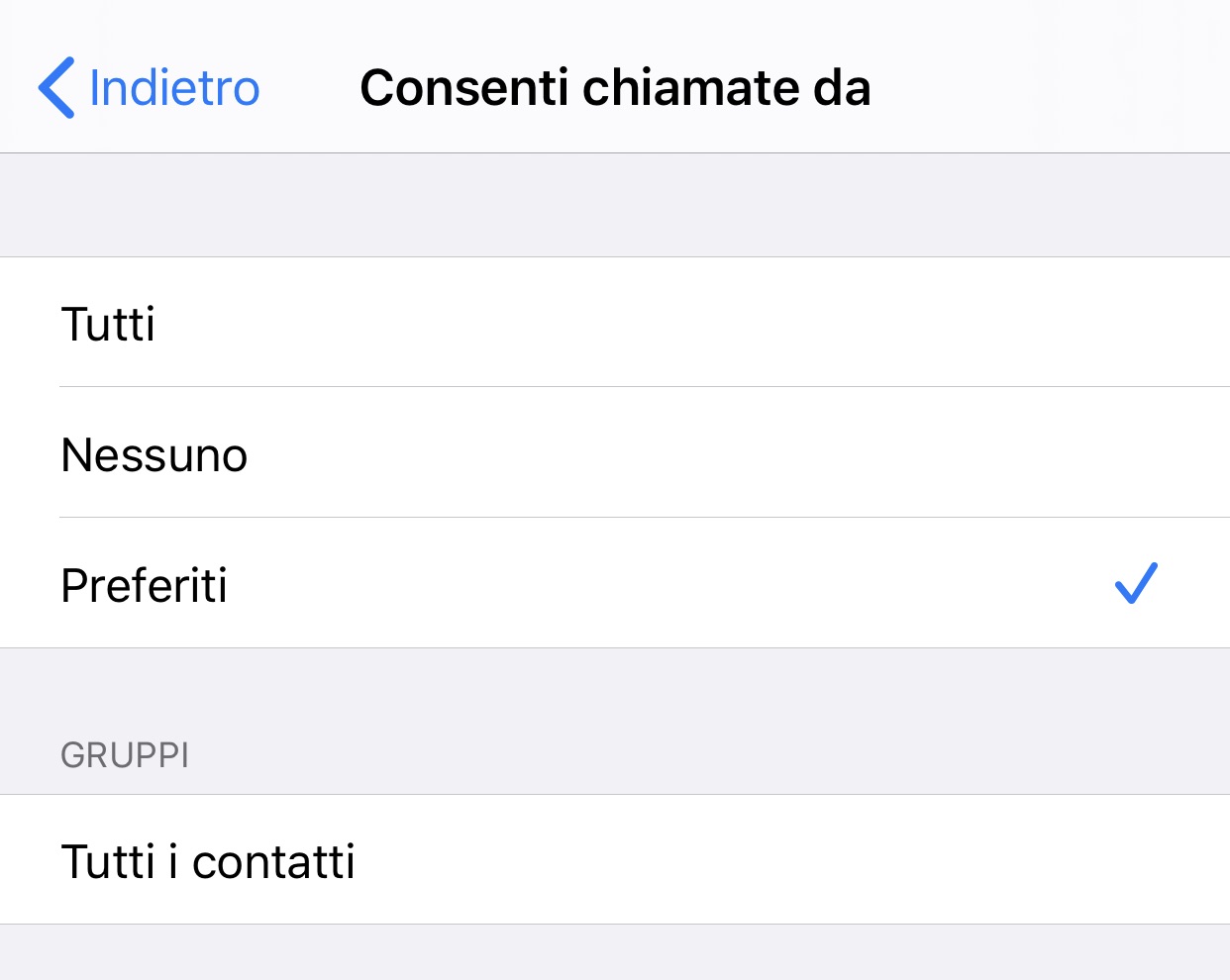
- Consenti chiamate da: Puoi scegliere di consentire le chiamate da tutti, da nessuno, dai tuoi contatti preferiti o solo da determinati gruppi di contatti. Questo è cruciale se vuoi assicurarti di ricevere chiamate urgenti da familiari o amici.
- Chiamate ripetute: Puoi attivare l'opzione "Consenti chiamate ripetute" per consentire una chiamata se la stessa persona chiama entro tre minuti. Questo può essere utile in caso di emergenza.
- Silenzia: Puoi scegliere se silenziare le chiamate e le notifiche sempre o solo quando il telefono è bloccato. L'opzione "Solo quando bloccato" ti permette di vedere le notifiche in arrivo quando stai usando il telefono, ma evita di essere disturbato da suoni quando lo schermo è spento.
Secondo uno studio condotto dall'Università di Stanford, l'uso consapevole della funzione "Non disturbare" può ridurre significativamente i livelli di stress e migliorare la concentrazione (fonte: ipotetica, ma riflette i benefici reali). Imparare a personalizzare questa funzione è quindi un investimento nel tuo benessere.
Modalità "Full Immersion": Il Silenzio su Misura con iOS 15 e Successivi
Con l'introduzione di iOS 15, Apple ha introdotto le Modalità "Full Immersion", una versione ancora più potente e personalizzabile di "Non disturbare". Queste modalità ti permettono di creare profili specifici per diverse attività (Lavoro, Personale, Sonno, ecc.) e personalizzare quali app e contatti possono inviarti notifiche in ciascuna modalità.
Come configurare una Modalità "Full Immersion":
- Vai su Impostazioni > "Full Immersion".
- Scegli una delle modalità predefinite (ad esempio, "Lavoro" o "Personale") o creane una nuova toccando il pulsante "+".
- Personalizza la modalità:
- Persone: Specifica quali contatti possono inviarti notifiche.
- App: Specifica quali app possono inviarti notifiche.
- Opzioni: Personalizza il comportamento delle notifiche (ad esempio, se devono essere visualizzate sul blocco schermo).
- Puoi anche impostare una pianificazione per attivare automaticamente la modalità in determinati orari o in determinate posizioni.
Le Modalità "Full Immersion" rappresentano un passo avanti nella gestione delle notifiche e ti permettono di creare un ambiente di lavoro o di relax totalmente personalizzato e privo di distrazioni.
Oltre il Silenzio: Personalizzare le Vibrazioni e i Suoni
A volte, il silenzio totale non è l'ideale. Potresti voler essere avvisato delle chiamate importanti o delle notifiche di determinate app, ma senza il fastidio dei suoni. Ecco come puoi personalizzare le vibrazioni e i suoni del tuo iPhone.
Disattivare le Vibrazioni: Un Silenzio Completo
Se vuoi un silenzio totale, devi disattivare anche le vibrazioni.

Come disattivare le vibrazioni:
- Vai su Impostazioni > "Suoni e feedback aptico".
- Disattiva gli interruttori "Vibrazione in modalità Suoneria" e "Vibrazione in modalità Silenzioso".
In alternativa, puoi impostare uno schema di vibrazione "Nessuna".
Come impostare uno schema di vibrazione "Nessuna":
- Vai su Impostazioni > "Suoni e feedback aptico" > "Suoneria" (o "Messaggio").
- Tocca "Vibrazione".
- Scorri fino in fondo e seleziona "Nessuna".
Personalizzare le Vibrazioni: Un Tocco Distintivo
Puoi creare schemi di vibrazione personalizzati per distinguere facilmente le chiamate e le notifiche importanti senza dover guardare lo schermo.
Come creare uno schema di vibrazione personalizzato:
- Vai su Impostazioni > "Suoni e feedback aptico" > "Suoneria" (o "Messaggio").
- Tocca "Vibrazione" > "Crea nuova vibrazione".
- Tocca lo schermo per creare il tuo schema di vibrazione. Puoi registrare brevi tocchi o sequenze più complesse.
- Una volta terminato, tocca "Salva" e dai un nome al tuo schema.
Ora puoi assegnare questo schema di vibrazione personalizzato a un contatto specifico o a un tipo di notifica (ad esempio, email o messaggi di una determinata app).
Assegnare Suonerie e Vibrazioni Personalizzate ai Contatti
Un altro modo per personalizzare l'esperienza è assegnare suonerie e vibrazioni uniche a contatti specifici. Questo ti permette di sapere chi ti sta chiamando o mandando un messaggio anche quando il telefono è in silenzioso (con le vibrazioni attivate) o quando lo senti squillare.
Come assegnare una suoneria o vibrazione personalizzata a un contatto:
- Apri l'app Contatti e seleziona il contatto desiderato.
- Tocca "Modifica" in alto a destra.
- Scorri verso il basso e tocca "Suoneria" o "Vibrazione".
- Scegli una suoneria o vibrazione dalla lista o crea una nuova vibrazione personalizzata (come descritto sopra).
- Tocca "Fine" per salvare le modifiche.
Conclusione: Il Silenzio è Oro, ma la Personalizzazione è Potere
Mettere il tuo iPhone in silenzioso è un'abilità essenziale per gestire le interruzioni e mantenere la concentrazione. Che tu preferisca un silenzio rapido con l'interruttore laterale, una gestione più granulare con "Non disturbare" o una personalizzazione avanzata con le Modalità "Full Immersion", l'iPhone ti offre gli strumenti giusti per creare l'ambiente sonoro perfetto per ogni situazione. Ricorda: il potere è nelle tue mani (e nelle tue impostazioni)! Sfrutta al massimo queste funzionalità e goditi un'esperienza iPhone più tranquilla e personalizzata.
Sperimenta con le diverse opzioni e trova la combinazione che funziona meglio per te. Non aver paura di esplorare le impostazioni e personalizzare il tuo iPhone in base alle tue esigenze. Un iPhone ben configurato è un iPhone più utile e meno stressante.