
Nel mondo della documentazione digitale, la precisione e la chiarezza sono fondamentali. Che si tratti di un elaborato accademico, di un documento tecnico o di una semplice nota informativa, la capacità di rappresentare correttamente i dati è essenziale. Uno degli strumenti più versatili a nostra disposizione per ottenere questa precisione è Microsoft Word, un software di elaborazione testi ampiamente utilizzato in contesti professionali e accademici.
Tra le sue numerose funzionalità, spesso sottovalutate ma di importanza cruciale, vi è la possibilità di inserire il pedice (o indice inferiore). Questa funzione permette di rappresentare testi o numeri posti leggermente al di sotto della linea di base del testo standard. Sebbene possa sembrare un dettaglio minore, l'uso corretto del pedice è indispensabile in una vasta gamma di applicazioni, dalla chimica alla matematica, dalla storia alla linguistica.
In questo articolo, esploreremo come inserire il pedice su Word in modo semplice ed efficace, analizzando i contesti in cui questa funzione diventa non solo utile, ma addirittura indispensabile. Vedremo i diversi metodi a disposizione, illustrando passo dopo passo le procedure, e forniremo esempi pratici per dimostrare il valore aggiunto che il pedice porta alla nostra comunicazione scritta.
Comprendere il Pedice: Cos'è e Perché è Importante
Prima di addentrarci nelle modalità tecniche, è fondamentale capire cos'è esattamente il pedice e quale sia il suo scopo. Il pedice, in termini tipografici, è un carattere (un numero, una lettera o un simbolo) di dimensioni ridotte rispetto al testo circostante e posizionato leggermente al di sotto della linea di base. Il suo opposto è il "apice" (o indice superiore), che si posiziona invece al di sopra della linea di base.
L'importanza del pedice risiede nella sua capacità di rappresentare informazioni specifiche in modo conciso e standardizzato. Senza di esso, dovremmo ricorrere a descrizioni più lunghe e potenzialmente ambigue, o addirittura a rappresentazioni grafiche che complicherebbero la lettura e l'editing del documento.
Applicazioni Chiave del Pedice
- Chimica: Forse l'esempio più comune e immediato. Le formule chimiche utilizzano il pedice per indicare il numero di atomi di ciascun elemento in una molecola. Ad esempio, l'acqua è H₂O, dove il '2' indica che ci sono due atomi di idrogeno. Senza il pedice, scrivere H2O potrebbe essere interpretato in modo errato.
- Matematica: In matematica, il pedice viene spesso utilizzato per distinguere elementi in una sequenza o in un insieme. Ad esempio, in una sequenza di numeri, potremmo avere a₁, a₂, a₃, dove ogni pedice identifica la posizione di un elemento. Anche in geometria, i vertici di un poligono possono essere etichettati con indici, come V₁, V₂, ecc.
- Fisica: Similmente alla chimica e alla matematica, la fisica utilizza il pedice per indicare stati, componenti o variabili specifiche. Ad esempio, la velocità iniziale potrebbe essere indicata come v₀, o la densità di una sostanza specifica come ρᵢ.
- Linguistica e Paleografia: Nell'analisi di testi antichi o nella filologia, il pedice può essere utilizzato per indicare la forma originale di una parola o per segnalare omissioni o integrazioni nel testo.
- Storia e Genealogia: Per indicare generazioni o legami specifici all'interno di alberi genealogici o in cronologie storiche, il pedice può fornire un'annotazione chiara e sintetica.
- Statistica: Simboli come nᵢ o x̄ᵢ vengono utilizzati per rappresentare conteggi di frequenza o valori specifici all'interno di dataset più ampi.
Come si può evincere da questi esempi, l'uso del pedice non è un mero vezzo stilistico, ma una convenzione scientifica e accademica che garantisce la precisione e l'univocità della rappresentazione.
Metodi per Inserire il Pedice in Microsoft Word
Microsoft Word offre diversi modi per inserire il pedice, garantendo flessibilità a seconda della situazione e delle preferenze dell'utente. I metodi principali sono due: l'utilizzo della funzione "Pedice" integrata e l'utilizzo delle scorciatoie da tastiera.
Metodo 1: Utilizzo della Funzione "Pedice" dalla Barra di Formattazione
Questo è il metodo più intuitivo, specialmente per chi è alle prime armi con Word. La funzione è facilmente accessibile dalla barra degli strumenti, comunemente nota come "Nastro".
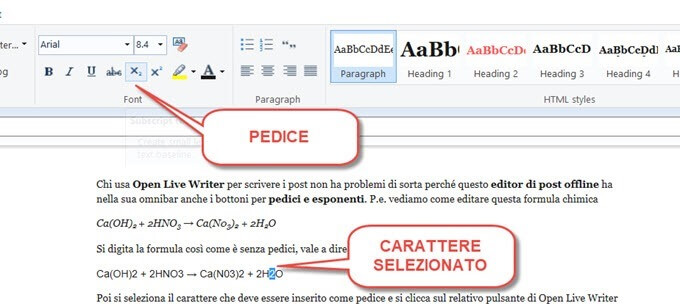
- Selezionare il testo: Innanzitutto, è necessario selezionare il carattere o i caratteri che si desidera trasformare in pedice. Ad esempio, se si vuole scrivere H₂O, si seleziona il numero '2'.
- Accedere alla scheda "Home": Assicurarsi di essere sulla scheda "Home" del Nastro. Questa è la scheda predefinita che si apre all'avvio di Word.
- Individuare il gruppo "Carattere": All'interno della scheda "Home", si trova il gruppo denominato "Carattere". Questo gruppo contiene diverse opzioni di formattazione del testo, come il grassetto, il corsivo, la sottolineatura, la dimensione del carattere, ecc.
- Cliccare sull'icona "Pedice": All'interno del gruppo "Carattere", si trova un'icona specifica che rappresenta il pedice. Di solito, è un carattere 'x' seguito da un '2' posizionato in basso (x₂). Cliccando su questa icona, il testo precedentemente selezionato verrà immediatamente formattato come pedice.
Una volta inserito il pedice, se si desidera tornare a scrivere in testo normale, è sufficiente deselezionare l'icona "Pedice" (cliccandoci nuovamente sopra) o utilizzare la scorciatoia da tastiera dedicata (che vedremo a breve). È importante ricordarsi di disattivare la funzione pedice prima di inserire il testo successivo, altrimenti tutto ciò che si scriverà verrà formattato come pedice.
Metodo 2: Utilizzo della Scorciatoia da Tastiera
Per gli utenti che cercano maggiore efficienza e velocità, le scorciatoie da tastiera sono uno strumento prezioso. La scorciatoia per il pedice in Word è molto semplice da memorizzare.

- Selezionare il testo: Anche in questo caso, il primo passo è selezionare il carattere o i caratteri da trasformare in pedice.
- Premere la combinazione di tasti: Una volta selezionato il testo, premere contemporaneamente i tasti Ctrl + = (su tastiere italiane, Ctrl + più).
Questa combinazione di tasti attiva e disattiva la formattazione del pedice. Se si preme la combinazione mentre il testo è selezionato, questo diventerà pedice. Se si preme di nuovo la combinazione con il testo ancora selezionato come pedice, esso tornerà al formato normale. Inoltre, se si attiva la funzione pedice con Ctrl + = e poi si inizia a digitare, tutto il nuovo testo verrà inserito come pedice. Per tornare al testo normale, basta premere nuovamente Ctrl + =.
Metodo 3: Utilizzo della Finestra di Dialogo "Carattere"
Questo metodo è un po' più macchinoso rispetto ai precedenti, ma offre un controllo ancora maggiore sulle opzioni di formattazione.
- Selezionare il testo: Selezionare il testo desiderato.
-
Aprire la finestra di dialogo "Carattere": Ci sono due modi per farlo:
- Cliccare sulla piccola freccia nell'angolo in basso a destra del gruppo "Carattere" nella scheda "Home".
- Cliccare con il tasto destro del mouse sul testo selezionato e scegliere "Carattere" dal menu contestuale.
- Selezionare "Pedice": Nella finestra di dialogo "Carattere" che appare, andare alla sezione "Effetti" e selezionare la casella di controllo accanto a "Pedice".
- Confermare: Fare clic su "OK" per applicare la formattazione.
Questo metodo è utile se si desidera applicare più formattazioni contemporaneamente o se si desidera visualizzare in anteprima le modifiche prima di applicarle.
Suggerimenti Utili per l'Utilizzo del Pedice
Ora che conosciamo i metodi per inserire il pedice, ecco alcuni suggerimenti pratici per ottimizzare il suo utilizzo:

- Coerenza: Mantenere la coerenza nell'uso del pedice in tutto il documento. Se si rappresenta una formula chimica in un punto con pedice, fare lo stesso in tutti gli altri punti in cui compare la stessa formula.
- Revisione: Dopo aver inserito il pedice, rivedere attentamente il documento per assicurarsi che tutto sia corretto e che non ci siano errori di battitura o formattazione. L'autocorrezione di Word a volte può interferire.
- Utilizzo combinato con l'apice: Spesso, in formule complesse o in notazioni scientifiche, sarà necessario utilizzare sia il pedice che l'apice. Word permette di farlo facilmente, applicando le rispettive funzioni ai caratteri desiderati.
- Verificare la dimensione: In Word, il pedice viene ridotto automaticamente. Se la dimensione appare ancora troppo grande o troppo piccola per le proprie esigenze, è possibile intervenire manualmente attraverso la finestra di dialogo "Carattere", modificando la percentuale di riduzione.
- Non abusarne: Utilizzare il pedice solo quando strettamente necessario per la chiarezza e la correttezza del testo. Un uso eccessivo o non giustificato può rendere il documento più difficile da leggere.
Esempi Pratici e Casi d'Uso
Per consolidare la comprensione, analizziamo alcuni esempi concreti di come il pedice viene utilizzato in Word:
Esempio 1: Formula Chimica di Sostanze Comuni
- Acqua: H₂O
- Anidride carbonica: CO₂
- Acido solforico: H₂SO₄
- Glucosio: C₆H₁₂O₆
Esempio 2: Notazione Matematica
- Sequenza di Fibonacci: F₀ = 0, F₁ = 1, F₂ = 1, F₃ = 2, F₄ = 3, ...
- Coordinate cartesiane: Punto A (x₁, y₁)
- Potenze di un vettore: v₁, v₂, ..., v<0xE2><0x82><0x99>
Esempio 3: Testo di Riferimento Storico
In un articolo sulla Rivoluzione Francese, potreste voler indicare un documento specifico con una notazione come: Dichiarazione dei Diritti dell'Uomo e del Cittadino (1789)[DDUDC]. L'uso del pedice qui permette di creare un'abbreviazione chiara e facilmente riferibile.

Conclusione: Padronanza del Pedice per una Comunicazione Efficace
La capacità di inserire correttamente il pedice su Microsoft Word è una competenza fondamentale per chiunque desideri produrre documenti chiari, precisi e professionali. Dal mondo scientifico a quello accademico, passando per applicazioni più specifiche, il pedice gioca un ruolo cruciale nella comunicazione efficace.
Abbiamo visto come questo sia facilmente realizzabile attraverso pochi e semplici passaggi, utilizzando sia la barra degli strumenti che le scorciatoie da tastiera, a seconda delle proprie preferenze. Ricordate che la pratica rende perfetti: più utilizzerete queste funzioni, più diventeranno naturali e rapide.
Non sottovalutate mai l'importanza di questi dettagli tipografici. Un piccolo simbolo posizionato correttamente può fare una grande differenza nella chiarezza e nell'impatto del vostro lavoro. Pertanto, vi incoraggiamo a sperimentare con queste funzioni e ad integrarle nella vostra routine di scrittura per elevare la qualità dei vostri documenti.
Padroneggiare il pedice su Word significa essere in grado di rappresentare dati complessi in modo semplice, di aderire alle convenzioni scientifiche e accademiche, e, in ultima analisi, di comunicare con maggiore precisione ed efficacia.