
Capita spesso di avere un'idea brillante, un momento di ispirazione o semplicemente la voglia di condividere qualcosa di importante con il mondo, ma poi ci si ritrova bloccati di fronte a un ostacolo apparentemente insormontabile: come si gira un video sul PC? La tecnologia può sembrare complicata, e l'idea di dover imparare software complessi o acquistare attrezzature costose può scoraggiare anche i più motivati. Comprendiamo perfettamente questa sensazione. Molti si sentono intimiditi dalla prospettiva di dover diventare degli esperti tecnici solo per poter trasformare una semplice idea in un video fruibile online. Magari hai visto tutorial incredibili su YouTube, presentazioni aziendali impeccabili o persino video di famiglia che ti hanno fatto pensare: "Vorrei tanto poter fare lo stesso", ma poi ti sei chiesto: "Da dove comincio?".
La buona notizia è che creare un video sul proprio computer, che sia per un progetto personale, per lavoro, per la scuola o per lanciare la tua passione online, è diventato molto più accessibile di quanto si possa immaginare. Non devi essere un regista professionista né possedere una suite di Hollywood nel tuo salotto. L'obiettivo di questo articolo è guidarti passo dopo passo, sfatando i miti e fornendoti gli strumenti e le conoscenze necessarie per iniziare a produrre i tuoi contenuti video direttamente dal tuo PC.
Perché Creare Video sul PC è Così Importante Oggi?
Viviamo in un'epoca in cui il video è il re dei contenuti. Sia che tu voglia promuovere la tua attività, insegnare qualcosa a un pubblico, documentare un evento importante o semplicemente esprimere la tua creatività, il video ha un impatto diretto e potente. Pensiamo all'impatto reale: un piccolo artigiano che mostra il processo creativo dei suoi prodotti, uno studente che spiega un concetto complesso in modo visivo, o un musicista indipendente che condivide la sua ultima performance. Questi video non sono solo intrattenimento; sono strumenti di connessione, apprendimento e crescita.
D'altra parte, c'è chi potrebbe obiettare che creare video di qualità richieda necessariamente attrezzature professionali e competenze avanzate, e che i risultati ottenuti con un PC "standard" saranno sempre mediocri. È vero che l'attrezzatura professionale può elevare la qualità, ma affermare che sia l'unico modo per creare video validi è un'esagerazione. Oggi, la qualità dei microfoni integrati nei PC, delle webcam e persino degli smartphone è migliorata enormemente, e i software di editing gratuiti offrono funzionalità sorprendenti. L'essenziale è capire come sfruttare al meglio ciò che hai a disposizione.
Gli Strumenti Essenziali: Cosa Ti Serve Davvero?
Prima di immergerci nel "come", definiamo cosa ti serve. Molti si immaginano una lista infinita di gadget, ma in realtà, con il tuo PC, hai già il cuore del sistema.
1. Il Tuo Computer: Il Cervello dell'Operazione
Il tuo PC è la base. Non serve avere l'ultimo modello super potente per iniziare. Un computer che è in grado di navigare su internet, aprire documenti e far girare qualche applicazione è solitamente sufficiente per le operazioni di base. Ovviamente, se l'editing di video complessi diventerà la tua passione, potresti considerare un upgrade, ma per cominciare:
- RAM: Più RAM (memoria ad accesso casuale) hai, più fluido sarà il processo di editing, specialmente con file video di alta qualità. Almeno 8 GB sono raccomandati, ma 16 GB o più sono ideali.
- Processore (CPU): Un processore decente aiuta nell'elaborazione e nel rendering del video.
- Spazio di Archiviazione: I file video possono essere molto grandi. Assicurati di avere spazio sufficiente su disco rigido (SSD è più veloce, HDD è più capiente) o considera l'uso di dischi esterni.
2. Microfono: La Tua Voce Conta
Molte persone sottovalutano l'importanza dell'audio. Un video con immagini perfette ma con un audio gracchiante o incomprensibile rischia di essere abbandonato rapidamente dagli spettatori. Il microfono integrato nel tuo PC è spesso la prima opzione, ma la sua qualità può variare molto. Considera queste alternative:
- Microfono USB esterno: Questi sono relativamente economici e offrono un miglioramento significativo rispetto ai microfoni integrati. Si collegano semplicemente tramite USB. Pensa a un microfono come a un investimento fondamentale per la chiarezza del tuo messaggio.
- Microfono per cuffie/headset: Se usi un headset con microfono, la qualità è spesso migliore di quella del microfono integrato del laptop.
È come parlare in una stanza con echi vs. parlare in uno studio insonorizzato: la differenza è abissale per chi ascolta.
3. Webcam/Fotocamera: La Tua Immagine
Se il tuo video include te stesso o ciò che ti circonda, hai bisogno di un modo per catturare le immagini. La maggior parte dei laptop moderni ha una webcam integrata. Anche qui, la qualità varia. Per un miglioramento:
- Webcam esterna HD: Queste offrono una risoluzione e una qualità dell'immagine superiori. Sono disponibili in una vasta gamma di prezzi, ma anche modelli economici possono fare una grande differenza.
- Smartphone: Non dimenticare che il tuo smartphone ha probabilmente una fotocamera eccellente! Puoi usarlo per registrare e poi trasferire i file sul PC per l'editing.
Registrare lo Schermo: Catturare Ciò Che Accade sul Tuo PC
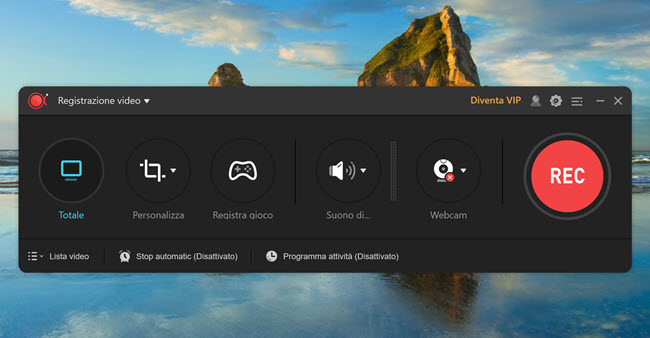
Spesso, creare un video sul PC significa registrare ciò che appare sullo schermo. Questo è perfetto per tutorial software, dimostrazioni di siti web, gameplay o presentazioni basate su slide. Fortunatamente, ci sono strumenti integrati e gratuiti che lo rendono sorprendentemente facile.
Strumenti Integrati e Gratuiti
- Windows 10/11: Xbox Game Bar
Potrebbe sorprenderti, ma la Xbox Game Bar di Windows, pensata per i gamer, è un eccellente strumento per registrare lo schermo. Non richiede installazioni aggiuntive.
- Come usarla: Premi la combinazione di tasti Tasto Windows + G. Si aprirà la Game Bar. Troverai un widget di cattura. Clicca sul pulsante di registrazione (il cerchio) o usa la scorciatoia Tasto Windows + Alt + R.
- Limitazioni: Registra principalmente le finestre delle applicazioni, non l'intero desktop o l'Esplora file.
- macOS: QuickTime Player
Su Mac, QuickTime Player è il tuo alleato. È preinstallato e offre funzionalità di registrazione schermo molto intuitive.
- Come usarlo: Apri QuickTime Player. Vai su File > Nuova registrazione schermo. Apparirà una barra degli strumenti che ti permetterà di scegliere se registrare l'intero schermo o una porzione selezionata. Clicca sul pulsante rosso di registrazione.
- Opzioni aggiuntive: Puoi anche registrare l'audio dal microfono del tuo Mac.
Software Gratuiti di Terze Parti
Se hai bisogno di maggiore flessibilità, opzioni avanzate o una registrazione dell'intero desktop, ecco alcuni software gratuiti molto validi:
- OBS Studio (Open Broadcaster Software):
Questo è uno dei software più potenti e versatili, completamente gratuito e open-source. È utilizzato da streamer, creator e professionisti di tutto il mondo. È la scelta ideale per chi cerca controllo e funzionalità avanzate.
![Ruotare i video sul PC Windows: 5 medi utili [2026]](https://images.wondershare.com/filmora/article-images/photos-rotate-video.jpg)
Ruotare i video sul PC Windows: 5 medi utili [2026] - Caratteristiche: Registrazione dello schermo, webcam, audio, scene multiple, transizioni, streaming in diretta.
- Curva di apprendimento: Può sembrare un po' complesso all'inizio a causa della sua ricchezza di opzioni, ma esistono tantissimi tutorial online che ti guideranno passo dopo passo. Pensa a OBS come al tuo "studio di registrazione virtuale".
- ShareX:
Un'altra opzione gratuita e molto ricca di funzionalità, soprattutto per Windows. È eccellente per catturare schermate e registrazioni video, con opzioni di annotazione e condivisione integrate.
- Caratteristiche: Registrazione schermo, GIF, cattura di finestre specifiche, editing di base, caricamento automatico su vari servizi cloud.
La scelta dello strumento dipende dalle tue esigenze. Se devi solo registrare una rapida demo di un'app, la Xbox Game Bar o QuickTime sono perfetti. Se vuoi un controllo totale su ciò che registri, la qualità dell'output e funzionalità aggiuntive, OBS Studio è la strada da percorrere.
Registrare Te Stesso o l'Ambiente: Il Video Parla di Te
Se invece il tuo video deve inquadrare te, il tuo volto, o ciò che ti circonda, il processo è leggermente diverso ma ugualmente accessibile.
Utilizzare la Webcam Integrata o Esterna
Per registrare te stesso:
- Prepara l'Ambiente: Assicurati che ci sia una buona illuminazione. La luce naturale è ottima, cerca di avere una finestra di fronte a te, non alle tue spalle. Rimuovi distrazioni visive dallo sfondo.
- Apri il Software di Registrazione:
- Windows: Puoi usare l'app "Fotocamera" (se installata) o scaricare un software gratuito come VLC Media Player (File > Apri dispositivo di acquisizione) che ti permette di selezionare la webcam.
- macOS: Come accennato, QuickTime Player è la scelta ideale. Vai su File > Nuova registrazione filmato.
- OBS Studio: Anche per la registrazione diretta di webcam, OBS è eccellente. Ti permette di gestire più sorgenti video contemporaneamente.
- Imposta la Risoluzione e il Framerate: Se il software lo permette, scegli la risoluzione più alta disponibile (es. 1080p) e un framerate di 24, 30 o 60 fps (fotogrammi al secondo). 30 fps è uno standard comune.
- Registra: Avvia la registrazione e parla chiaramente. Fai qualche prova prima per assicurarti che audio e video siano sincronizzati e di buona qualità.
Utilizzare il Tuo Smartphone
Molti smartphone oggi hanno fotocamere superiori a quelle delle webcam integrate. Il processo è semplice:
- Registra con lo Smartphone: Usa l'app fotocamera nativa del tuo telefono. Posiziona il telefono su un treppiede o appoggialo stabilmente. Registra in orizzontale (modalità landscape) per una migliore visualizzazione su PC e piattaforme video.
- Trasferisci i File: Collega il tuo smartphone al PC tramite cavo USB o utilizza servizi cloud (Google Drive, Dropbox, iCloud) o app di trasferimento wireless per spostare i video sul tuo computer.
Ricorda: anche se la registrazione iniziale è fatta con il telefono, il passo successivo sarà quasi sempre l'editing sul PC.
![Ruotare i video sul PC Windows: 5 medi utili [2026]](https://images.wondershare.it/filmora/yangchunhui/ruotarevideosupc.png)
Il Cuore della Creazione: Editing Video sul PC
Una volta che hai registrato le tue clip video, la magia avviene nell'editing. Questo è il processo in cui tagli le parti superflue, aggiungi testo, musica, effetti e metti tutto insieme per creare il tuo prodotto finale. Anche qui, ci sono opzioni per ogni livello.
Software di Editing Gratuiti e Accessibili
- Windows: Microsoft Clipchamp
Integrato in Windows 11 e disponibile come download gratuito per Windows 10, Clipchamp è un editor video molto intuitivo e potente per iniziare. Offre modelli, effetti, librerie di stock e funzionalità drag-and-drop.
- Caratteristiche: Taglio, unione, transizioni, testi, effetti base, correzione colore, libreria di stock audio e video.
- Ideale per: Principianti e chi cerca risultati rapidi senza una curva di apprendimento ripida.
- macOS: iMovie
Se usi un Mac, iMovie è un editor video gratuito fornito da Apple. È estremamente facile da usare e offre funzionalità sorprendenti per essere gratuito.
- Caratteristiche: Interfaccia drag-and-drop, temi, trailer cinematografici, titoli animati, effetti sonori.
- Ideale per: Utenti Mac che vogliono creare video di qualità con uno sforzo minimo.
- Multi-Piattaforma (Windows/macOS/Linux): DaVinci Resolve
Questo è un software di editing video di livello professionale che offre una versione gratuita incredibilmente completa. Molti professionisti lo usano per i loro lavori.
- Caratteristiche: Editing video, color grading (correzione colore avanzata), effetti visivi (Fusion), post-produzione audio (Fairlight).
- Curva di apprendimento: È molto più complesso di Clipchamp o iMovie. Richiede tempo e dedizione per padroneggiarlo, ma i risultati sono eccezionali. Pensa a DaVinci Resolve come al "programma dei professionisti" a cui puoi accedere gratuitamente.
- VLC Media Player (per editing molto basilare):
Oltre alla registrazione, VLC può fare tagli semplici. Se devi solo rimuovere un pezzo all'inizio o alla fine, puoi farlo, ma non è uno strumento di editing completo.
Il Processo di Editing in Sintesi
Indipendentemente dal software scelto, i passaggi fondamentali sono simili:

- Importa i tuoi file: Carica i video e l'audio registrati nel programma di editing.
- Montaggio: Taglia le parti che non ti servono, riordina le clip sulla timeline.
- Aggiungi Elementi: Inserisci testi, titoli, musica di sottofondo, effetti sonori.
- Correzione Colore e Audio: Migliora la luminosità, il contrasto e il suono.
- Esporta: Salva il tuo video finito in un formato compatibile (es. MP4) e con la risoluzione desiderata.
L'editing è dove la tua storia prende forma. È un processo creativo che ti permette di dare un ritmo, un tono e un messaggio chiaro al tuo video. Non aver paura di sperimentare!
Dove Caricare il Tuo Video Finito?
Una volta creato il tuo capolavoro, dovrai condividerlo. Le piattaforme più comuni sono:
- YouTube: La piattaforma di video sharing per eccellenza. Ideale per tutorial, vlog, intrattenimento, documentari.
- Vimeo: Spesso preferito da professionisti e artisti per la sua qualità di riproduzione e per un pubblico più ricercato.
- Social Media (Facebook, Instagram, TikTok, LinkedIn): Perfetti per video brevi, promozionali, dietro le quinte, o per raggiungere specifici segmenti di pubblico.
- Piattaforme di e-learning o siti aziendali: Se il video ha uno scopo formativo o commerciale specifico.
Sfatiamo un Ultimo Mito: La Qualità non è Tutto, la Chiarezza Sì
Potresti ancora pensare: "Ma il mio video non sarà mai professionale come quelli che vedo online". È importante ricordare che, specialmente all'inizio, la chiarezza del tuo messaggio, l'autenticità e la tua personalità sono spesso più importanti di una qualità visiva impeccabile. Un video fatto con cura, anche se non perfetto tecnicamente, che comunica un'idea in modo chiaro e coinvolgente, avrà molto più successo di un video tecnicamente perfetto ma vuoto di significato.
Ricorda sempre che ogni creator di successo ha iniziato da qualche parte, con gli strumenti che aveva a disposizione. La pratica rende perfetti. Non scoraggiarti se i primi tentativi non sono esattamente come li avevi immaginati. Ogni video che crei è un'opportunità per imparare e migliorare.
Inizia Oggi Stesso!
Ora che hai una panoramica degli strumenti e delle tecniche, la domanda non è più "come si gira un video sul PC?", ma "cosa aspetti a iniziare?". Hai tutto ciò che ti serve a portata di mano. Scegli un'idea semplice per iniziare: registrare una breve dimostrazione di qualcosa che sai fare bene, raccontare una breve storia, o semplicemente provare a registrare te stesso mentre parli di un argomento che ti appassiona.
Qual è la prima cosa che ti senti pronto a registrare con il tuo PC?