
Ah, il fascino antico e un po' misterioso del "come si formatta un PC HP". Sentite già l'aria frizzantina di avventura che si sprigiona da queste parole? No? Beh, immaginatevi piuttosto un'epopea moderna, una specie di Indiana Jones alla ricerca del Santo Graal, solo che il Santo Graal è un computer che va come un razzo. E noi, gli archeologi digitali, armati di chiavette USB e pazienza a litri.
Diciamocelo, chi non ha mai avuto quel momento? Quel momento in cui il vostro fedele
Il Primo Passo: Il Coraggio!
La prima cosa di cui avete bisogno, amici miei, è coraggio. Tanto coraggio. Perché diciamocelo, formattare un PC, specialmente un
Poi c'è la questione del backup. Ah, il backup. Quella parola che pronunciamo con un mix di terrore e senso di colpa. "Ma sì, tanto non ho niente di importante". E poi, immancabilmente, vi ritrovate a cercare disperatamente quella foto di quando avevate i capelli lunghi (o di quando non avevate il doppio mento) che è finita nel limbo digitale. Quindi, un piccolo consiglio non richiesto ma prezioso: fate il backup. Usate un hard disk esterno, il cloud, una vecchia cassetta VHS se necessario. L'importante è che i vostri ricordi digitali siano al sicuro.
La Chiavetta Magica
E poi, la protagonista indiscussa: la chiavetta USB. Non una qualsiasi, eh. Una chiavetta con dentro il sistema operativo. Se avete un
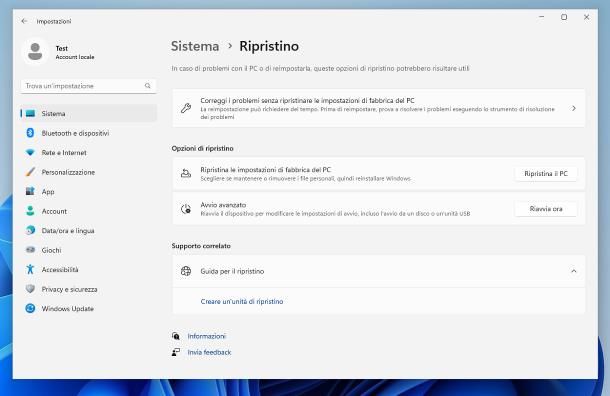
Ricordatevi di inserire la chiavetta USB nel computer PRIMA di accenderlo. Questo è un piccolo dettaglio, ma fa una differenza abissale. È come mettere la candela sull'albero di Natale prima di accenderla. Se la mettete dopo, potreste creare un piccolo incendio domestico. E il nostro obiettivo è evitare incendi domestici digitali.
Il Momento della Verità: Il BIOS
Ora arriva la parte un po' più "tecnica", ma non vi spaventate. Dovete entrare nel BIOS. Pensatelo come il cervello segreto del vostro computer. Per entrare, di solito si preme un tasto quando il computer si accende. Sui
Una volta dentro il BIOS, dovete trovare la sezione "Boot Order" o "Boot Priority". Qui è dove dite al computer da dove iniziare a "pensare". E noi vogliamo che pensi dalla nostra fantastica chiavetta USB. Quindi, dovete spostare la vostra chiavetta USB (di solito indicata con il nome della marca o "USB HDD") in cima alla lista. È un po' come mettere il vostro cantante preferito in cima alla scaletta di un concerto. Tutto il resto seguirà.
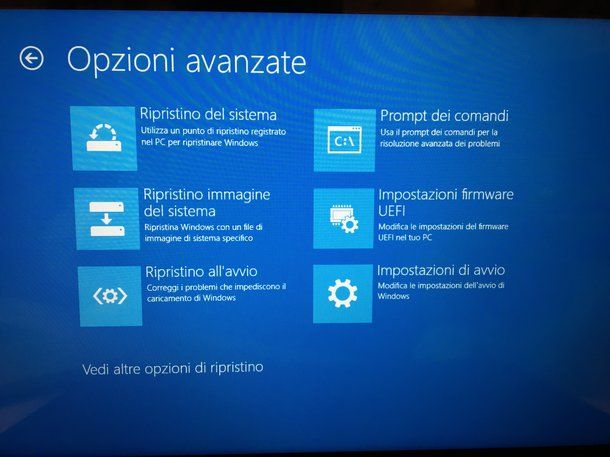
Non toccate niente altro nel BIOS, eh! A meno che non vogliate trasformare il vostro PC in un soprammobile di design. Salvate le modifiche (solitamente con F10) e uscite. Il computer si riavvierà.
Benvenuti nel Nuovo Mondo!
Se tutto è andato liscio, dovreste vedere comparire le schermate di installazione di Windows. Ah, che emozione! È come vedere il vostro bambino fare i primi passi. Seguite le istruzioni a schermo. Vi chiederà dove volete installare Windows. Qui è dove il vero divertimento inizia. Potreste voler cancellare le vecchie partizioni (i "dischi" virtuali del vostro computer) e crearne di nuove. Questo assicura che tutto sia davvero pulito e fresco.
Quando vi chiederà di scegliere dove installare, vedrete una lista di unità. Selezionate quella che volete usare per Windows, cliccate su "Formatta" (se siete sicuri che sia quella giusta e dopo aver fatto il backup!), e poi procedete con l'installazione. È un po' come riordinare la vostra stanza: buttare via il vecchio e fare spazio al nuovo.

Il computer vi chiederà di riavviarsi più volte durante l'installazione. Ogni volta, ricordatevi di rimuovere la chiavetta USB dopo che vi viene chiesto, altrimenti potreste ricominciare tutto da capo. E nessuno vuole rivivere l'emozione di inserire la chiavetta USB e navigare nel BIOS per la seconda volta in un'ora. Tranne forse chi ama il brivido.
I Driver: Gli Angeli Custodi Digitali
Una volta che Windows è installato, il vostro
I driver sono dei piccoli programmi che permettono al sistema operativo di comunicare con le varie componenti hardware del vostro computer: la scheda video, la scheda audio, la scheda di rete (per andare su Internet, importantissimo!). Senza driver, il vostro schermo potrebbe essere a bassa risoluzione, non sentireste l'audio, o peggio, non potreste connettervi al Wi-Fi. Un incubo.

Per trovare i driver giusti per il vostro
E voilà! Dopo aver installato i driver, il vostro
"La formattazione di un PC HP: una prova di pazienza, un trionfo dell'ingegno, e un ottimo modo per giustificare una nuova tazza di caffè."