
Nell'era digitale in cui viviamo, l'avvio da un CD/DVD potrebbe sembrare un retaggio del passato. Tuttavia, comprendere come effettuare l'avvio da un supporto ottico è ancora una competenza fondamentale per diverse ragioni pratiche e di manutenzione del sistema. Che si tratti di installare un nuovo sistema operativo, recuperare dati da un disco danneggiato, eseguire strumenti diagnostici o persino rimuovere malware in modo sicuro, la capacità di accedere al BIOS e configurare l'ordine di avvio è essenziale.
Spesso, quando un computer non si avvia correttamente dal disco rigido principale, l'unica alternativa è quella di utilizzare un dispositivo esterno per ripristinare o reinstallare il sistema. Un CD o DVD di avvio, sebbene meno comune rispetto alle chiavette USB oggi, conserva ancora la sua utilità, specialmente per sistemi più datati o per specifiche applicazioni software di ripristino. Questo articolo vi guiderà attraverso il processo, spiegando in modo chiaro e dettagliato come impostare il vostro computer per avviare il sistema operativo o le utility dal CD/DVD, passando attraverso la configurazione del BIOS.
Capire il Processo di Avvio del Computer
Prima di addentrarci nelle specifiche della configurazione del BIOS, è utile avere una comprensione di base di come un computer si avvia. Quando accendete il vostro PC, non appare immediatamente il sistema operativo. Invece, un piccolo programma memorizzato su un chip della scheda madre, chiamato BIOS (Basic Input/Output System) o UEFI (Unified Extensible Firmware Interface) nelle macchine più moderne, assume il controllo.
Il BIOS/UEFI è il primo software che viene eseguito. Il suo compito primario è quello di inizializzare l'hardware del computer, eseguendo un auto-test chiamato POST (Power-On Self-Test) per verificare che tutti i componenti essenziali (CPU, RAM, scheda video, ecc.) funzionino correttamente. Una volta completato il POST con successo, il BIOS/UEFI cerca un dispositivo di avvio nell'ordine predefinito.
Questo ordine di avvio (o "boot order") è una sequenza di dispositivi che il BIOS/UEFI controllerà per trovare un sistema operativo avviabile. Tipicamente, l'ordine predefinito potrebbe essere: disco rigido (HDD/SSD), unità CD/DVD, unità USB, rete. Quando si desidera avviare da un CD/DVD, è necessario modificare questo ordine per far sì che l'unità ottica venga controllata prima del disco rigido.
Accedere al BIOS/UEFI
L'accesso al BIOS/UEFI è il primo passo cruciale. Questo viene fatto premendo una specifica combinazione di tasti immediatamente dopo aver acceso il computer, prima che il sistema operativo inizi a caricarsi. La combinazione esatta varia a seconda del produttore della scheda madre o del computer.
Le chiavi più comuni per accedere al BIOS/UEFI includono:

- Canc (Delete): Molto comune su desktop di vari produttori.
- F2: Frequente sui laptop e su alcuni desktop.
- F1, F10, F12: Altre opzioni possibili.
- ESC (Escape): Utilizzato da alcuni produttori, specialmente su sistemi più vecchi o specifici marchi.
Quando premere il tasto? È fondamentale premere il tasto giusto ripetutamente non appena si accende il computer. Di solito, appare un breve messaggio sullo schermo che indica quale tasto premere per entrare nel setup del BIOS/UEFI (es. "Press DEL to enter Setup" o "Press F2 for BIOS"). Se si perde questo momento, il computer continuerà il normale processo di avvio, e sarà necessario riavviare per riprovare.
Una volta premuto il tasto corretto e al momento giusto, si verrà accolti dall'interfaccia del BIOS/UEFI. Questa interfaccia è tipicamente testuale e può variare notevolmente nell'aspetto tra diversi produttori. È importante navigare con cautela, poiché modifiche errate possono causare problemi al sistema. La navigazione avviene solitamente tramite i tasti freccia, mentre Invio è usato per selezionare e ESC per uscire o tornare indietro.
Trovare e Modificare l'Ordine di Avvio (Boot Order)
All'interno del menu del BIOS/UEFI, dovrete trovare la sezione dedicata all'ordine di avvio. Questa sezione può avere nomi diversi a seconda del produttore, ma comunemente si chiama:
- Boot
- Boot Sequence
- Boot Priority
- Boot Order
- Advanced BIOS Features (a volte la voce è annidata qui)
Una volta individuata la sezione relativa all'ordine di avvio, vedrete un elenco dei dispositivi di archiviazione riconosciuti dal sistema, ordinati in base alla priorità. Il BIOS/UEFI tenterà di avviare il sistema dal primo dispositivo nell'elenco. Se questo dispositivo non contiene un sistema operativo valido o non è avviabile, il BIOS/UEFI passerà al dispositivo successivo.

Per avviare da un CD/DVD, è necessario spostare l'unità ottica (spesso indicata come "CDROM", "CD/DVD Drive", "ATAPI CDROM" o simili) in cima alla lista dei dispositivi di avvio. La modalità per spostare gli elementi varia. Potrebbe essere necessario utilizzare i tasti freccia per selezionare l'unità ottica e poi utilizzare altri tasti (spesso '+' e '-', o F5 e F6) per spostarla su o giù nella lista. In alcuni BIOS/UEFI più moderni, è possibile anche fare clic e trascinare gli elementi con il mouse, se supportato.
L'obiettivo è che l'unità CD/DVD sia elencata prima del disco rigido principale (solitamente identificato come "Hard Drive", "SATA HDD", "NVMe SSD", ecc.). L'ordine potrebbe quindi assomigliare a:
- CDROM Drive
- Hard Drive
- USB Device
- Network Boot
È importante notare che, in presenza di UEFI, la configurazione potrebbe essere leggermente diversa. Potreste trovare un elenco di "Boot Option" dove l'unità ottica deve essere selezionata come prima opzione. In alcuni casi, potrebbe essere necessario abilitare specificamente l'"Legacy Boot" o disabilitare l'"Secure Boot" se si sta tentando di avviare da un supporto più vecchio che non è compatibile con le impostazioni di sicurezza di UEFI. Tuttavia, per la maggior parte dei CD/DVD di installazione o ripristino moderni, questo non è strettamente necessario se il supporto è stato creato correttamente.
Salvare le Modifiche ed Uscire
Una volta che avete impostato l'ordine di avvio desiderato, è fondamentale salvare le modifiche prima di uscire dal BIOS/UEFI. Se uscite senza salvare, le modifiche non avranno effetto e il computer tenterà di avviarsi normalmente dal disco rigido.
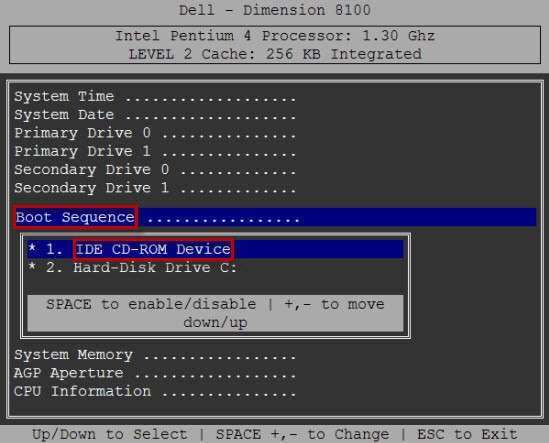
La funzione per salvare e uscire è solitamente associata a un tasto specifico, spesso indicato nella parte inferiore o laterale dello schermo del BIOS/UEFI. I tasti più comuni per questa operazione sono:
- F10
- ESC (potrebbe chiedervi di confermare l'uscita con salvataggio)
Di solito, premendo il tasto appropriato, vi verrà mostrato un messaggio di conferma che chiede se si desidera salvare le modifiche e uscire (es. "Save configuration and exit? Y/N"). Selezionare 'Y' (Yes) o confermare l'opzione "Save & Exit" per procedere.
Dopo aver salvato e uscito, il computer si riavvierà. A questo punto, se avete inserito un CD/DVD avviabile nell'unità ottica prima di premere il tasto di accensione (o prima che il computer si riavvii), il sistema dovrebbe iniziare a caricare il contenuto dal CD/DVD anziché dal disco rigido. Potreste vedere messaggi come "Press any key to boot from CD or DVD..." – in questo caso, premete un tasto qualsiasi rapidamente per avviare dal supporto ottico. Se non premete alcun tasto, dopo qualche secondo il computer tenterà di avviarsi normalmente dal disco rigido.
Risoluzione dei Problemi Comuni
Anche seguendo attentamente questi passaggi, potrebbero sorgere alcuni problemi:

- Il computer non entra nel BIOS: Assicuratevi di premere il tasto corretto ripetutamente non appena il computer si accende. Provate diverse combinazioni di tasti (Canc, F2, F1, F10, ESC). Se avete un computer con avvio rapido (Fast Boot) abilitato, potrebbe essere necessario disabilitarlo tramite le opzioni del sistema operativo (se possibile) o cercare un'opzione nel BIOS stesso per disabilitare l'avvio rapido prima di riavviare e provare nuovamente.
- L'unità CD/DVD non viene visualizzata nell'elenco del Boot Order: Verificate che l'unità CD/DVD sia correttamente collegata e alimentata. Assicuratevi che sia correttamente riconosciuta dal sistema operativo quando questo è funzionante. A volte, le unità ottiche potrebbero essere disabilitate nel BIOS stesso (non solo nell'ordine di avvio) o avere un nome che potrebbe non essere immediatamente riconoscibile. Verificate le sezioni "Integrated Peripherals" o "IDE Configuration".
- Il computer ignora il CD/DVD e si avvia dal disco rigido: Questo può accadere se il CD/DVD non è effettivamente avviabile (ad esempio, un disco dati e non un disco di installazione/ripristino) o se il supporto è danneggiato. Se viene visualizzato il messaggio "Press any key to boot from CD or DVD...", assicuratevi di premere un tasto. In alcuni casi, anche se il CD/DVD è nell'elenco corretto, potrebbe esserci un problema con il lettore stesso.
- Problemi con UEFI e Secure Boot: Se state cercando di avviare da un supporto più vecchio o creato con strumenti non compatibili con UEFI, potreste dover disabilitare temporaneamente il "Secure Boot" nel BIOS/UEFI. Cercate questa opzione nelle sezioni relative alla sicurezza o all'avvio. Ricordatevi di riabilitarla dopo aver completato l'operazione se desiderate mantenere le protezioni.
- Il disco di avvio è stato creato male: Non tutti i CD/DVD contengono un sistema operativo o un ambiente avviabile. Assicuratevi che il disco che state utilizzando sia stato creato appositamente per essere avviabile e contenga il software necessario per l'operazione che intendete svolgere.
Esempi d'Uso Reali
Comprendere come avviare da CD/DVD tramite BIOS è utile in molteplici scenari:
- Installazione di un Nuovo Sistema Operativo: Quando si acquista un nuovo computer senza sistema operativo preinstallato o si desidera effettuare un'installazione pulita di Windows, Linux o macOS, si utilizza un disco di installazione avviabile.
- Ripristino del Sistema Operativo: Se il sistema operativo esistente è corrotto e non si avvia più, un disco di ripristino (come un disco di installazione di Windows con opzioni di riparazione o una distribuzione Linux Live) permette di accedere agli strumenti di riparazione o di reinstallare il sistema.
- Strumenti di Diagnostica e Manutenzione: Molti software di diagnostica hardware (test RAM, controllo hard disk) o di rimozione malware (antivirus avviabili) vengono forniti su CD/DVD avviabili per poter operare anche quando il sistema operativo principale non è funzionante.
- Recupero Dati: Se il sistema operativo principale non si avvia ma il disco rigido è intatto, è possibile avviare da un CD/DVD di ripristino o da una distribuzione Linux Live per copiare i dati importanti su un'unità esterna prima di procedere con la riparazione o la reinstallazione.
- Aggiornamento del BIOS/Firmware: In alcuni casi, l'aggiornamento del BIOS/firmware della scheda madre richiede l'avvio da un disco specifico.
Sebbene le chiavette USB siano diventate il metodo predominante per l'avvio da supporti esterni grazie alla loro velocità e capacità, i CD/DVD mantengono una nicchia di applicazioni, specialmente in contesti professionali o con hardware più datato. Avere la capacità di gestire l'ordine di avvio nel BIOS/UEFI è una competenza tecnica di base che apre le porte a numerose possibilità di gestione e recupero del sistema.
Conclusione
Imparare a configurare l'avvio da CD/DVD tramite il BIOS/UEFI è un passaggio fondamentale per chiunque voglia avere un maggiore controllo sul proprio computer. Richiede attenzione, precisione e una certa familiarità con l'interfaccia di sistema. Seguire questi passaggi con cura vi permetterà di superare ostacoli tecnici, installare software critici e gestire efficacemente il vostro sistema informatico.
Ricordate sempre di navigare con cautela nel BIOS/UEFI e di documentarvi sul modello specifico del vostro computer o scheda madre se incontrate difficoltà nell'identificare i tasti o le voci di menu. Con un po' di pratica, questo processo diventerà più intuitivo, permettendovi di affrontare una vasta gamma di scenari di manutenzione e installazione con maggiore sicurezza. Non sottovalutate l'importanza di questa "vecchia scuola" competenza; può rivelarsi preziosa quando meno ve lo aspettate.