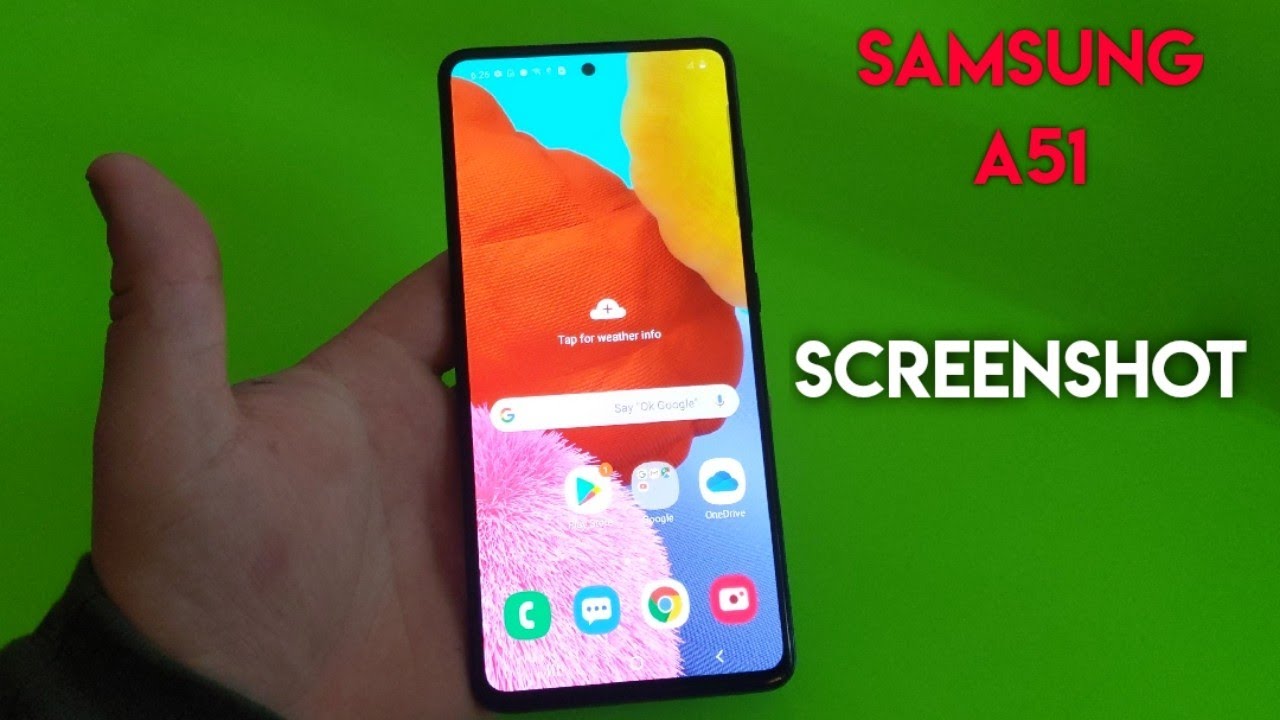
Nell'era digitale in cui viviamo, la capacità di catturare un'istantanea dello schermo del proprio dispositivo è diventata uno strumento quasi indispensabile. Che si tratti di salvare un'informazione importante, condividere un momento divertente, documentare un errore tecnico o semplicemente mostrare qualcosa di interessante a un amico, lo screenshot è la soluzione più rapida ed efficace. Per i possessori del Samsung Galaxy A51, un dispositivo molto popolare nella fascia media degli smartphone Android, questa funzionalità è facilmente accessibile e offre diverse opzioni. In questo articolo, esploreremo nel dettaglio come fare uno screenshot su Samsung A51, analizzando i metodi più comuni e suggerendo alcune tecniche avanzate per sfruttare al meglio questa caratteristica.
I Metodi Classici per Catturare lo Schermo
Il Samsung Galaxy A51, come la maggior parte degli smartphone Android moderni, offre una combinazione di pulsanti fisici per eseguire operazioni di base, inclusa la cattura dello schermo. Questi metodi sono i più diretti e comunemente utilizzati.
Il Metodo con i Pulsanti Fisici (Combinazione Classica)
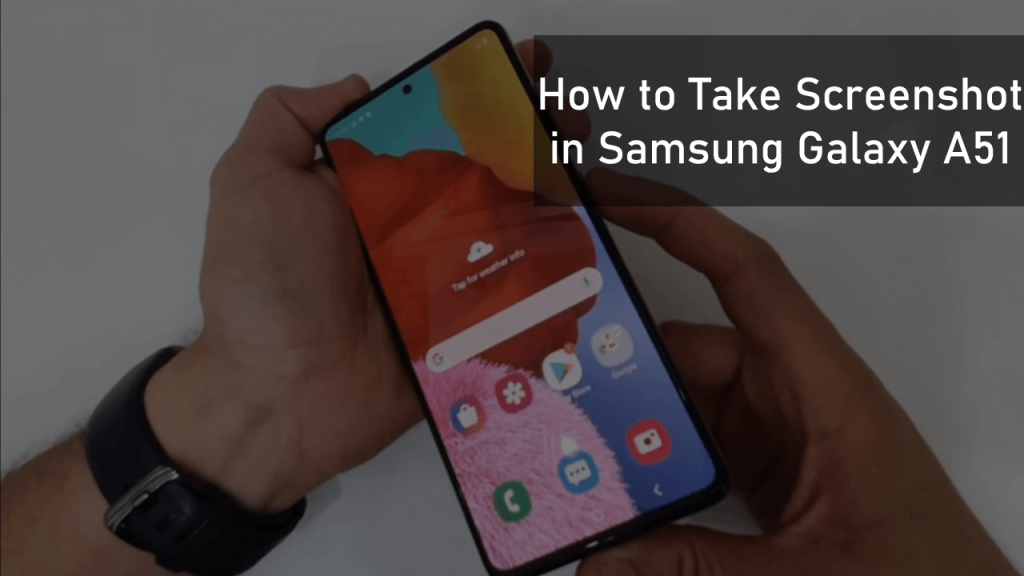
Questo è il metodo più universale e funziona su un'ampia gamma di dispositivi Android, incluso il Galaxy A51. Si tratta di una combinazione di due pulsanti: il pulsante di accensione/spegnimento (situato solitamente sul lato destro del telefono) e il pulsante Volume Giù (situato anch'esso sul lato destro, sotto il pulsante di accensione).
Come fare:
- Individua il pulsante di accensione/spegnimento e il pulsante Volume Giù.
- Premi contemporaneamente e tieni premuti entrambi i pulsanti per un breve istante (circa 1-2 secondi).
- Sentirai un suono di scatto o vedrai un'animazione sullo schermo che indica che lo screenshot è stato catturato.
Una volta catturato, lo screenshot verrà salvato automaticamente nella galleria del tuo telefono, solitamente in una cartella denominata "Screenshot" o "Immagini". È importante notare che una pressione troppo prolungata di questi pulsanti potrebbe attivare altre funzioni, come il menu di spegnimento o la regolazione del volume. La chiave è una pressione rapida e simultanea.
Il Metodo Alternativo con i Pulsanti (Solo Samsung)
Alcuni dispositivi Samsung offrono una leggera variazione che potrebbe essere più comoda per alcuni utenti. Invece del pulsante Volume Giù, si utilizza il pulsante Home virtuale, se presente, o una combinazione che coinvolge il pulsante di accensione.
Nota Importante: Il Samsung Galaxy A51 non possiede un pulsante Home fisico, ma utilizza la navigazione tramite gesti o i classici pulsanti a schermo. Pertanto, questo metodo potrebbe non essere applicabile direttamente o potrebbe variare leggermente a seconda della configurazione software. Tuttavia, è bene conoscere le opzioni generali dei dispositivi Samsung.
Se il tuo dispositivo avesse un pulsante Home (fisico o virtuale facilmente accessibile), la combinazione classica per molti Samsung era: pulsante di accensione + pulsante Home. Per il Galaxy A51, la combinazione più affidabile rimane quella con il Volume Giù.
Funzionalità Aggiuntive e Metodi Intelligenti
Oltre ai metodi tradizionali con i pulsanti, i dispositivi Samsung come il Galaxy A51 integrano funzionalità software intelligenti che rendono la cattura dello schermo ancora più versatile e immediata.
Cattura Scorrevole (Scrolling Screenshot)
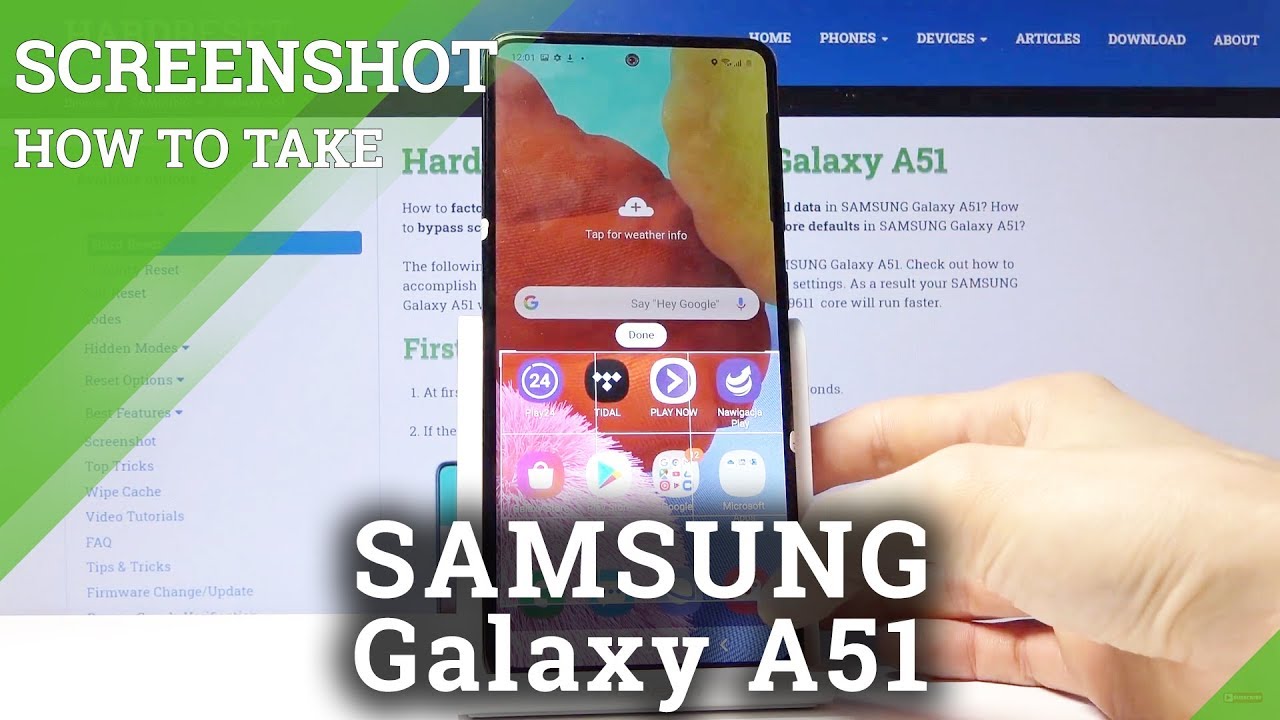
Uno degli strumenti più utili, soprattutto quando si ha bisogno di catturare un'intera pagina web, una lunga conversazione di messaggistica o un documento che non entra in un singolo schermo, è la Cattura Scorrevole (o Scrolling Screenshot). Dopo aver effettuato uno screenshot tramite uno dei metodi sopra descritti, comparirà una piccola barra di strumenti nella parte inferiore dello schermo.
Come utilizzarla:
- Effettua uno screenshot utilizzando la combinazione di tasti Accensione + Volume Giù.
- Appena appare la barra degli strumenti, tocca l'icona con le frecce che scorrono verso il basso (o un'icona simile che indica lo scorrimento).
- Il telefono continuerà a scorrere e catturare il contenuto fino a quando non tocchi nuovamente lo schermo o raggiungi la fine della pagina.
Questo metodo è incredibilmente comodo per archiviare informazioni complete senza dover unire più immagini manualmente. È particolarmente utile per creare guide passo-passo o per salvare ricette lunghe.
Palm Swipe (Scorrimento del Palmo)
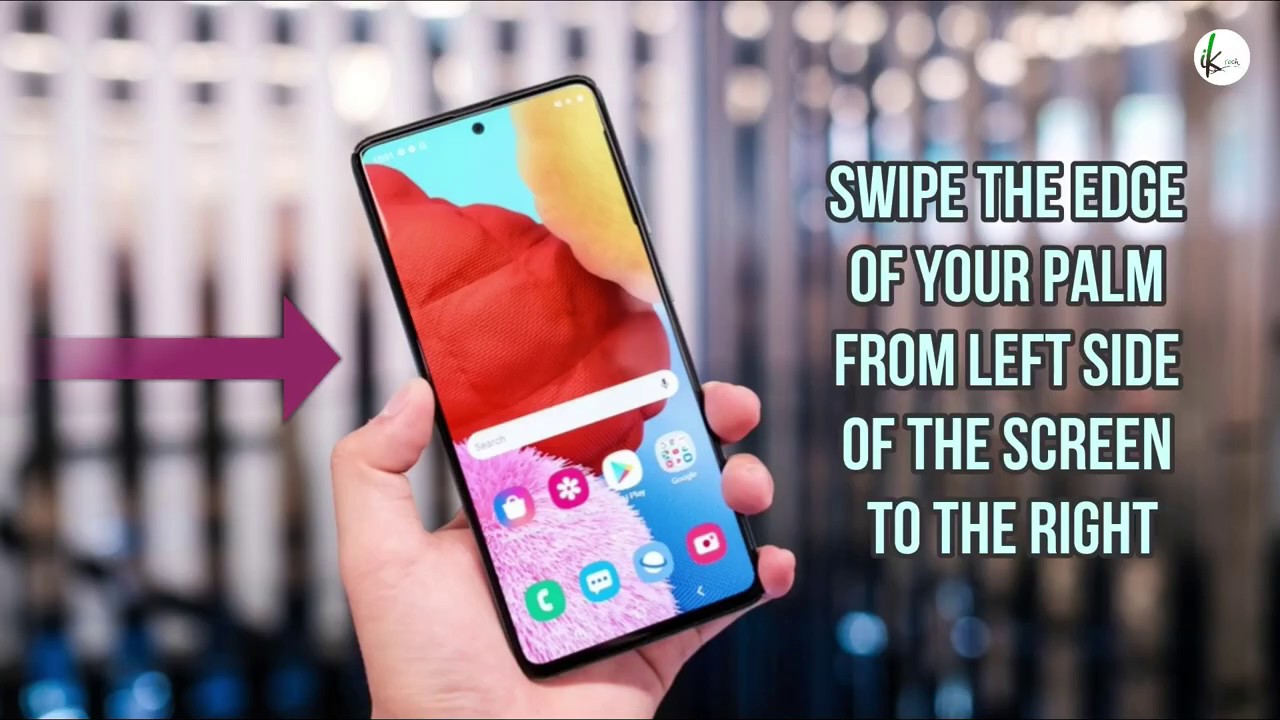
Una delle funzionalità più distintive di Samsung è lo Scorrimento del Palmo (Palm Swipe). Questa opzione, se attivata, permette di fare uno screenshot semplicemente facendo scorrere il bordo del palmo della mano sullo schermo, da un lato all'altro.
Come attivare e usare:
- Vai su Impostazioni.
- Cerca la sezione Funzioni avanzate.
- Seleziona Movimenti e gesti.
- Attiva l'opzione Scorri il palmo per acquisire.
Una volta attivata, per fare uno screenshot, posiziona il lato della tua mano (dal mignolo al polso) sul lato dello schermo e fai scorrere la mano sull'altro lato, mantenendo un contatto leggero con il display. Sentirai un suono e vedrai l'animazione di cattura, confermando che lo screenshot è stato eseguito. Questo metodo è molto intuitivo per chi ha familiarità con i gesti dei dispositivi Samsung.
Assistente Google e Bixby
Per coloro che preferiscono l'interazione vocale o utilizzano assistenti digitali, sia Google Assistant che Bixby (l'assistente virtuale di Samsung) possono essere istruiti a catturare lo schermo.
Utilizzo di Google Assistant:
- Attiva Google Assistant dicendo "Ehi Google" o tenendo premuto il pulsante Home/trascinando dall'angolo in basso a sinistra.
- Dì chiaramente il comando: "Fai uno screenshot" o "Scatta uno screenshot".
- Google Assistant catturerà lo schermo corrente e ti offrirà opzioni per condividerlo.
Utilizzo di Bixby:
- Attiva Bixby premendo il pulsante dedicato (se presente sul tuo modello) o dicendo "Ciao Bixby".
- Dì il comando: "Fai uno screenshot".
Questi comandi vocali sono particolarmente utili quando si hanno le mani occupate o si desidera eseguire l'operazione in modo rapido e senza toccare il telefono. È importante assicurarsi che gli assistenti vocali siano attivati e configurati correttamente.
Schermo Diviso (Split Screen) e Finestre Pop-up
Sebbene non sia un metodo diretto per fare uno screenshot, le funzionalità di gestione delle app come lo Schermo Diviso (per usare due app contemporaneamente) o le Finestre Pop-up (app in una piccola finestra mobile) possono essere catturate tramite i metodi standard. È utile sapere che anche queste interfacce multitasking possono essere documentate con uno screenshot.
Ad esempio, se stai confrontando informazioni in due app aperte in modalità schermo diviso, puoi semplicemente eseguire la combinazione di tasti per catturare entrambe le porzioni dello schermo visibili in quel momento.
Dove Trovare i Tuoi Screenshot
Una volta che hai catturato uno screenshot, è fondamentale sapere dove trovarlo. Sul Samsung Galaxy A51, come sulla maggior parte dei telefoni Android, gli screenshot vengono salvati in una posizione specifica all'interno della memoria del dispositivo.
Galleria e File Manager
La destinazione principale per i tuoi screenshot è l'applicazione Galleria (o Google Foto, se è la tua app predefinita). All'interno della galleria, troverai una cartella dedicata chiamata solitamente "Screenshot".
Puoi anche accedere a questi file tramite un'applicazione File Manager (come "I miei file" preinstallato su Samsung). Naviga nella memoria interna e cerca la cartella "DCIM" (Digital Camera Images), al cui interno troverai la sottocartella "Screenshots".
Consigli Utili e Risoluzione Problemi
A volte, nonostante si seguano le istruzioni, uno screenshot potrebbe non funzionare. Ecco alcuni consigli per risolvere problemi comuni e sfruttare al meglio questa funzione.
Verifica le Impostazioni
Assicurati che le funzioni relative ai gesti, come lo scorrimento del palmo, siano attivate nelle impostazioni del dispositivo. Se il metodo con i pulsanti non funziona, prova a riavviare il telefono: a volte un semplice riavvio risolve problemi software temporanei.
Spazio di Archiviazione
Gli screenshot, specialmente quelli scorrevoli o in alta risoluzione, occupano spazio di archiviazione. Se il tuo telefono è quasi pieno, potresti riscontrare problemi nel salvarli. Controlla lo spazio disponibile nella memoria interna del tuo A51.
Pressione dei Pulsanti
La chiave per il metodo con i pulsanti è la tempestività e la simultaneità. Se premi un pulsante più a lungo dell'altro, potresti attivare la regolazione del volume o il menu di spegnimento. Fai delle prove per trovare la pressione giusta.
Aggiornamenti Software
Mantieni sempre aggiornato il software del tuo Samsung Galaxy A51. Gli aggiornamenti di sistema spesso includono correzioni di bug e miglioramenti delle funzionalità esistenti, inclusa la cattura dello schermo.
Conclusione
Fare uno screenshot su un Samsung Galaxy A51 è un'operazione semplice e immediata, grazie a una varietà di metodi a disposizione. Dai classici pulsanti fisici alle intuitive funzionalità software come lo scorrimento del palmo e la cattura scorrevole, fino all'assistenza vocale, ogni utente può trovare la soluzione più adatta alle proprie esigenze.
La capacità di catturare e condividere rapidamente informazioni dallo schermo del proprio smartphone è un potente strumento di comunicazione e produttività. Sperimentate con i diversi metodi per scoprire quale vi è più congeniale e sfruttate appieno le potenzialità del vostro Samsung Galaxy A51. Che siate studenti, professionisti o semplicemente utenti che amano condividere momenti, lo screenshot è la vostra arma segreta digitale.