
Ti sei mai trovato a dover scrivere un documento importante in italiano e ti sei bloccato davanti alla necessità di inserire la È maiuscola accentata? Non sei solo! Molti utenti, anche madrelingua, si trovano in difficoltà con questa lettera. La questione non è banale: una È maiuscola senza accento può compromettere la correttezza grammaticale di un testo e, in contesti formali, addirittura minare la sua credibilità.
Questo articolo ti guiderà, passo dopo passo, a risolvere questo problema. Non importa se sei un principiante o un esperto di informatica, troverai le soluzioni adatte alle tue esigenze, dai metodi più semplici e intuitivi a quelli più avanzati. Esploreremo le diverse opzioni disponibili su Windows, macOS, Linux e dispositivi mobili, offrendoti una panoramica completa e pratica. Preparati a dire addio alla frustrazione e ad accogliere la È accentata nel tuo repertorio di scrittura!
Perché è importante la È maiuscola accentata?
L'accento in italiano non è un semplice orpello grafico, ma un elemento cruciale per la corretta pronuncia e comprensione delle parole. La È, che rappresenta un suono aperto (come in "è vero"), si distingue dalla E, che può avere un suono aperto o chiuso. Omettere l'accento sulla È maiuscola può generare ambiguità e rendere il testo meno chiaro. Pensa, ad esempio, a un titolo di un documento o a un'intestazione importante: una È senza accento potrebbe compromettere l'impatto visivo e la professionalità del tuo lavoro.
Inoltre, la grammatica italiana prevede l'uso dell'accento sulla È (sia maiuscola che minuscola) quando questa corrisponde alla terza persona singolare del verbo "essere". Ignorare questa regola può essere percepito come una mancanza di accuratezza e competenza linguistica.
Come fare la È maiuscola accentata su Windows
Windows offre diverse modalità per inserire la È maiuscola accentata. Ecco le più comuni:
1. Utilizzo della Mappa Caratteri
La Mappa Caratteri è uno strumento integrato in Windows che permette di visualizzare e copiare tutti i caratteri disponibili in un determinato font. Per accedervi:
- Digita "Mappa Caratteri" nella barra di ricerca di Windows e premi Invio.
- Seleziona il font che stai utilizzando nel tuo documento (ad esempio, Arial, Times New Roman, Calibri).
- Cerca la È maiuscola accentata nell'elenco dei caratteri. Potrebbe essere necessario scorrere un po'.
- Clicca sulla È per selezionarla e poi clicca sul pulsante "Seleziona".
- Clicca sul pulsante "Copia".
- Incolla il carattere nel tuo documento.
Questo metodo è utile se devi inserire la È accentata occasionalmente.

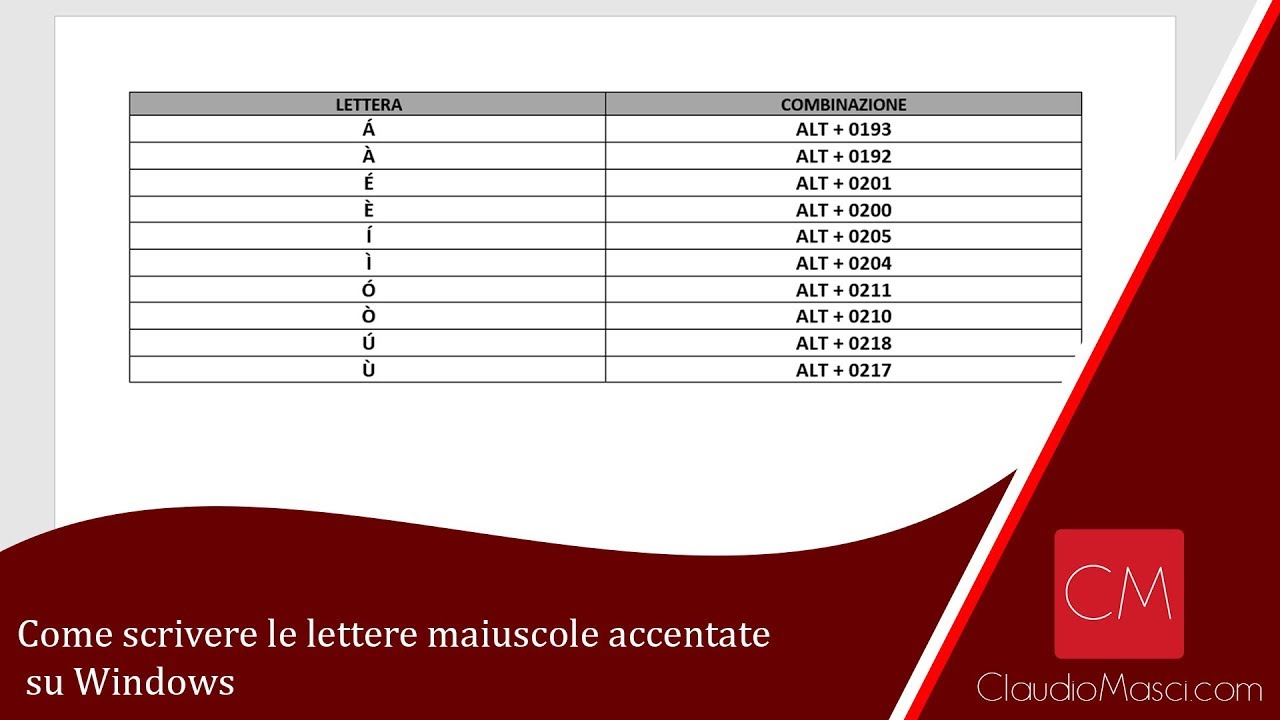
2. Utilizzo dei Codici Alt
I codici Alt sono combinazioni di tasti che permettono di inserire caratteri speciali tenendo premuto il tasto Alt e digitando un codice numerico sul tastierino numerico (attenzione: deve essere quello sulla destra della tastiera, non quello in alto!). Per la È maiuscola accentata, il codice è Alt + 212.
- Assicurati che il tastierino numerico sia attivo (il tasto "Bloc Num" deve essere acceso).
- Tieni premuto il tasto Alt.
- Digita 212 sul tastierino numerico.
- Rilascia il tasto Alt. La È maiuscola accentata apparirà.
Questo metodo è più rapido se devi inserire la È accentata frequentemente.
3. Utilizzo della Tastiera Virtuale
Windows include una tastiera virtuale che puoi utilizzare per inserire caratteri speciali, inclusa la È maiuscola accentata. Per attivarla:
- Digita "Tastiera su schermo" nella barra di ricerca di Windows e premi Invio.
- Individua la È maiuscola accentata sulla tastiera virtuale. Potrebbe essere necessario premere il tasto "Shift" o "Alt Gr" per visualizzare i caratteri speciali.
- Clicca sulla È per inserirla nel tuo documento.
Questo metodo è utile se hai problemi con la tastiera fisica.
Come fare la È maiuscola accentata su macOS
macOS offre un sistema ancora più intuitivo per inserire caratteri speciali come la È maiuscola accentata:
1. Tieni premuto il tasto "E"
Il metodo più semplice è tenere premuto il tasto E sulla tastiera. Dopo un secondo, apparirà un menu a comparsa con diverse opzioni, tra cui la È maiuscola accentata (e altre varianti della lettera E con diversi accenti). Basterà selezionare la È desiderata con il mouse o utilizzando i tasti numerici.
2. Utilizzo del Visualizzatore Emoji e Simboli
macOS offre un Visualizzatore Emoji e Simboli che contiene anche la È maiuscola accentata. Per accedervi:
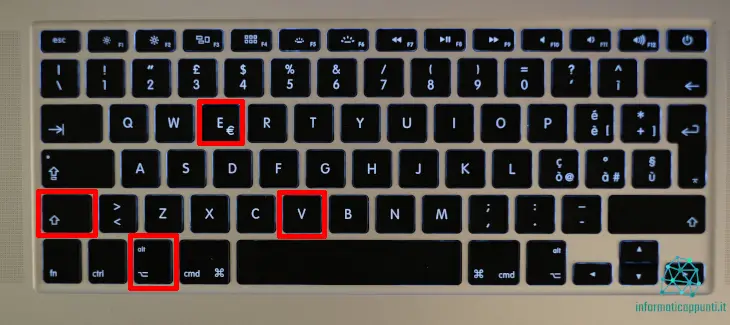
- Premi contemporaneamente i tasti Control + Command + Barra Spaziatrice.
- Cerca la È maiuscola accentata nell'elenco dei simboli. Puoi utilizzare la barra di ricerca per velocizzare il processo.
- Clicca sulla È per inserirla nel tuo documento.
Questo metodo è utile per trovare anche altri simboli e caratteri speciali.
Come fare la È maiuscola accentata su Linux
Su Linux, le modalità per inserire la È maiuscola accentata dipendono dalla distribuzione e dall'ambiente desktop utilizzato. Tuttavia, esistono alcuni metodi comuni:
1. Utilizzo dei Tasti Compose
Molte distribuzioni Linux supportano i tasti Compose, che permettono di creare caratteri speciali premendo una sequenza di tasti. Per utilizzare i tasti Compose per la È maiuscola accentata:
- Individua il tasto Compose sulla tua tastiera (spesso è il tasto Alt Gr destro o un tasto dedicato).
- Premi e rilascia il tasto Compose.
- Premi il tasto ' (apostrofo).
- Premi il tasto E.
- Se necessario, premi il tasto Maiusc per ottenere la È maiuscola accentata.
Potrebbe essere necessario configurare i tasti Compose nelle impostazioni della tastiera.
2. Utilizzo della Mappa Caratteri
Linux offre strumenti simili alla Mappa Caratteri di Windows. Ad esempio, in GNOME è possibile utilizzare l'applicazione "Caratteri". Il processo è simile a quello descritto per Windows: individua la È maiuscola accentata nell'elenco dei caratteri, copiala e incollala nel tuo documento.

Come fare la È maiuscola accentata su Dispositivi Mobili (Android e iOS)
Anche sui dispositivi mobili, inserire la È maiuscola accentata è piuttosto semplice:
Android
Nella maggior parte delle tastiere virtuali Android, tieni premuto il tasto E. Apparirà un menu a comparsa con diverse opzioni, tra cui la È maiuscola accentata. Trascina il dito sulla È desiderata per selezionarla.
iOS (iPhone e iPad)
Similmente ad Android, tieni premuto il tasto E sulla tastiera virtuale iOS. Apparirà un menu a comparsa con diverse opzioni, tra cui la È maiuscola accentata. Trascina il dito sulla È desiderata per selezionarla.
Consigli aggiuntivi
- Crea una scorciatoia da tastiera: Se utilizzi frequentemente la È maiuscola accentata, puoi creare una scorciatoia da tastiera personalizzata nel tuo sistema operativo. Questo ti permetterà di inserirla rapidamente con una combinazione di tasti a tua scelta.
- Utilizza un correttore ortografico: I correttori ortografici moderni spesso segnalano l'assenza dell'accento sulla È e suggeriscono la correzione automatica. Assicurati di aver attivato il correttore ortografico nel tuo programma di scrittura.
- Verifica il font: Alcuni font potrebbero non supportare la È maiuscola accentata. In questo caso, prova a utilizzare un font diverso.
Spero che questa guida ti sia stata utile! Ora sei pronto ad affrontare qualsiasi testo in italiano con la certezza di poter inserire la È maiuscola accentata senza problemi. Ricorda, la cura dei dettagli è fondamentale per una comunicazione efficace e professionale.