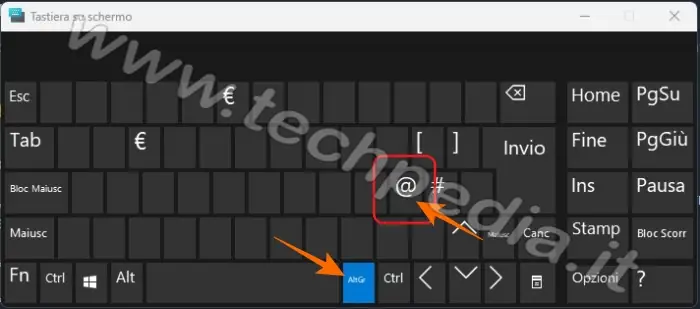
Ciao amico/a! Come va? Oggi ti voglio svelare un piccolo segreto tecnologico, qualcosa di super facile che ti farà sentire un vero mago del computer. Parliamo di come fare una cosa che a molti sembra un'impresa titanica, ma che in realtà è più semplice di quanto immagini: la chiocciola su Windows!
Sì, hai capito bene! Quella {@} che ci accompagna in tutte le nostre avventure digitali, sia per le email, sia per i nomi utente strani (tipo il mio, che suona sempre come una ricetta segreta!), si chiama tecnicamente "chiocciola", ma in realtà il suo nome vero è chiocciola o at. E oggi impareremo a farla apparire dal nulla, proprio qui, sulla tua amata tastiera di Windows.
Sei pronto/a? Allaccia le cinture (metaforicamente, ovvio! Non vogliamo creare incidenti informatici!) perché stiamo per partire per un piccolo, ma divertentissimo, viaggio nel mondo dei simboli.
Ma prima... un po' di storia (senza annoiare, giuro!)
Ti sei mai chiesto/a perché si chiami "chiocciola"? Beh, non c'è una risposta definitiva, ma l'idea più accreditata è che la sua forma a spirale ricordasse appunto il guscio di una lumaca. Pensa un po'! Un simbolo così importante, nato da un'osservazione così semplice della natura. A volte le cose più belle nascono dalle cose più comuni, vero?
E questo simbolo, l'at, è diventato fondamentale. Senza di lui, addio email! Addio social network! Addio persino a quei messaggi "ti taggo in questa foto del gatto adorabile" che tanto amiamo.
Ma torniamo a noi, al cuore del problema: come fai a tirare fuori questa benedetta chiocciola dal tuo tastiera?
Il Metodo Classico (e più comune): La Magia della Combinazione
La maggior parte di noi usa questo metodo, spesso senza nemmeno pensarci. È un po' come guidare: all'inizio studi la patente, poi guidi e basta. Ecco, fare la chiocciola è un po' così.
Pronto/a a scoprire il trucco? È una combinazione di tasti. E non parlo di una sequenza complicata che ti farà sudare freddo. Niente affatto!
Dovrai usare due tasti insieme. Uno è il tasto Shift (quello con la freccia verso l'alto, spesso ne hai due sulla tastiera, uno a destra e uno a sinistra, scegli quello che ti è più comodo) e l'altro è il tasto con il numero 2 sopra.
Sì, hai letto bene! Il tasto numero 2! A volte le cose più facili sono proprio sotto il nostro naso, anzi, sotto le nostre dita!
Quindi, la formula magica è:
Premi e tieni premuto il tasto Shift
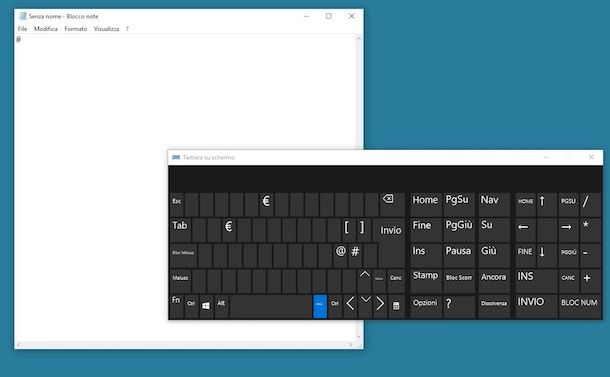
Mentre tieni premuto Shift, premi il tasto 2
Poi, rilascia entrambi i tasti.
Et voilà! Dovresti vedere apparire la tua splendida {@} sullo schermo. Non è fantastico? Un piccolo gesto, e hai creato un simbolo che connette il mondo!
Ma perché funziona così?
Ve lo spiego subito, senza troppi tecnicismi che farebbero venire mal di testa anche a un matematico! Sulle tastiere di tutto il mondo, molti simboli "speciali" non hanno un tasto dedicato. Perciò, per farli apparire, bisogna usare un tasto "modificatore", come Shift, che dice al computer: "Ehi, questo tasto normale adesso deve fare una cosa diversa!".
Nel caso del numero 2, sopra di esso (in piccolo) c'è proprio il simbolo della chiocciola {@}. Quindi, quando premi Shift + 2, stai essenzialmente dicendo al computer: "Non voglio il numero 2, voglio quello che c'è sopra!". Semplice, no?
E questo vale per tantissimi altri simboli! Tipo il punto esclamativo (!), che è sopra il numero 1, o la percentuale (%), che è sopra il numero 5. La tastiera è piena di questi piccoli tesori nascosti che aspettano solo di essere scoperti!
Piccolo consiglio da amico: se per caso hai una tastiera con un layout diverso (magari straniera, o una di quelle ultra-compatte), la combinazione potrebbe cambiare leggermente. Ma nella stragrande maggioranza dei casi, Shift + 2 è la risposta!
Un Altro Metodo: La Via dei "Simboli" (Per i Più Avventurosi!)
Forse non tutti sanno che Windows nasconde un piccolo "richiamo dei simboli". È un po' come un cassetto segreto dove puoi trovare tutti i simboli che esistono, dalla croce al cuore, passando per le frecce e... ovviamente, la nostra amata chiocciola!
Se sei una persona curiosa e ti piace esplorare, questo metodo fa per te. Non è difficile, ma richiede qualche clic in più.

Allora, come si fa? Vediamo:
Apri il menu Start. (Quello nell'angolo in basso a sinistra del tuo schermo, con la finestra di Windows).
Cerca "Caratteri speciali" o "Symbol". A volte compare con entrambi i nomi, dipende dalla versione di Windows e dalla lingua impostata. Se non lo trovi subito, prova a digitare "simboli" o "caratteri".
Clicca su "Caratteri speciali" (o sull'opzione simile che trovi).
Si aprirà una finestra con un sacco di simboli. Sembra un po' un libro di storia, ma invece delle battaglie, ci sono lettere strane e simboli curiosi.
Scorri tra i simboli fino a quando non trovi la nostra {@}. Solitamente si trova nella sezione dei caratteri latini o ASCII.
Una volta trovata, cliccaci sopra per selezionarla.
Poi, clicca sul pulsante "Seleziona" (o "Copy", a seconda della versione).
Ora, clicca sul pulsante "Copia".

Poi, chiudi la finestra dei caratteri speciali.
Vai dove vuoi scrivere la chiocciola (ad esempio, in un documento Word, in un'email, nella barra degli indirizzi di un browser) e premi Ctrl + V (incolla).
Ed ecco che appare anche in questo modo! Un po' più elaborato, vero? Ma è un ottimo modo per scoprire un sacco di altri simboli che potresti voler usare in futuro!
Perché esiste questa funzione "Caratteri speciali"?
Windows, e i computer in generale, sono progettati per essere super versatili. Non è detto che tu abbia sempre bisogno di scrivere solo lettere e numeri. A volte servono simboli matematici, a volte simboli religiosi, a volte simboli legali, e a volte, diciamocelo, ci piace mettere una {@} solo perché fa scena!
Questa funzione serve proprio a questo: darti accesso a un archivio quasi illimitato di caratteri, in modo che tu possa esprimerti in qualsiasi modo, anche con simboli che non troveresti sulla tua tastiera comune. È un po' come avere una scatola di matite colorate potentissima, pronta a soddisfare ogni tua esigenza grafica.
Un altro piccolo trucchetto: se usi spesso un simbolo particolare che non è sulla tastiera, puoi anche assegnargli un codice di scelta rapida all'interno di alcuni programmi (come Word). Ma questo è un argomento per un'altra chiacchierata, quando avremo più tempo per esplorare i meandri della produttività!
E se la tastiera è diversa? (La Domanda da un Milione di Dollari!)
Ok, lo so. Ci sono tastiere di tutti i tipi. C'è quella di casa, quella del lavoro, quella del portatile, quella dei gamer che sembra un'astronave... e magari una di queste non segue esattamente la regola Shift + 2.
Niente panico! La chiocciola è un simbolo universale, quindi c'è sempre un modo per ottenerla.
Tastiere Italiane: Per fortuna, sulla stragrande maggioranza delle tastiere italiane, la combinazione Shift + 2 è quella corretta. Quindi, se stai leggendo questo in Italia, sei probabilmente a posto!
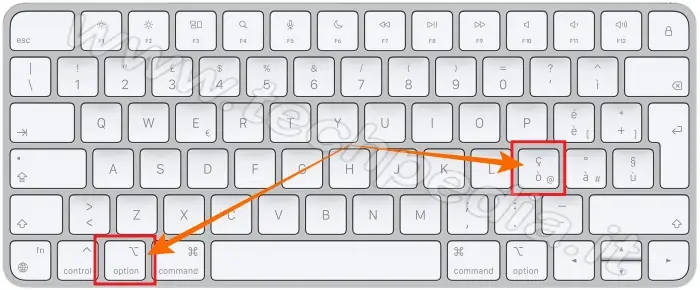
Tastiere Internazionali (es. USA): Spesso le tastiere americane usano la stessa combinazione, Shift + 2. A volte, però, il simbolo {@} si trova sul tasto Shift + ' (l'apostrofo). Vale sempre la pena dare un'occhiata ai simboli piccoli che ci sono sopra i tasti.
Tastiere per Laptop: I laptop tendono ad essere un po' più creativi con lo spazio, quindi a volte i tasti sono disposti in modo diverso. Ma anche qui, la regola Shift + 2 è la più comune. Se proprio non la trovi, controlla attentamente i tasti, soprattutto quelli dei numeri e quelli con i simboli.
Layout di Tastiera Diversi: In Windows, puoi anche cambiare il layout della tua tastiera. Se per caso hai impostato un layout diverso (magari per scrivere in un'altra lingua), il tasto per la chiocciola potrebbe essere un altro. Per controllare, puoi andare in Impostazioni -> Data/ora e lingua -> Lingua -> Opzioni di lingua per [la tua lingua] -> Tastiere. Lì vedrai i layout attivi.
Il consiglio d'oro: Se hai dubbi, fai una piccola prova! Apri un blocco note, un documento Word, qualsiasi cosa dove puoi scrivere, e prova le combinazioni più comuni: Shift + 2, poi magari Shift + '. Se nessuna funziona, prova ad aprire "Caratteri speciali" come ti ho spiegato prima. Lì troverai sempre quello che cerchi!
La Nostra Amata Chiocciola: Più Potente di Quanto Pensiamo!
Ecco, vedi? Fare la chiocciola su Windows non è affatto complicato. È un piccolo trucco, un gesto semplice che apre le porte a tutto il mondo digitale.
Pensa a quante cose puoi fare con una semplice {@}: inviare un'email al tuo amico che vive dall'altra parte del mondo, commentare quel post divertente sui social media, iscriverti a quella newsletter che ti interessa tanto, o persino creare un indirizzo email fittizio per provare un nuovo servizio senza farti sommergere di spam (un piccolo segreto tra noi!).
Ogni volta che digiti quella {@}, stai usando uno strumento incredibilmente potente. Stai creando connessioni, stai condividendo informazioni, stai partecipando a questa fantastica avventura che è il mondo online.
Quindi, la prossima volta che ti servirà la chiocciola, non avrai più bisogno di guardare tutorial complicati o chiedere aiuto. Sai già come fare! E magari, potresti persino mostrare a qualcun altro come si fa, diventando tu stesso un piccolo guru della tastiera.
Ricorda, la tecnologia è uno strumento al nostro servizio, e imparare questi piccoli trucchi ci rende più liberi e capaci. Spero che questa piccola guida ti sia stata utile e, soprattutto, ti abbia strappato un sorriso. Ora vai e spargi la tua {@} digitale per il mondo!
Buona chiocciolatura a tutti!