Ricordo ancora quella volta in quel bar carino, ma con un Wi-Fi talmente lento che ci avrei potuto giocare a Scarabeo più velocemente. Io, il mio laptop e una presentazione importantissima da finire per la mattina dopo. Panico! Avevo bisogno di connessione, e subito. Poi mi è venuta l'illuminazione (o forse era solo la disperazione): il mio Huawei! Quella piccola magia tascabile che, a quanto pare, sa fare molto più che chiamare e scattare foto. Da lì, ho scoperto il mondo fantastico dell'hotspot mobile. E oggi, miei cari lettori con la connessione che fa i capricci, vi svelo come trasformare il vostro Huawei in una piccola oasi di Wi-Fi portatile.
Immaginate la scena: siete in viaggio, bloccati in un aeroporto senza Wi-Fi (succede, eh?), o magari siete fuori casa e vi viene un'urgenza di controllare quell'email importante. Invece di imprecare contro il cielo o cercare disperatamente una presa libera, tirate fuori il vostro fido smartphone Huawei. Voilà! Il mondo è a portata di mano (e di dati).
Ma come si fa, concretamente? Niente paura, è più semplice di quanto sembri. Dimenticatevi le complicate procedure da nerd, qui parliamo di pochi tocchi sullo schermo.
- Apri il tuo Huawei.
- Scorri verso il basso dalla parte superiore dello schermo per aprire il pannello delle notifiche.
- Cerchi un'icona che somiglia a una sorta di satellite o a delle onde? Quella è la nostra amica: l'Hotspot Personale (o Wi-Fi Portatile, a seconda del modello, ma il concetto è lo stesso).
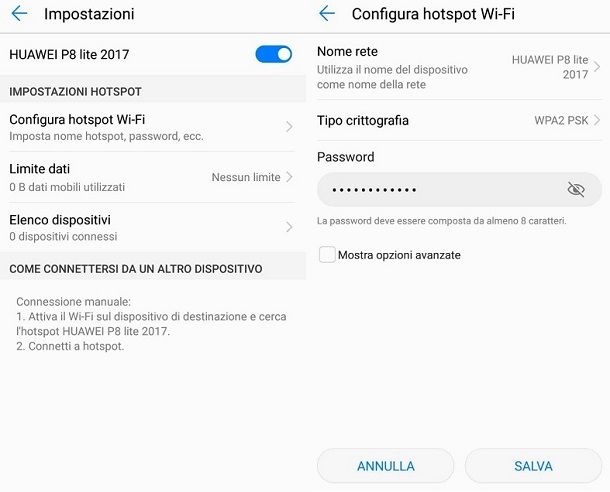
- Tieni premuta l'icona per qualche secondo. Et voilà! Sei nella schermata delle impostazioni dell'hotspot.
Qui potrete personalizzare un paio di cose fondamentali. La prima è il Nome del dispositivo. Lo so, potreste essere tentati di chiamarlo "Il Mio Glorioso Rete" o qualcosa di simile, ma vi consiglio un nome semplice e riconoscibile. Il secondo, e importantissimo, è la Password. Non lasciatela vuota o mettete "1234", mi raccomando! Un hacker potrebbe ringraziarvi per la vostra generosità, ma voi no. Scegliete una password sicura, con lettere maiuscole, minuscole e numeri.

Una volta impostato tutto, basta tornare indietro. La magia è quasi completa. Per attivare l'hotspot, semplicemente tocca l'icona che hai visto prima. Vedrai che cambierà colore o apparirà una notifica che ti avvisa che il tuo Huawei sta trasmettendo il Wi-Fi.
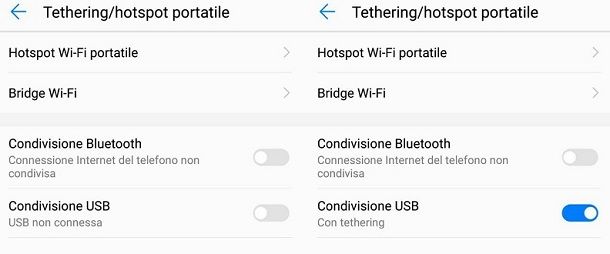
Ora, prendi il dispositivo che vuoi connettere (il tuo tablet, il laptop, il telefono del tuo amico che ha finito i dati – fate attenzione a chi condividete, eh!) e cerca le reti Wi-Fi disponibili. Tra le tante, dovresti trovare il nome che hai impostato per il tuo hotspot. Selezionalo e inserisci la password che hai scelto. Fatto!
Piccoli consigli dal vostro amico tecnologico (ma non troppo):
- Tieni d'occhio il consumo dei tuoi dati. L'hotspot consuma, e parecchio, soprattutto se ci connetti più dispositivi o se state guardando video.
- La batteria del tuo Huawei potrebbe scaricarsi più velocemente quando l'hotspot è attivo. Tienilo collegato all'alimentazione se puoi, oppure porta con te un power bank.
- Se la connessione sembra lenta, prova a disattivare e riattivare l'hotspot, o a riavviare il tuo telefono. A volte, i piccoli inconvenienti si risolvono con un semplice gesto.
Insomma, trasformare il vostro Huawei in un hotspot è un gioco da ragazzi. Un vero e proprio salvavita per tutte quelle volte che la connessione vi abbandona. E la prossima volta che vi troverete in quel bar con il Wi-Fi fantasma, saprete cosa fare. Promesso!