
Vi è mai capitato di dover ricopiare un testo lungo e importante dal vostro computer? Un indirizzo email, una parte di un documento, una citazione significativa da un sito web? La buona notizia è che esiste un metodo molto più rapido e semplice della riscrittura manuale: il copia e incolla. Questo articolo è pensato per tutti coloro che si avvicinano al mondo del computer o che desiderano rinfrescare le proprie conoscenze su questa utilissima funzione. Che siate studenti, professionisti, o semplici curiosi, imparare a copiare e incollare vi farà risparmiare tempo e fatica!
Che Cos'è il Copia e Incolla?
Il copia e incolla è una funzionalità fondamentale presente in quasi tutti i sistemi operativi e le applicazioni. In sostanza, permette di duplicare un elemento (testo, immagine, file, ecc.) da una posizione all'altra, senza doverlo riscrivere o ricreare. Immaginate di avere un documento Word e di voler inserire una frase in un'email. Invece di riscriverla, potete copiarla dal documento Word e incollarla nell'email. Facile, vero?
Come Funziona il Copia e Incolla: Guida Passo Passo
Il processo di copia e incolla è composto da tre fasi principali: selezionare, copiare e incollare. Vediamo ogni fase nel dettaglio:
1. Selezionare l'Elemento da Copiare
Il primo passo è selezionare l'elemento che desiderate copiare. Come si fa dipende dal tipo di elemento:
- Testo: Cliccate e trascinate il mouse sul testo che volete copiare. In alternativa, potete usare le combinazioni di tasti Ctrl + A (Windows) o Command + A (Mac) per selezionare tutto il testo in un documento.
- Immagine: Cliccate sull'immagine per selezionarla. A volte, potrebbe essere necessario fare clic con il tasto destro del mouse e scegliere un'opzione come "Seleziona" o "Copia immagine".
- File/Cartella: Cliccate sull'icona del file o della cartella che volete copiare.
2. Copiare l'Elemento Selezionato
Una volta selezionato l'elemento, dovete copiarlo. Ci sono diversi modi per farlo:
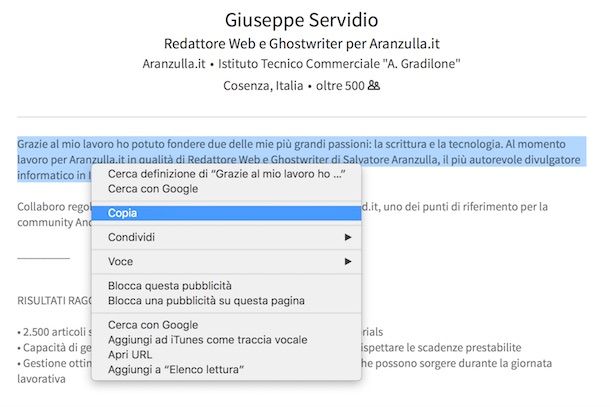
- Tasto Destro del Mouse: Fate clic con il tasto destro del mouse sull'elemento selezionato. Apparirà un menu contestuale. Selezionate l'opzione "Copia" (o "Copy" in inglese).
- Tastiera (Windows): Premete contemporaneamente i tasti Ctrl + C. Questa è la scorciatoia da tastiera più comune per copiare.
- Tastiera (Mac): Premete contemporaneamente i tasti Command + C.
- Menu dell'Applicazione: In alcune applicazioni, potete trovare l'opzione "Copia" nel menu "Modifica" (o "Edit").
Quando copiate un elemento, il computer lo memorizza temporaneamente in un'area chiamata "Appunti" (o "Clipboard").
3. Incollare l'Elemento Copiato
Ora che avete copiato l'elemento, potete incollarlo dove desiderate. Ecco come:
- Posizionare il Cursore: Cliccate nel punto in cui volete incollare l'elemento. Ad esempio, in un documento Word, cliccate nel punto in cui volete inserire il testo copiato.
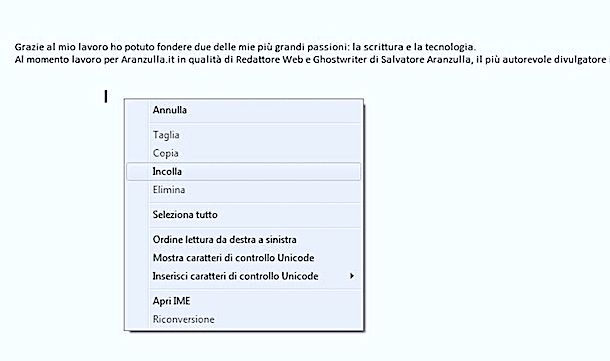
- Tasto Destro del Mouse: Fate clic con il tasto destro del mouse nel punto in cui volete incollare. Apparirà un menu contestuale. Selezionate l'opzione "Incolla" (o "Paste" in inglese).
- Tastiera (Windows): Premete contemporaneamente i tasti Ctrl + V. Questa è la scorciatoia da tastiera più comune per incollare.
- Tastiera (Mac): Premete contemporaneamente i tasti Command + V.
- Menu dell'Applicazione: In alcune applicazioni, potete trovare l'opzione "Incolla" nel menu "Modifica" (o "Edit").
L'elemento copiato dagli Appunti verrà quindi inserito nella posizione desiderata.
Esempi Pratici di Copia e Incolla
Ecco alcuni esempi pratici di come potete utilizzare il copia e incolla nella vostra vita quotidiana:
- Copiare un indirizzo email da un sito web e incollarlo in un'email: Evita errori di digitazione e velocizza il processo di invio di email.
- Copiare una citazione da un articolo online e incollarla in un documento Word: Utile per citare correttamente le fonti nei vostri lavori.
- Copiare un'immagine da un sito web e incollarla in una presentazione PowerPoint: Rende le vostre presentazioni più visivamente accattivanti.
- Copiare un file da una cartella all'altra: Utile per organizzare i vostri file e creare copie di backup.
- Copiare un testo da un PDF (se consentito) e incollarlo in un documento modificabile: Permette di riutilizzare il contenuto di un PDF.
Consigli Utili e Risoluzione dei Problemi
Anche se il copia e incolla è generalmente semplice, a volte possono verificarsi dei problemi. Ecco alcuni consigli utili e soluzioni ai problemi più comuni:
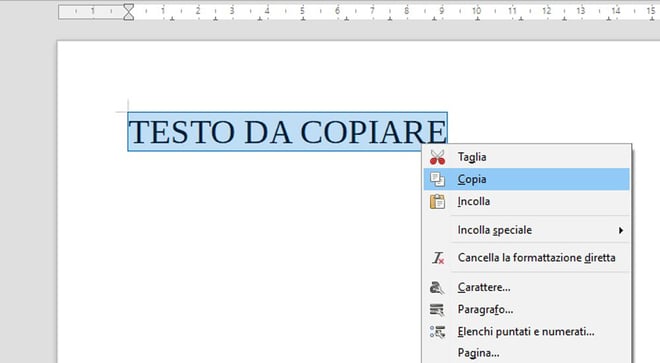
- Formattazione Inaspettata: A volte, quando incollate un testo, la formattazione (font, dimensione, colore) potrebbe essere diversa da quella desiderata. Per risolvere questo problema, provate a utilizzare l'opzione "Incolla speciale" (presente in molte applicazioni) e scegliete l'opzione "Testo non formattato" o "Mantieni solo il testo". Questo incollerà solo il testo, senza la formattazione originale.
- Copia e Incolla non Funziona: Assicuratevi che l'elemento sia effettivamente selezionato prima di copiarlo. Inoltre, verificate che non ci siano applicazioni in conflitto che potrebbero interferire con la funzionalità degli Appunti. Riavviare il computer a volte può risolvere il problema.
- Copiare e Incollare da PDF Protetto: Alcuni PDF sono protetti e non consentono la copia del testo. In questi casi, potreste dover utilizzare un software di riconoscimento ottico dei caratteri (OCR) per convertire il PDF in un formato modificabile.
- Usare le Scorciatoie da Tastiera: Abituarsi a usare le scorciatoie da tastiera (Ctrl + C / Command + C per copiare e Ctrl + V / Command + V per incollare) vi farà risparmiare ancora più tempo.
Alternative al Copia e Incolla
Sebbene il copia e incolla sia uno strumento potentissimo, ci sono anche altre opzioni che potreste voler considerare, a seconda delle vostre esigenze:
- Drag and Drop: Invece di copiare e incollare un file o una cartella, potete semplicemente trascinarlo da una posizione all'altra usando il mouse.
- Condivisione Diretta: Molte applicazioni (come Google Docs o Dropbox) permettono di condividere direttamente documenti o file con altre persone, senza doverli copiare e incollare in un'email.
- Sincronizzazione Cloud: Utilizzare servizi di cloud storage come Google Drive, OneDrive o iCloud Drive permette di accedere ai vostri file da qualsiasi dispositivo, senza doverli copiare e incollare tra i vari dispositivi.
Perché Imparare a Copiare e Incollare è Importante
In un mondo sempre più digitale, la capacità di copiare e incollare è diventata una competenza essenziale. Che siate studenti che devono fare ricerche, professionisti che devono preparare presentazioni, o semplici utenti che vogliono condividere informazioni online, il copia e incolla vi permette di lavorare in modo più efficiente e di risparmiare tempo prezioso. Immaginate di dover ricopiare un intero documento a mano! Il copia e incolla vi evita questo incubo.
Conclusione
Speriamo che questa guida completa al copia e incolla vi sia stata utile. Ora sapete come selezionare, copiare e incollare testo, immagini e file in modo semplice e veloce. Ricordate di esercitarvi e di sperimentare con le diverse opzioni e scorciatoie da tastiera. Con un po' di pratica, diventerete dei veri esperti del copia e incolla e potrete ottimizzare il vostro flusso di lavoro. Quindi, la prossima volta che vi troverete a dover ricopiare qualcosa, ricordatevi di questa guida e usate il copia e incolla! Buona fortuna!