
Nel mondo digitale di oggi, la precisione nella scrittura è fondamentale, soprattutto quando si tratta di lingue che utilizzano caratteri speciali. Tra questi, l'umlaut, quel piccolo segno diacritico (due puntini) posto sopra una vocale, gioca un ruolo cruciale in diverse lingue germaniche come il tedesco, l'svedese, il finlandese e l'ungherese, ma anche in altre lingue o nomi propri. La sua presenza non è meramente estetica; può alterare completamente il significato di una parola. Pensiamo, ad esempio, alla differenza tra "schon" (già) e "schön" (bello) in tedesco. Pertanto, saper come fare l'umlaut sul computer è una competenza essenziale per chiunque scriva in queste lingue o debba semplicemente inserire un nome con questo accento. Fortunatamente, esistono diversi metodi semplici ed efficaci per digitarli, a seconda del sistema operativo e della configurazione della tastiera.
Metodi per Inserire gli Umlaut sul Computer
La buona notizia è che i sistemi operativi moderni sono progettati per supportare una vasta gamma di caratteri internazionali. I metodi per inserire gli umlaut variano leggermente tra Windows, macOS e Linux, ma tutti puntano all'obiettivo di rendere questo processo intuitivo. Esploreremo le opzioni più comuni e accessibili, che vanno dall'utilizzo di scorciatoie da tastiera all'impiego di strumenti integrati nel sistema operativo.
Scorciatoie da Tastiera: La Via Più Veloce
Le scorciatoie da tastiera sono senza dubbio il metodo più efficiente per chi scrive regolarmente con gli umlaut. Richiedono un po' di pratica iniziale per memorizzarle, ma una volta apprese, permettono di mantenere un flusso di scrittura continuo senza dover interrompere il pensiero per cercare il carattere.
Windows: La Combinazione di Tasti Magica
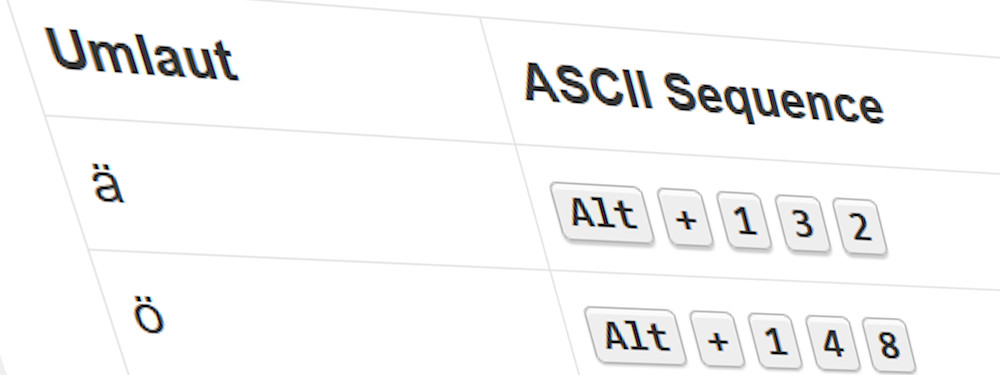
Su Windows, il metodo più diffuso per inserire gli umlaut è attraverso la combinazione dei tasti ALT + i tasti numerici sulla tastiera numerica (il tastierino a destra, non i numeri in alto). È fondamentale che la tastiera numerica sia attiva (solitamente indicata dalla luce del tasto "Num Lock").
- Per la 'ä' maiuscola: Tenere premuto il tasto ALT e digitare 0196 sul tastierino numerico.
- Per la 'ä' minuscola: Tenere premuto il tasto ALT e digitare 0228 sul tastierino numerico.
- Per la 'ö' maiuscola: Tenere premuto il tasto ALT e digitare 0214 sul tastierino numerico.
- Per la 'ö' minuscola: Tenere premuto il tasto ALT e digitare 0246 sul tastierino numerico.
- Per la 'ü' maiuscola: Tenere premuto il tasto ALT e digitare 0220 sul tastierino numerico.
- Per la 'ü' minuscola: Tenere premuto il tasto ALT e digitare 0252 sul tastierino numerico.
- Per la 'Ä' maiuscola: Tenere premuto il tasto ALT e digitare 0196 sul tastierino numerico.
- Per la 'ä' minuscola: Tenere premuto il tasto ALT e digitare 0228 sul tastierino numerico.
- Per la 'Ö' maiuscola: Tenere premuto il tasto ALT e digitare 0214 sul tastierino numerico.
- Per la 'ö' minuscola: Tenere premuto il tasto ALT e digitare 0246 sul tastierino numerico.
- Per la 'Ü' maiuscola: Tenere premuto il tasto ALT e digitare 0220 sul tastierino numerico.
- Per la 'ü' minuscola: Tenere premuto il tasto ALT e digitare 0252 sul tastierino numerico.
Un'alternativa, spesso più pratica per chi non ha un tastierino numerico o lo trova scomodo, è la combinazione con il tasto Ctrl (control) o Shift (maiuscolo) in combinazione con il tasto apostrofo ('). Questo metodo è generalmente attivo se si utilizza un layout di tastiera internazionale o specifico per lingue europee.
- Per digitare 'ä' o 'Ä': Prima premere il tasto apostrofo (') e subito dopo la 'a' o 'A'. In alcuni layout, potrebbe essere necessario premere Ctrl + Shift + 2 per attivare la modalità simboli, quindi premere il tasto della vocale desiderata.
- Per digitare 'ö' o 'Ö': Similmente, premere il tasto apostrofo (') e poi la 'o' o 'O'.
- Per digitare 'ü' o 'Ü': Premere il tasto apostrofo (') e poi la 'u' o 'U'.
È importante notare che l'efficacia di queste ultime scorciatoie dipende dal layout della tastiera impostato nel sistema operativo. Per verificarlo, andate su Impostazioni -> Data/Ora e lingua -> Lingua. Assicuratevi di avere aggiunta la lingua desiderata (ad esempio, Tedesco) e che il layout della tastiera sia selezionato correttamente.
macOS: Semplicità e Intuitività
macOS è noto per la sua interfaccia utente pulita e user-friendly, e l'inserimento degli umlaut non fa eccezione. Il metodo più comune e diretto è la pressione prolungata.
- Per inserire gli umlaut: Tenere premuto il tasto della vocale desiderata (ad esempio, 'a'). Comparirà un piccolo menu a comparsa con tutte le varianti accentate disponibili, inclusi gli umlaut. Selezionate semplicemente l'umlaut desiderato cliccandoci sopra o digitando il numero corrispondente mostrato sotto di esso.
Questo metodo funziona per tutte le vocali con umlaut: 'a' (ä, Ä), 'o' (ö, Ö), 'u' (ü, Ü). È un sistema molto intuitivo e non richiede la memorizzazione di codici complessi.
In alternativa, è possibile utilizzare scorciatoie da tastiera specifiche, simili a quelle di Windows ma con combinazioni diverse:
- Per 'ä' o 'Ä': Premere Option + A.
- Per 'ö' o 'Ö': Premere Option + P.
- Per 'ü' o 'Ü': Premere Option + U.
Queste combinazioni, sebbene meno intuitive della pressione prolungata, sono estremamente rapide una volta memorizzate.
Linux: Flessibilità e Personalizzazione
Linux, essendo un sistema operativo altamente personalizzabile, offre diverse vie per inserire caratteri speciali. Il metodo più comune e raccomandato è l'utilizzo del tasto Compose.
Configurare il Tasto Compose:
Il tasto Compose, se non già attivo, può essere configurato nelle impostazioni del sistema. Il percorso esatto varia a seconda della distribuzione Linux e dell'ambiente desktop utilizzato (GNOME, KDE, XFCE, ecc.), ma in genere si trova nelle impostazioni della tastiera o delle scorciatoie.
- Una volta attivato il tasto Compose (può essere assegnato a tasti come "Alt Gr", "Caps Lock", o un tasto specifico), la sequenza per gli umlaut è la seguente:
- Premere il tasto Compose.
- Premere il tasto doppio virgolette (").
- Premere la vocale desiderata (a, o, u).
Ad esempio, per ottenere 'ä': Compose + " + a. Per 'ü': Compose + " + u.
Un altro metodo comune su Linux, simile a Windows, è l'utilizzo del tasto ALT GR (spesso lo stesso tasto "Alt" sul lato destro della tastiera) in combinazione con altri tasti, soprattutto se si utilizza un layout di tastiera "Internazionale con tasto Alt Gr".
- Per 'ä' o 'Ä': Premere Alt Gr + ' (apostrofo), poi a o A.
- Per 'ö' o 'Ö': Premere Alt Gr + ' (apostrofo), poi o o O.
- Per 'ü' o 'Ü': Premere Alt Gr + ' (apostrofo), poi u o U.
Se questi metodi non dovessero funzionare, la soluzione universale per Linux è l'utilizzo di codici Unicode tramite la combinazione Ctrl + Shift + U, seguita dal codice esadecimale del carattere e poi Invio.
- 'ä': Ctrl + Shift + U, digitare 00e4, Invio.
- 'Ä': Ctrl + Shift + U, digitare 00c4, Invio.
- 'ö': Ctrl + Shift + U, digitare 00f6, Invio.
- 'Ö': Ctrl + Shift + U, digitare 00d6, Invio.
- 'ü': Ctrl + Shift + U, digitare 00fc, Invio.
- 'Ü': Ctrl + Shift + U, digitare 00dc, Invio.
Utilizzo della Mappa Caratteri o del Visualizzatore Tastiera
Per chi non ha familiarità con le scorciatoie da tastiera o ha bisogno di inserire un carattere speciale raramente, i sistemi operativi offrono strumenti grafici che permettono di visualizzare e selezionare i caratteri desiderati.
Windows: La Mappa Caratteri
La Mappa Caratteri (Character Map) è un'utilità integrata in Windows che visualizza tutti i font installati e i caratteri disponibili. È uno strumento potente ma meno immediato delle scorciatoie.
Come usarla:
- Cercate "Mappa Caratteri" nella barra di ricerca di Windows e apritela.
- Selezionate il font che desiderate utilizzare (di solito, un font come Arial, Times New Roman o un font specifico per lingue europee li conterrà).
- Scorrete fino a trovare l'umlaut desiderato ('ä', 'ö', 'ü', maiuscole e minuscole).
- Cliccate sul carattere per selezionarlo, poi cliccate su "Seleziona" e infine su "Copia".
- Potete quindi incollare il carattere nel vostro documento, email o altro campo di testo.
macOS: Visore Tastiera
Su macOS, l'equivalente della Mappa Caratteri è il Visore Tastiera, che può essere attivato tramite le preferenze di sistema.
Come attivarlo e usarlo:
- Andate su Preferenze di Sistema -> Tastiera.
- Selezionate la scheda "Sorgenti di input".
- Spuntate la casella "Mostra menu Tastiera e Visore Emoji e Simboli nella barra dei menu".
- Ora, nella barra dei menu in alto a destra, vedrete un'icona (spesso una bandiera o una lettera). Cliccateci sopra e selezionate "Mostra Visore Tastiera".
- Il Visore Tastiera mostrerà una rappresentazione della vostra tastiera. Quando tenete premuto un tasto vocale, compariranno le varianti con accento, inclusi gli umlaut. Cliccate sul carattere desiderato per inserirlo.
Linux: Visualizzatore Caratteri
La maggior parte degli ambienti desktop Linux include un'applicazione chiamata Visualizzatore Caratteri (Character Map, Gnome Character Map, KCharSelect, ecc.). La funzionalità è simile a quella di Windows.
![Ä ä | How to Type A Umlaut Sign [A with Two Dots] (On Keyboard](https://softwareaccountant.com/wp-content/uploads/2022/04/How-to-type-umlaut-symbol-1.jpg)
Come usarla:
- Cercate "Visualizzatore Caratteri" o un nome simile nel menu delle applicazioni.
- Selezionate il font e cercate l'umlaut.
- Cliccate sul carattere, copiatelo e incollatelo dove necessario.
Impostare il Layout di Tastiera Internazionale
Per chi scrive frequentemente in lingue che utilizzano gli umlaut, la soluzione più pratica a lungo termine è configurare il sistema operativo per utilizzare un layout di tastiera internazionale (ad esempio, "Tedesco - QWERTZ" o "Inglese Internazionale").
Questi layout riorganizzano leggermente la posizione di alcuni tasti e attivano combinazioni di tasti specifiche per i caratteri accentati, rendendo la digitazione degli umlaut molto più diretta.
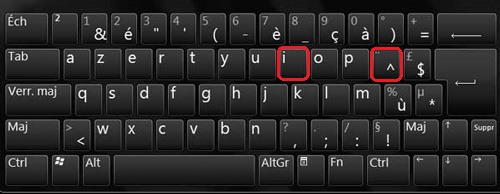
- Tedesco (QWERTZ): In questo layout, i tasti 'y' e 'z' sono invertiti rispetto allo standard QWERTY. I tasti per gli umlaut sono spesso posizionati direttamente sui tasti 'j', 'k', 'l' (per ö, ä, ü) premendo 'Alt Gr' o una combinazione simile.
- Inglese Internazionale (International English): Questo layout è molto popolare perché mantiene la disposizione QWERTY ma aggiunge la possibilità di digitare caratteri accentati tramite combinazioni di tasti. Come accennato, spesso si usa il tasto apostrofo (') seguito dalla vocale per ottenere l'umlaut.
Verifica e Modifica del Layout:
Su Windows, andate su Impostazioni -> Data/Ora e lingua -> Lingua. Sotto la lingua aggiunta (es. Tedesco), cliccate su Opzioni e poi su Aggiungi tastiera per scegliere il layout desiderato.
Su macOS, andate su Preferenze di Sistema -> Tastiera -> Sorgenti di input. Cliccate sul pulsante "+" per aggiungere un nuovo layout.
Su Linux, la configurazione si trova solitamente nelle impostazioni della tastiera o della regione e lingua.

L'Importanza di un Umlaut Corretto
Saper inserire correttamente gli umlaut non è solo una questione di precisione tecnica, ma ha anche un impatto significativo sulla comunicazione e sulla comprensione. Come abbiamo visto con l'esempio di "schon" vs "schön", la differenza può alterare radicalmente il significato.
Nel contesto lavorativo internazionale, la cura dei dettagli linguistici è un segno di professionalità e rispetto. Un documento, un'email o una presentazione con caratteri speciali mancanti o errati può dare un'impressione di scarsa attenzione o di insufficiente conoscenza della lingua di destinazione.
Esempi Reali:
- Nomi propri: Molte persone in Germania, Austria, Svizzera e altri paesi europei hanno nomi con umlaut. Scrivere correttamente il loro cognome (ad esempio, Müller, Götz, Krüger) è essenziale per evitare malintesi e mostrare rispetto.
- Terminologia tecnica e scientifica: In ambiti come la medicina, la biologia o l'ingegneria, termini derivati dal tedesco o da altre lingue che utilizzano gli umlaut possono essere usati internazionalmente. La loro corretta trascrizione è cruciale per la precisione scientifica.
- Turismo e viaggi: Quando si cerca informazioni su destinazioni o si prenotano voli e hotel in paesi che utilizzano gli umlaut, è importante che i nomi delle città, delle vie o degli hotel siano scritti correttamente per evitare errori di ricerca o di prenotazione.
- Marketing e branding: Alcune aziende scelgono di includere gli umlaut nei loro marchi o nomi di prodotto per evocare un senso di origine o autenticità (es. alcuni marchi di abbigliamento o prodotti alimentari).
La diffusione della tastiera QWERTY standard, originariamente pensata per la lingua inglese, ha portato a una minore familiarità con i caratteri accentati in molte parti del mondo. Tuttavia, con la globalizzazione e la crescente interconnessione, la necessità di padroneggiare questi caratteri è diventata sempre più impellente.
Conclusione: Padronanza Digitale per una Comunicazione Globale
In sintesi, imparare a digitare gli umlaut sul computer è un'abilità facile da acquisire ma di grande valore. Che si tratti di una scorciatoia da tastiera veloce, della pressione prolungata su macOS, dell'uso del tasto Compose su Linux, o della consultazione della Mappa Caratteri, esiste un metodo adatto a ogni esigenza e livello di comfort.
La chiave è scegliere il metodo che meglio si adatta al proprio flusso di lavoro e praticarlo. Per chi scrive regolarmente in lingue che usano gli umlaut, l'adozione di un layout di tastiera internazionale è spesso la soluzione più efficace e duratura.
In un mondo sempre più interconnesso, la capacità di comunicare con precisione e chiarezza, rispettando le sfumature linguistiche di ogni lingua, è un segno distintivo di competenza digitale e apertura culturale. Quindi, non sottovalutate l'importanza di questi piccoli, ma potenti, segni diacritici. Sperimentate con i metodi descritti e trovate quello che fa per voi. La vostra comunicazione digitale ne trarrà un grande beneficio.