Capita a tutti: un telefono che si rompe, viene perso o semplicemente decidiamo di cambiarlo con un modello più recente. Ma cosa succede ai nostri preziosi messaggi WhatsApp, alle foto, ai video, a tutte quelle conversazioni che racchiudono pezzi importanti della nostra vita? La paura di perdere tutto è reale e comprensibile. Ecco perché imparare come fare il backup di WhatsApp è fondamentale: non solo per proteggere i tuoi dati, ma anche per la tua tranquillità.
Immagina di perdere improvvisamente anni di chat con la tua famiglia, le foto dei tuoi bambini piccoli, i messaggi di un caro amico scomparso. Il valore emotivo di questi dati è inestimabile. Fare il backup non è solo una questione tecnica, ma un modo per preservare i tuoi ricordi e le tue connessioni.
Perché Fare il Backup di WhatsApp?
I motivi per cui dovresti fare regolarmente il backup di WhatsApp sono molteplici e vanno ben oltre la semplice prevenzione della perdita di dati. Considera questi scenari:
- Cambio Telefono: Il motivo più comune. Passare a un nuovo dispositivo senza perdere le tue conversazioni.
- Guasto o Smarrimento: Un incidente può capitare a tutti. Un backup ti permette di recuperare tutto su un nuovo telefono.
- Aggiornamenti Software: A volte, gli aggiornamenti possono causare problemi. Un backup ti assicura di poter tornare indietro se qualcosa va storto.
- Protezione Dati: Anche se WhatsApp è sicuro, un backup ti offre un livello di protezione aggiuntivo.
Come Fare il Backup di WhatsApp: Guida Passo Passo
Esistono diversi modi per eseguire il backup di WhatsApp, a seconda del tuo sistema operativo (Android o iOS) e delle tue preferenze. Vediamo le opzioni principali:
Backup su Google Drive (Android)
Google Drive è la soluzione più comune e automatica per gli utenti Android. Ecco come configurarlo:
- Apri WhatsApp sul tuo telefono Android.
- Tocca i tre puntini verticali in alto a destra per aprire il menu.
- Seleziona "Impostazioni".
- Tocca "Chat".
- Tocca "Backup delle chat".
- Tocca "Account Google" e seleziona l'account Google che desideri utilizzare per il backup. Se non hai ancora un account Google, dovrai crearne uno.
- Sotto "Backup su Google Drive", scegli la frequenza con cui desideri eseguire il backup (ad esempio, "Quotidiano", "Settimanale", "Mensile" o "Solo quando tocco 'Backup'").
- Seleziona se desideri includere i video nel backup (questo aumenterà le dimensioni del backup e il tempo necessario per completarlo).
- Tocca "Backup" per eseguire un backup immediato.
Importante: Assicurati di essere connesso a una rete Wi-Fi per evitare di consumare i tuoi dati mobili durante il backup, soprattutto se includi i video.

WhatsApp eseguirà automaticamente il backup delle tue chat, foto e video (se hai scelto di includerli) su Google Drive alla frequenza che hai specificato. Potrai quindi ripristinare questi dati su un nuovo telefono Android semplicemente accedendo a WhatsApp con lo stesso account Google.
Backup su iCloud (iOS)
Per gli utenti iPhone, iCloud è l'equivalente di Google Drive. Ecco come fare:
- Assicurati di aver effettuato l'accesso a iCloud sul tuo iPhone. Puoi controllare in "Impostazioni" > [Il tuo nome] > "iCloud".
- Apri WhatsApp sul tuo iPhone.
- Tocca "Impostazioni" in basso a destra.
- Tocca "Chat".
- Tocca "Backup delle chat".
- Tocca "Esegui backup adesso" per eseguire un backup immediato.
- Abilita o disabilita l'opzione "Includi video" a seconda delle tue preferenze.
- Sotto "Backup automatico", puoi scegliere la frequenza con cui desideri eseguire il backup (ad esempio, "Quotidiano", "Settimanale", "Mensile" o "Disattivato").
Nota Bene: Per eseguire il backup su iCloud, è necessario avere spazio di archiviazione sufficiente disponibile nel tuo account iCloud. Se hai poco spazio, potresti dover acquistare spazio aggiuntivo o eliminare file non necessari.
Come per Google Drive, WhatsApp eseguirà automaticamente il backup dei tuoi dati su iCloud alla frequenza che hai scelto. Per ripristinare il backup su un nuovo iPhone, accedi a iCloud con lo stesso account e segui le istruzioni di WhatsApp durante la configurazione iniziale.
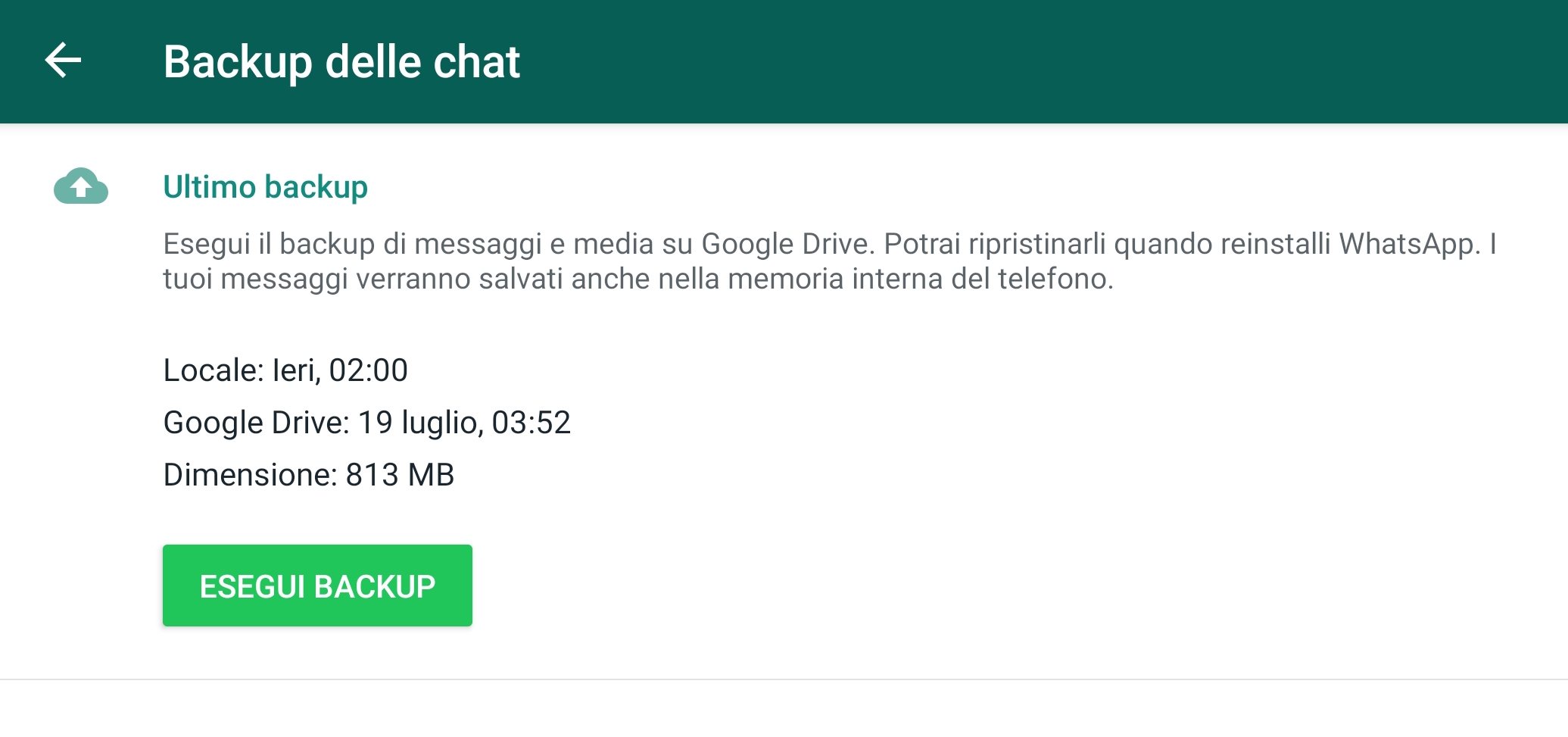
Backup Locale (Android & iOS)
Oltre al backup su cloud, WhatsApp crea automaticamente un backup locale dei tuoi dati sul tuo telefono. Questo backup viene generalmente salvato nella memoria interna del telefono o sulla scheda SD (se presente). Tuttavia, questo tipo di backup è meno affidabile, poiché se il telefono viene danneggiato o smarrito, anche il backup locale sarà inaccessibile.
Anche se non è consigliabile fare affidamento esclusivamente sul backup locale, può essere utile in alcune situazioni, come quando si passa a un altro telefono con lo stesso sistema operativo (ad esempio, da un telefono Android a un altro Android). Per accedere al backup locale su Android, puoi utilizzare un file manager per navigare nella cartella WhatsApp e trovare i file di backup.
Considerazioni Importanti
Prima di procedere con il backup, tieni presente quanto segue:
- Spazio di Archiviazione: Assicurati di avere spazio sufficiente su Google Drive o iCloud per il backup. Controlla lo spazio disponibile e liberane se necessario.
- Connessione Wi-Fi: Utilizza sempre una connessione Wi-Fi stabile per eseguire il backup, soprattutto se includi i video.
- Frequenza del Backup: Scegli una frequenza di backup adatta alle tue esigenze. Se hai conversazioni importanti ogni giorno, un backup giornaliero è l'ideale. Se invece usi WhatsApp meno frequentemente, un backup settimanale o mensile potrebbe essere sufficiente.
- Protezione della Password: Proteggi il tuo account Google o iCloud con una password forte e abilita l'autenticazione a due fattori per una maggiore sicurezza.
Cosa Fare Se il Backup Non Funziona?
A volte, il backup di WhatsApp può fallire. Ecco alcune possibili cause e soluzioni:
- Spazio di Archiviazione Insufficiente: Libera spazio sul tuo telefono o sul tuo account Google Drive/iCloud.
- Connessione Internet Instabile: Assicurati di avere una connessione Wi-Fi stabile. Prova a riavviare il router se necessario.
- Problemi con l'Account Google/iCloud: Verifica che il tuo account sia attivo e che tu possa accedere correttamente.
- Versione Obsoleta di WhatsApp: Aggiorna WhatsApp all'ultima versione disponibile.
- Cache e Dati Corrotti: Cancella la cache e i dati di WhatsApp (solo come ultima risorsa, poiché questo potrebbe causare la perdita di dati recenti non sottoposti a backup).
Controindicazioni e Alternative
Alcune persone potrebbero essere riluttanti a fare il backup su cloud per motivi di privacy. La preoccupazione che i propri dati possano essere accessibili a terzi è comprensibile. Sebbene Google e Apple offrano misure di sicurezza per proteggere i dati degli utenti, alcuni potrebbero preferire soluzioni alternative.
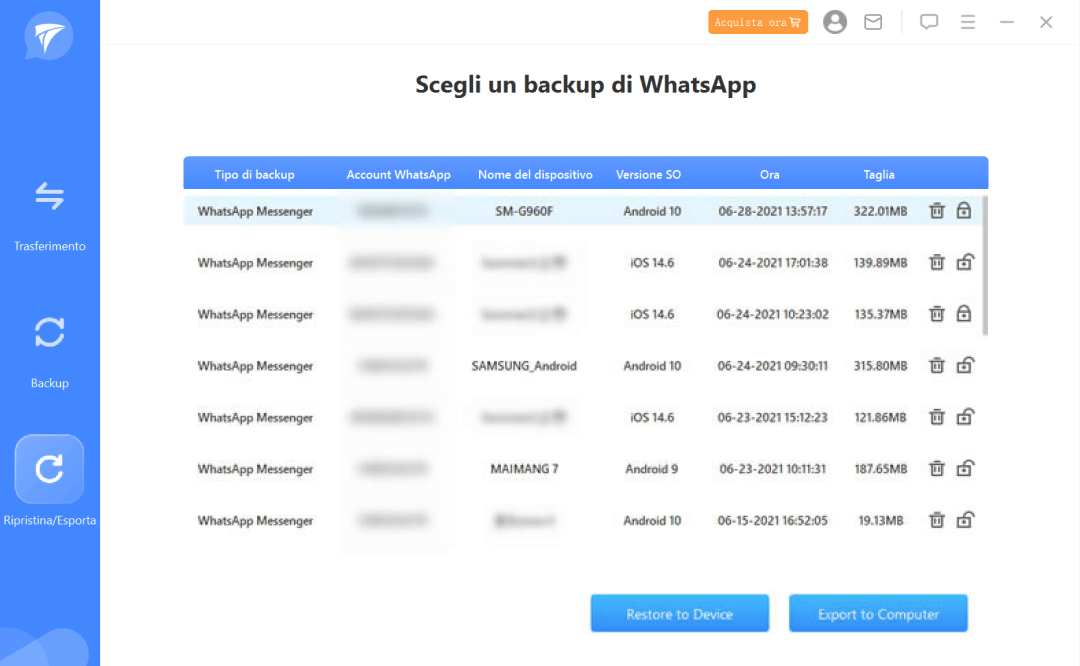
Una possibile alternativa è utilizzare software di terze parti per eseguire il backup di WhatsApp sul proprio computer. Tuttavia, è importante fare attenzione a scegliere software affidabile e rispettoso della privacy, evitando programmi sospetti che potrebbero contenere malware o violare la tua privacy.
Un'altra opzione è semplicemente esportare le chat importanti e salvarle in formato testuale o PDF. Questo metodo è meno completo rispetto al backup completo, ma può essere utile per conservare le conversazioni più significative.

Il Futuro del Backup di WhatsApp
WhatsApp è in continua evoluzione e, con essa, anche le modalità di backup. In futuro, potremmo vedere nuove opzioni di backup, come la possibilità di crittografare i backup su cloud per una maggiore sicurezza o l'integrazione con altri servizi di archiviazione.
Indipendentemente da come evolverà il backup di WhatsApp, la cosa importante è rimanere informati e adottare le misure necessarie per proteggere i tuoi dati. Non aspettare che sia troppo tardi!
Fare il backup di WhatsApp è un'azione semplice ma cruciale. Non rimandare: prenditi qualche minuto oggi per configurare il backup automatico e dormire sonni tranquilli, sapendo che i tuoi ricordi e le tue conversazioni sono al sicuro.
Riflessioni Finali
Dopo aver letto questa guida, ti senti più sicuro riguardo al backup di WhatsApp? Quale metodo di backup pensi che si adatti meglio alle tue esigenze? Eseguirai un backup subito dopo aver letto questo articolo?