
Capita a tutti. Stai scrivendo un'email importante, compilando un modulo online, o magari stai semplicemente cercando di inserire il tuo indirizzo email su un social network, e improvvisamente ti rendi conto che ti manca un elemento fondamentale: la chiocciola. Quel piccolo simbolo, apparentemente innocuo, che separa il tuo nome dal dominio di posta elettronica, diventa una vera e propria sfida quando non sai come digitarlo. Non preoccuparti, non sei solo. Molti si ritrovano a fissare lo schermo, cercando disperatamente quella piccola spirale, sentendosi un po' persi nel labirinto della tastiera.
Questo piccolo intoppo può sembrare insignificante, ma pensaci un attimo: la chiocciola è l'elemento che rende unica la tua identità digitale nel mondo delle comunicazioni online. Senza di essa, la tua email non potrebbe essere inviata, e siti web e applicazioni ti considererebbero incompleto. È il ponte che collega il tuo nome al vasto universo di Internet, permettendoti di ricevere messaggi, iscriversi a newsletter, e interagire con il mondo digitale. La sua assenza può bloccare letteralmente la tua capacità di comunicare e partecipare pienamente online.
Molti potrebbero pensare: "Ma è così semplice! Basta premere un tasto!". E in effetti, per chi lo sa, è un gesto automatico. Ma per chi non ha mai avuto bisogno di cercarla o l'ha sempre vista digitata da altri, la tastiera può trasformarsi in un enigma. Le lettere sono chiare, i numeri anche, ma poi ci sono questi simboli strani, sparsi in posizioni che sembrano casuali. Dove si nasconde questa maledetta chiocciola? È questo il dilemma che vogliamo sciogliere oggi, con calma e pazienza, perché la tecnologia dovrebbe essere uno strumento che ci facilita la vita, non che ci crea ostacoli.
La Sfida della Chiocciola: Un Problema Globale?
La ricerca della chiocciola non è un problema confinato a una specifica regione o a un tipo di utente. Si verifica trasversalmente, colpendo studenti, professionisti, anziani e anche giovani utenti che magari hanno sempre utilizzato tastiere virtuali su smartphone e tablet, dove il simbolo è spesso più visibile. La verità è che la disposizione della tastiera è stata standardizzata in diverse varianti, e la posizione della chiocciola può cambiare, creando confusione. Dopotutto, se un giorno dovessi utilizzare un computer diverso da quello a cui sei abituato, ti ritroveresti a fare un'altra volta la stessa ricerca.
Non è raro sentire persone esclamare frasi come: "Ma dove diavolo è finita la chiocciola?", o "Forse il mio computer è rotto?". Queste reazioni, seppur colorite, sottolineano la frustrazione che può nascere da un problema apparentemente banale. E non dimentichiamo chi, per superare questo ostacolo, si affida a metodi alternativi, come copiare e incollare il simbolo da altri testi. Un metodo efficace, certo, ma che non risolve la causa principale e può essere poco pratico in determinate situazioni. Pensa a quando devi inserire l'indirizzo email rapidamente in un modulo critico: copiare e incollare diventa un'operazione in più che può rallentarti.
Alcuni potrebbero sostenere che imparare la posizione della chiocciola sia una questione di alfabetizzazione digitale basilare, qualcosa che chiunque utilizzi un computer dovrebbe sapere. E in un certo senso, hanno ragione. Tuttavia, il mondo della tecnologia è in continua evoluzione, e ciò che è scontato per alcuni, può essere una novità per altri. La nostra missione qui è democratizzare la conoscenza, rendendo accessibili anche le informazioni che sembrano più ovvie, per garantire che nessuno rimanga indietro nell'era digitale.
Svelare i Misteri della Tastiera: Come Trovare la Chiocciola
La buona notizia è che la chiocciola non è un fantasma: è un simbolo fisico che ha una collocazione precisa sulla tua tastiera. La sua posizione, però, non è universale. Dipende principalmente dalla lingua impostata sul tuo sistema operativo e dal layout della tastiera fisica che stai utilizzando.
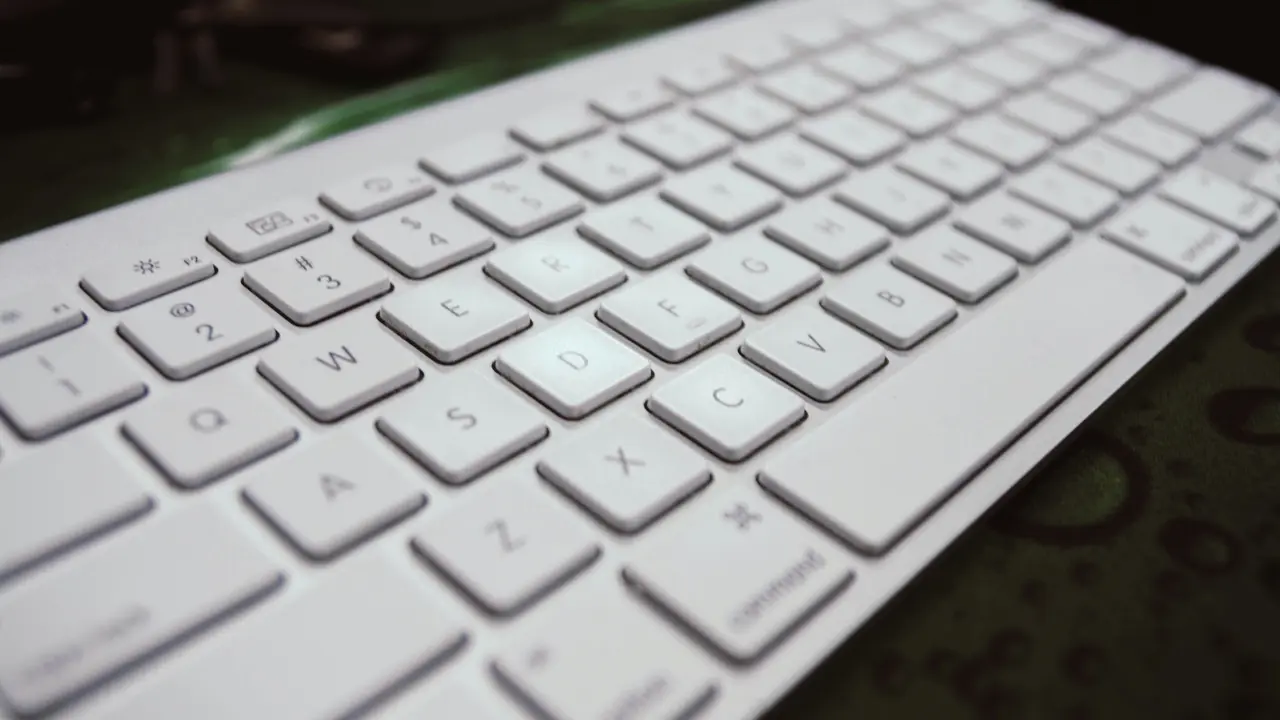
Ecco le due modalità più comuni per trovarla:
Metodo 1: La Scorciatoia da Tastiera (Il Più Comune)
Nella maggior parte delle tastiere configurate per la lingua italiana, la chiocciola (@) si ottiene premendo una combinazione di tasti. Il tasto magico è quasi sempre il tasto Alt Gr (che si trova solitamente sulla destra della barra spaziatrice) insieme al tasto che riporta il simbolo del numero 2. Quindi, la sequenza è:
- Tenere premuto il tasto Alt Gr
- Premere contemporaneamente il tasto 2
Questo è il metodo più diffuso e dovrebbe funzionare sulla maggior parte dei computer con sistema operativo Windows e Mac configurati per l'italiano. Prova subito! Non ti serve altro.
Perché proprio questi tasti? L'Alt Gr (Alternative Graphic) è un tasto modificatore che, analogamente al tasto Shift, permette di accedere a simboli aggiuntivi presenti su alcuni tasti. Il tasto '2' è stato scelto storicamente per ospitare la chiocciola, forse per una convenzione legata all'era dei primi computer o per una scelta di design ergonomico. Alcuni potrebbero chiedersi perché non sia un tasto dedicato. La risposta risiede nell'economia di spazio sulla tastiera: integrare simboli comuni tramite modificatori permette di avere più tasti per lettere e funzioni essenziali.

Metodo 2: La Tastiera Virtuale (Un'Alternativa Sempre Utile)
Se per qualsiasi motivo la scorciatoia da tastiera non dovesse funzionare, o se stai usando un dispositivo senza tastiera fisica (come un tablet o uno smartphone), la tastiera virtuale è la tua ancora di salvezza. Ogni sistema operativo moderno offre una tastiera virtuale accessibile tramite il sistema.
- Su Windows:
- Su Mac:
- Su dispositivi mobili (Android e iOS):
Puoi accedere alla tastiera virtuale dal menu "Start" cercando "Tastiera su schermo" o "On-Screen Keyboard". Una volta aperta, cerca il simbolo della chiocciola. Di solito si trova sullo stesso tasto del numero 2 o 5, e dovrai premere il tasto 'Shift' o 'Alt Gr' per visualizzarlo.
Vai su "Preferenze di Sistema" > "Tastiera" > "Sorgenti di input" e abilita l'opzione "Mostra menu Tastiera nella barra dei menu". Dalla barra dei menu, puoi selezionare "Mostra Tastiera Virtuale". Anche qui, la chiocciola sarà accessibile tramite i tasti modificatori.
Quando la tastiera virtuale appare per inserire testo, cerca solitamente un tasto con il simbolo '?' o '123'. Premendolo, accederai a una schermata con numeri e simboli, dove la chiocciola sarà ben visibile, spesso posizionata vicino al tasto 'A' o sul tasto del numero 2.

La tastiera virtuale è un ottimo strumento di apprendimento. Osservando attentamente la sua disposizione, puoi iniziare a familiarizzare con la posizione dei vari simboli e, con il tempo, imparare a ritrovarli anche sulla tastiera fisica più rapidamente.
La Chiocciola in Altre Lingue e Layout
È fondamentale comprendere che la posizione della chiocciola può variare significativamente se stai utilizzando un layout di tastiera diverso da quello italiano. Ad esempio, nelle tastiere impostate per la lingua inglese (USA), la chiocciola si trova spesso premendo il tasto Shift e il numero 2. Quindi, la combinazione è semplicemente:
- Tenere premuto il tasto Shift
- Premere contemporaneamente il tasto 2
Questo è uno dei motivi per cui a volte, se un computer è stato impostato con una lingua diversa, la scorciatoia italiana non funziona. Chi è abituato al layout USA potrebbe invece trovarsi spiazzato con la combinazione italiana.
Esistono moltissimi layout di tastiera (tedesco, francese, spagnolo, ecc.), ognuno con le sue peculiarità. Se ti trovi in una situazione in cui nessuno dei metodi sopra descritti sembra funzionare, il primo passo è controllare quale sia il layout della lingua impostato sul tuo sistema operativo. Solitamente puoi vederlo tramite un'icona nella barra delle applicazioni o nelle impostazioni del sistema.
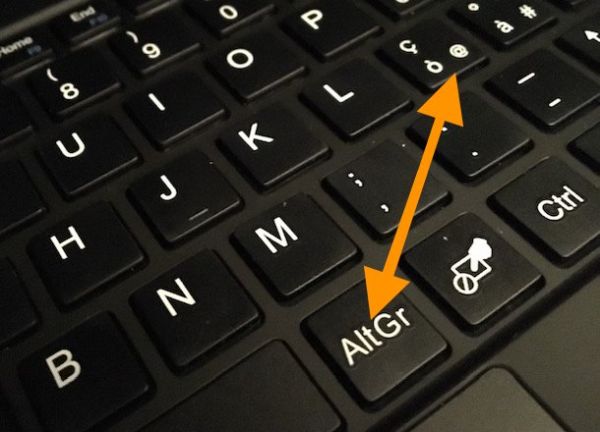
Un altro punto da considerare è la differenza tra tastiere QWERTY (la più comune, dove le prime lettere sono Q, W, E, R, T, Y) e tastiere AZERTY (comune in Francia e Belgio, dove le prime lettere sono A, Z, E, R, T, Y). La posizione dei simboli può variare notevolmente tra questi layout. Nella AZERTY francese, ad esempio, la chiocciola si trova spesso sul tasto 0, premendo `Alt Gr` + `0`.
Quindi, quando hai difficoltà, non pensare subito a un guasto. Spesso è solo una questione di mappatura dei tasti.
Suggerimenti Utili e Soluzioni a Lungo Termine
Per evitare future frustrazioni, ecco alcuni consigli pratici:
- Memorizza la Combinazione: Cerca di memorizzare la combinazione di tasti per la chiocciola per il layout della lingua che utilizzi più frequentemente. Ripeterla mentalmente o scriverla su un post-it da attaccare al monitor può aiutare le prime volte.
- Controlla le Impostazioni della Tastiera: Prenditi un momento per verificare quale lingua e layout sono impostati sul tuo sistema operativo. Questo ti darà la certezza su quale combinazione di tasti utilizzare.
- Utilizza Collegamenti Testuali (su alcuni software): Alcuni programmi di scrittura o gestione password permettono di creare collegamenti testuali. Potresti impostare una scorciatoia come "@@" che, una volta digitata, si espande automaticamente in "@".
- Non Aver Paura di Sperimentare: Se ti trovi di fronte a una tastiera sconosciuta, prova le combinazioni più comuni (Shift + 2, Alt Gr + 2, ecc.) con un editor di testo aperto.
- Crea un Documento di Riferimento: Potrebbe essere utile avere un piccolo documento di testo salvato sul tuo computer o sul cloud con le combinazioni per i simboli più usati che ti creano difficoltà.
Ricorda, la tecnologia è uno strumento. Avere la padronanza di questi piccoli dettagli ti renderà un utente più efficiente e sicuro di te nel mondo digitale. Non lasciare che un singolo simbolo ti blocchi!
Ora che sai come fare, la prossima volta che ti troverai di fronte alla necessità di digitare la chiocciola, sarai pronto. Non è solo una questione di premere tasti, ma di comprendere come la tua tastiera comunica con il tuo computer. Ti sei mai sentito bloccato da un simbolo apparentemente insignificante sulla tastiera? Quali altri "segreti" della tastiera ti piacerebbe scoprire per navigare più agevolmente nel mondo digitale?