Avete presente quel momento in cui scorrete la lista dei vostri contatti WhatsApp e vi imbattete in un nome che vi fa storcere il naso? Magari è un ex, un collega con cui non lavorate più, o semplicemente una persona con cui non avete più contatti. Eliminare quel contatto dalla vostra rubrica di WhatsApp è un'azione semplice, ma spesso rimandata. Questa guida è pensata per voi, utenti di WhatsApp di ogni età e livello di familiarità con la tecnologia, che volete fare pulizia nella vostra lista contatti e recuperare un po' di ordine nella vostra vita digitale. Vedremo passo passo come cancellare un contatto su WhatsApp, sia su Android che su iPhone, in modo chiaro, semplice e senza errori.
Perché cancellare un contatto su WhatsApp?
Prima di addentrarci nella procedura, cerchiamo di capire perché potrebbe essere utile eliminare un contatto da WhatsApp. Le ragioni sono molteplici e del tutto personali:
- Mantenere l'ordine: Una rubrica pulita e aggiornata rende più facile trovare i contatti che vi interessano davvero.
- Privacy: Non tutti i contatti meritano di avere accesso al vostro stato, alla vostra foto profilo e alle vostre informazioni.
- Evitare contatti indesiderati: Se qualcuno vi infastidisce o vi manda messaggi non richiesti, eliminare il suo contatto è un primo passo per bloccarlo.
- Semplicità: Meno contatti significa una lista più gestibile e una comunicazione più mirata.
- Aggiornamento: I contatti cambiano numero, lavoro, e vita. Rimuovere vecchie informazioni obsolete migliora la tua gestione dei contatti.
Qualunque sia la vostra motivazione, sappiate che la procedura è facile e veloce. Vediamo come fare.
Come cancellare un contatto su WhatsApp su Android
Se utilizzate uno smartphone Android, i passaggi per eliminare un contatto da WhatsApp sono i seguenti:
- Aprite WhatsApp: Trovate l'icona di WhatsApp nella vostra schermata principale o nel cassetto delle app e toccatela per aprire l'applicazione.
- Trovate il contatto: Toccate l'icona della nuova chat (solitamente un fumetto con un "+") in basso a destra dello schermo. Scorrete l'elenco dei contatti fino a trovare quello che volete eliminare. Potete anche utilizzare la barra di ricerca in alto per trovare il contatto più velocemente.
- Aprite la chat: Toccate il nome del contatto per aprire la conversazione.
- Aprite il profilo del contatto: Toccate il nome del contatto nella parte superiore dello schermo per accedere al suo profilo.
- Eliminate il contatto: Qui ci sono due modi per procedere:
- Opzione 1 (più diretta): Toccate l'icona dei tre puntini verticali in alto a destra dello schermo. Nel menu che si apre, selezionate "Visualizza nella rubrica". Si aprirà l'applicazione Contatti del vostro telefono. Da qui, cercate l'opzione "Elimina" (potrebbe avere un'icona a forma di cestino) e confermate l'eliminazione.
- Opzione 2 (se l'opzione "Visualizza nella rubrica" non è presente): Toccate l'icona dei tre puntini verticali in alto a destra dello schermo. Selezionate "Modifica" (o "Modifica contatto"). Si aprirà l'applicazione Contatti del vostro telefono. Da qui, cercate l'opzione "Elimina" (potrebbe avere un'icona a forma di cestino) e confermate l'eliminazione.
- Aggiornate WhatsApp: Dopo aver eliminato il contatto dalla vostra rubrica, tornate su WhatsApp. Potrebbe essere necessario aggiornare la lista dei contatti per vedere la modifica. Per farlo, toccate l'icona della nuova chat, poi toccate l'icona dei tre puntini verticali in alto a destra e selezionate "Aggiorna".
Importante: Eliminando il contatto dalla rubrica del telefono, lo eliminerete anche da WhatsApp. Tuttavia, la conversazione esistente rimarrà nel vostro elenco chat (a meno che non la eliminiate manualmente). Se volete evitare che il contatto vi scriva di nuovo, dovrete bloccarlo.
![[2024] Come bloccare e sbloccare un contatto su WhatsApp?](https://img.youtube.com/vi/ut1BjCfAqM4/maxresdefault.jpg)
Come cancellare un contatto su WhatsApp su iPhone
Se avete un iPhone, la procedura è molto simile a quella su Android, con qualche piccola differenza:
- Aprite WhatsApp: Trovate l'icona di WhatsApp sulla vostra schermata principale e toccatela per aprire l'applicazione.
- Trovate il contatto: Toccate l'icona della nuova chat (solitamente un quadratino con una matita) in alto a destra dello schermo. Scorrete l'elenco dei contatti fino a trovare quello che volete eliminare. Potete anche utilizzare la barra di ricerca in alto per trovare il contatto più velocemente.
- Aprite la chat: Toccate il nome del contatto per aprire la conversazione.
- Aprite il profilo del contatto: Toccate il nome del contatto nella parte superiore dello schermo per accedere al suo profilo.
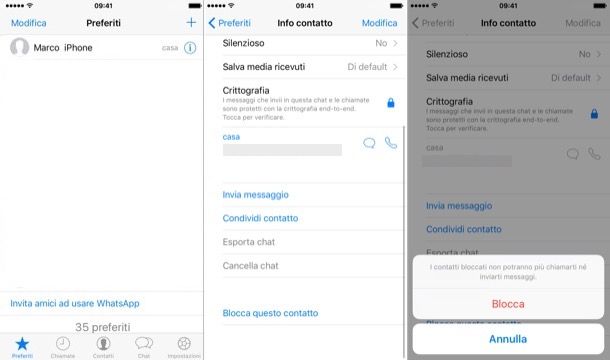
- Eliminate il contatto: Toccate "Modifica" in alto a destra dello schermo. Scorrete verso il basso fino a trovare l'opzione "Elimina contatto" e toccatela. Confermate l'eliminazione.
- Aggiornate WhatsApp: Dopo aver eliminato il contatto dalla vostra rubrica, tornate su WhatsApp. L'app dovrebbe aggiornare automaticamente la lista dei contatti. Se non lo fa, provate a chiudere e riaprire l'applicazione.
Nota bene: Come su Android, eliminare il contatto dalla rubrica del telefono lo rimuoverà anche da WhatsApp. La conversazione esistente, però, rimarrà nel vostro elenco chat e il contatto potrà ancora scrivervi (a meno che non lo blocchiate).
Cosa succede dopo aver cancellato un contatto?
Una volta eliminato un contatto da WhatsApp, ecco cosa succede:
- Il contatto non vedrà più il vostro stato "online": Non potrà più sapere quando siete online o quando avete visualizzato i suoi messaggi (se avete attivato le conferme di lettura).
- Il contatto non vedrà più la vostra immagine del profilo aggiornata: Vedrà solo la vecchia immagine (se ne avevate una) o l'immagine predefinita.
- Potete ancora vedere le conversazioni passate: Tutte le conversazioni che avete avuto con quel contatto rimarranno nel vostro elenco chat, a meno che non le eliminiate manualmente.
- Il contatto può ancora scrivervi: Anche se avete eliminato il suo contatto, lui/lei può ancora inviarvi messaggi. Per evitare che lo faccia, dovete bloccarlo.
Come bloccare un contatto su WhatsApp
Bloccare un contatto su WhatsApp impedisce a quella persona di inviarvi messaggi, chiamarvi o vedere il vostro stato e la vostra immagine del profilo. Ecco come fare:
- Aprite la chat con il contatto: Trovate la conversazione con la persona che volete bloccare e apritela.
- Aprite il profilo del contatto: Toccate il nome del contatto nella parte superiore dello schermo per accedere al suo profilo.
- Bloccate il contatto: Scorrete verso il basso fino a trovare l'opzione "Blocca" (solitamente è in rosso) e toccatela. Confermate il blocco.
In alternativa, potete bloccare un contatto anche senza aprire la chat, dalla lista dei contatti di WhatsApp (toccare l'icona della nuova chat, poi trovare il contatto e tenerlo premuto, quindi selezionare "Blocca").
Sbloccare un contatto
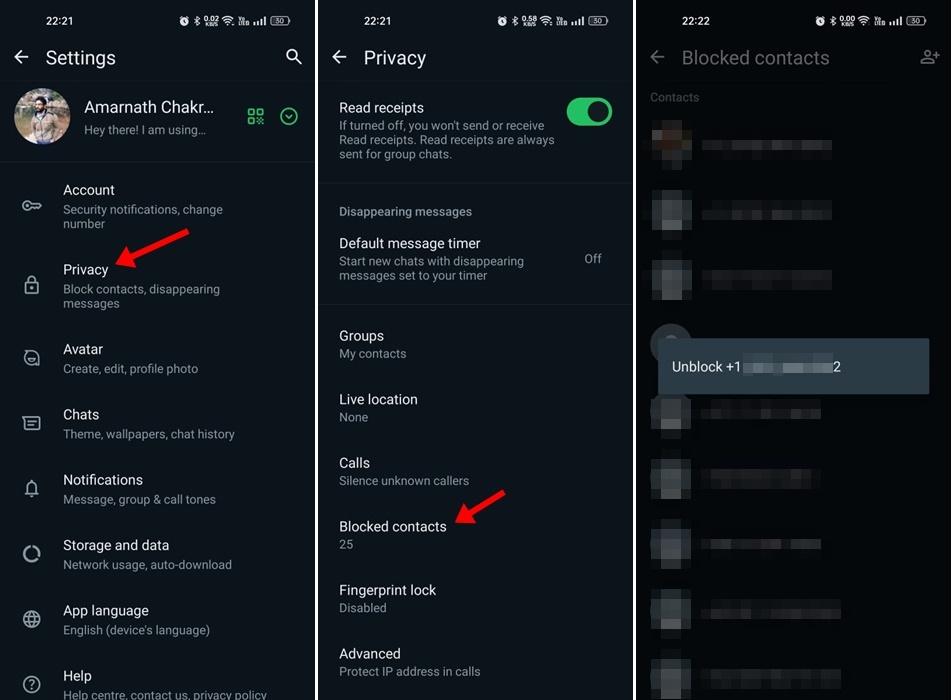
Se cambiate idea, potete sbloccare un contatto seguendo gli stessi passaggi e selezionando l'opzione "Sblocca" invece di "Blocca".
Domande frequenti (FAQ)
Eliminare un contatto da WhatsApp lo elimina anche dal mio telefono?
Sì, eliminare un contatto dalla rubrica del telefono (attraverso l'app Contatti) lo rimuoverà anche da WhatsApp.
Il contatto sa che l'ho eliminato?
No, WhatsApp non notifica al contatto che è stato eliminato. Tuttavia, se il contatto cerca di scrivervi e non vede la vostra immagine del profilo aggiornata o il vostro stato "online", potrebbe intuire che qualcosa è cambiato.
![[2024] Come bloccare e sbloccare un contatto su WhatsApp?](https://images.imyfone.com/it/assets/article/whatsapp/bloccare-i-contatti-whatsapp-su-android.jpg)
Posso recuperare un contatto che ho eliminato?
Sì, se avete un backup dei vostri contatti (ad esempio, su Google Account o iCloud), potete ripristinarlo e recuperare il contatto eliminato. Altrimenti, dovrete aggiungere il contatto manualmente.
Se blocco un contatto, può ancora vedere le conversazioni passate?
No, se bloccate un contatto, lui/lei non potrà più vedere le conversazioni passate che avete avuto. Voi potrete ancora vederle, a meno che non le eliminiate manualmente.
Consigli aggiuntivi per gestire i vostri contatti WhatsApp
- Utilizzate le etichette: WhatsApp vi permette di etichettare i vostri contatti (ad esempio, "Famiglia", "Amici", "Lavoro"). Questo vi aiuta a organizzare la vostra lista contatti e a inviare messaggi a gruppi specifici di persone.
- Aggiornate regolarmente i vostri contatti: Controllate periodicamente la vostra lista contatti ed eliminate i numeri vecchi o non più validi.
- Sfruttate la funzione "Archivia": Se volete nascondere una conversazione senza eliminarla, potete archiviarla. La conversazione archiviata non comparirà nel vostro elenco chat principale, ma potrete comunque accedervi in seguito.
- Pensate prima di condividere: Rifletti bene prima di condividere il tuo numero di telefono con sconosciuti o persone che non ti ispirano fiducia.
Speriamo che questa guida vi sia stata utile per imparare come cancellare un contatto su WhatsApp e a gestire al meglio la vostra rubrica. Ricordate, mantenere l'ordine nella vostra vita digitale contribuisce al vostro benessere generale. E non abbiate paura di fare pulizia! Un contatto in meno può significare più serenità e meno distrazioni.