Quante volte vi siete ritrovati a dover prestare il vostro iPhone a un figlio, un nipote, o magari a un collega, chiedendovi cosa potrebbe trovare nella vostra cronologia di navigazione? Oppure, siete semplicemente preoccupati per la vostra privacy online e volete assicurarvi che le vostre ricerche e i siti web visitati non siano tracciati? Non siete soli! Moltissime persone si trovano ad affrontare questa situazione, e capire come cancellare la cronologia su iPhone è una competenza essenziale nell'era digitale.
Questo articolo è pensato proprio per voi: genitori, studenti, educatori, e chiunque voglia imparare a gestire la propria cronologia di navigazione su iPhone in modo semplice, efficace e sicuro. Vi guideremo passo dopo passo, con istruzioni chiare e consigli pratici, per proteggere la vostra privacy e mantenere il vostro dispositivo pulito e performante.
Cosa Succede Quando Non Cancelli la Cronologia?
Prima di addentrarci nel processo di cancellazione, è importante capire perché è così importante gestire la cronologia. La cronologia del browser, come Safari o Chrome, memorizza informazioni cruciali sulle vostre attività online, tra cui:
- Siti web visitati: Un elenco completo di tutte le pagine web che avete aperto.
- Cookie: Piccoli file di testo che i siti web utilizzano per memorizzare informazioni su di voi, come le vostre preferenze, le informazioni di accesso e i dati di tracciamento.
- Dati della cache: Immagini, video e altri file temporanei che il browser salva per velocizzare il caricamento dei siti web che visitate frequentemente.
- Password salvate: (Se avete abilitato questa funzione) I vostri nomi utente e password per vari siti web.
Mantenere una cronologia troppo lunga può avere diverse conseguenze:
- Rischio per la privacy: Chiunque acceda al vostro iPhone può vedere i siti web che avete visitato e potenzialmente accedere ai vostri account online se avete salvato le password.
- Prestazioni del dispositivo: Un accumulo eccessivo di dati nella cache può rallentare il vostro iPhone e influire negativamente sulla sua reattività.
- Targeting pubblicitario: I cookie permettono ai siti web e agli inserzionisti di tracciare le vostre attività online e di mostrarvi pubblicità mirate, a volte in modo invasivo.
Come Cancellare la Cronologia su Safari
Safari è il browser predefinito su iPhone. Ecco come cancellare la cronologia:

Metodo 1: Cancellare la Cronologia e i Dati dei Siti Web
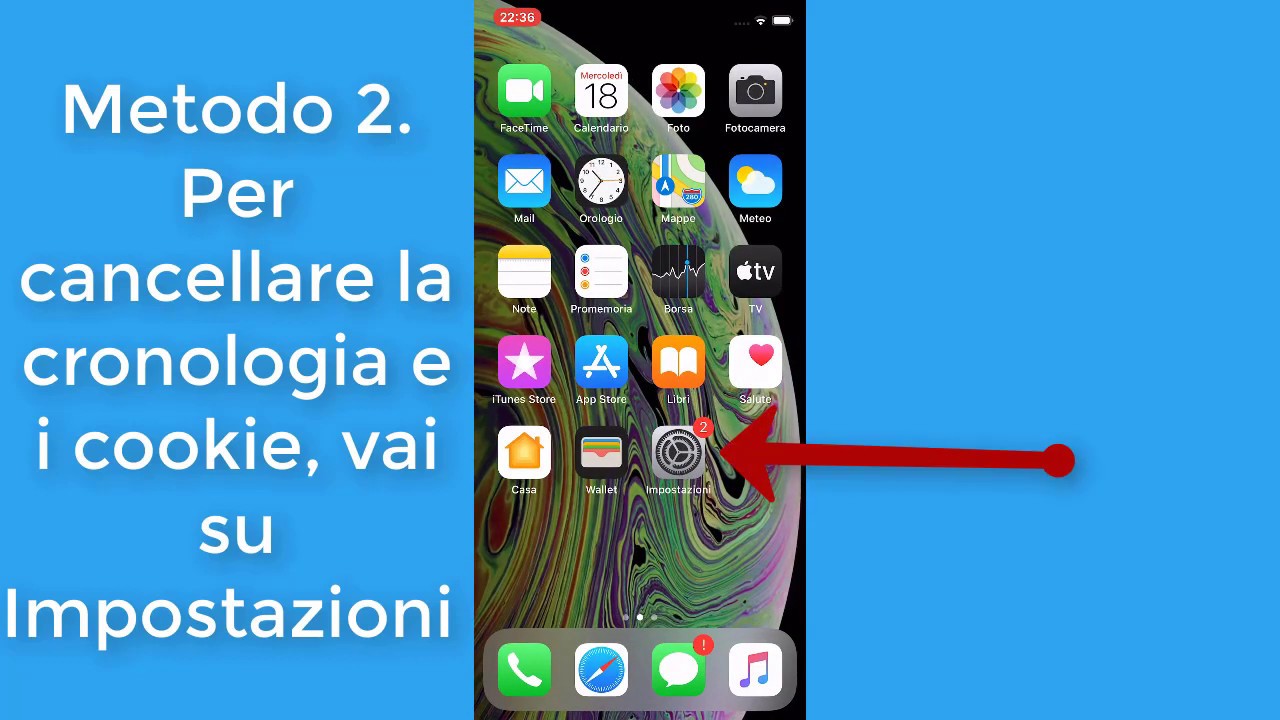
- Aprite l'app Impostazioni sul vostro iPhone.
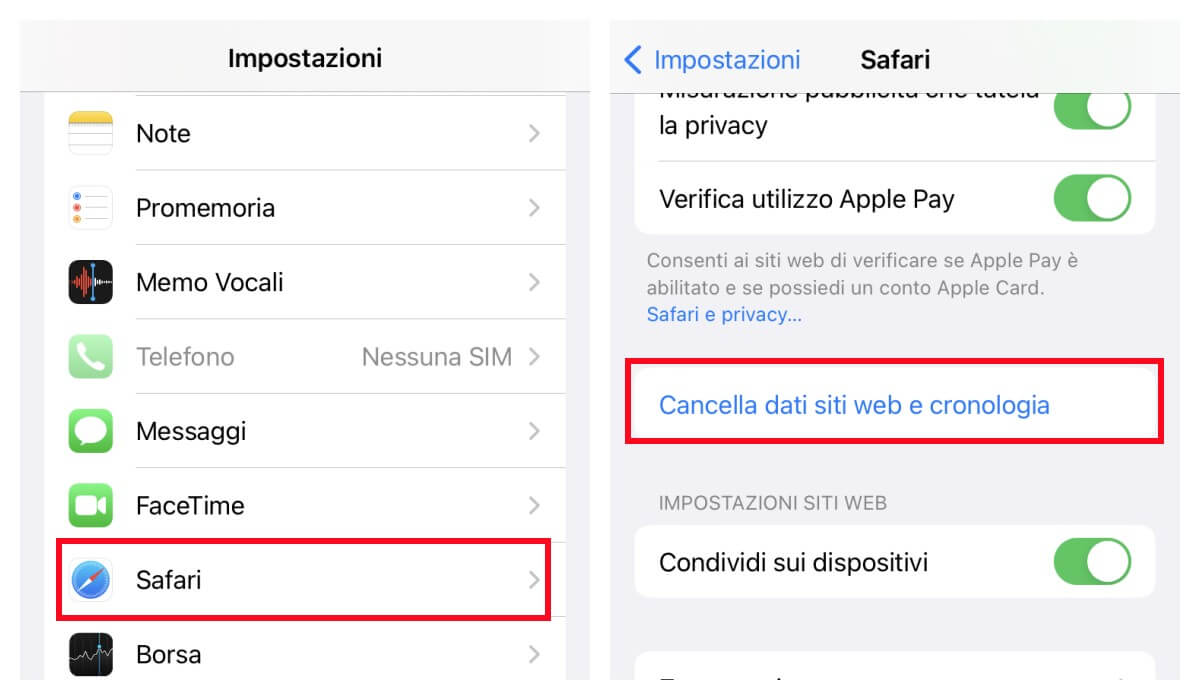
- Scorrete verso il basso e toccate Safari.
- Scorrete di nuovo verso il basso e toccate "Cancella dati siti web e cronologia".
- Apparirà un messaggio di conferma. Toccate "Cancella dati siti web e cronologia" per confermare.
Attenzione: Questo cancellerà la cronologia, i cookie e altri dati di navigazione da Safari. Se avete effettuato l'accesso a siti web, dovrete rifare il login.
Metodo 2: Cancellare la Cronologia Mantenendo i Dati dei Siti Web
Se volete cancellare solo la cronologia e non i cookie o altri dati dei siti web, potete seguire questi passaggi:
- Aprite l'app Impostazioni sul vostro iPhone.
- Scorrete verso il basso e toccate Safari.
- Toccate "Avanzate".
- Toccate "Dati siti web".
- Qui vedrete un elenco di tutti i siti web che hanno memorizzato dati sul vostro iPhone. Potete cancellare i dati di un singolo sito web scorrendo verso sinistra sul nome del sito e toccando "Elimina", oppure potete toccare "Rimuovi tutti i dati" in fondo alla pagina.
- Tornate indietro a "Safari" e poi seguite il Metodo 1.
Come Cancellare la Cronologia su Google Chrome
Se utilizzate Google Chrome come browser principale, i passaggi per cancellare la cronologia sono leggermente diversi:
- Aprite l'app Chrome sul vostro iPhone.
- Toccate l'icona con i tre puntini (⋮) nell'angolo in basso a destra dello schermo.
- Toccate "Impostazioni".
- Scorrete verso il basso e toccate "Privacy".
- Toccate "Cancella dati di navigazione".
- Si aprirà una schermata con diverse opzioni: "Cronologia di navigazione", "Cookie, dati dei siti" e "Immagini e file memorizzati nella cache". Selezionate le caselle accanto agli elementi che volete cancellare.
- Assicuratevi di selezionare un intervallo di tempo. Potete scegliere di cancellare la cronologia dell'ultima ora, dell'ultimo giorno, dell'ultima settimana, delle ultime 4 settimane o di sempre.
- Toccate "Cancella dati di navigazione" in fondo alla pagina per confermare.
Importante: A differenza di Safari, Chrome vi permette di scegliere quali dati cancellare e per quale intervallo di tempo. Questo offre un maggiore controllo sulla vostra privacy.
Consigli Aggiuntivi per la Privacy
Cancellare la cronologia è un passo importante, ma ci sono altre misure che potete adottare per proteggere la vostra privacy online:

- Utilizzare la navigazione privata: Sia Safari che Chrome offrono la modalità di navigazione privata, che impedisce al browser di memorizzare la cronologia, i cookie e altri dati di navigazione. In Safari, toccate l'icona con i due quadrati sovrapposti in basso a destra e poi "Privata". In Chrome, toccate l'icona con i tre puntini (⋮) e poi "Nuova scheda di navigazione in incognito".
- Utilizzare una VPN (Virtual Private Network): Una VPN crea una connessione sicura e crittografata tra il vostro iPhone e Internet, nascondendo il vostro indirizzo IP e proteggendo i vostri dati da occhi indiscreti.
- Controllare le impostazioni sulla privacy dei siti web: Molti siti web vi permettono di controllare quali dati vengono raccolti su di voi. Controllate le impostazioni sulla privacy dei siti web che visitate frequentemente e regolatele di conseguenza.
- Aggiornare regolarmente il vostro iPhone: Gli aggiornamenti software spesso includono correzioni di sicurezza che proteggono il vostro iPhone da nuove minacce.
- Fare attenzione alle app che scaricate: Leggete attentamente le recensioni e le autorizzazioni richieste dalle app prima di scaricarle. Alcune app potrebbero raccogliere dati personali senza il vostro consenso.
Esempi Pratici: Scenari di Vita Reale
Vediamo alcuni esempi di come applicare queste conoscenze nella vita di tutti i giorni:
- In famiglia: Se prestate il vostro iPhone ai vostri figli per giocare o guardare video, abituatevi a cancellare la cronologia dopo ogni utilizzo. Insegnate loro l'importanza della privacy online e mostrate loro come utilizzare la navigazione privata.
- A scuola: Gli insegnanti possono utilizzare questi passaggi per pulire i tablet o gli iPad utilizzati dagli studenti in classe, assicurandosi che la cronologia di navigazione sia sempre pulita e che non ci siano dati personali memorizzati.
- Al lavoro: Se utilizzate il vostro iPhone per lavoro, è particolarmente importante proteggere la vostra privacy. Utilizzate la navigazione privata per le ricerche sensibili e cancellate regolarmente la cronologia.
Conclusioni
Cancellare la cronologia su iPhone è un'operazione semplice ma fondamentale per proteggere la vostra privacy e mantenere il vostro dispositivo performante. Speriamo che questa guida vi sia stata utile e vi abbia fornito gli strumenti necessari per gestire la vostra cronologia di navigazione in modo efficace. Ricordate, la sicurezza online è un processo continuo: informatevi, siate consapevoli e proteggete i vostri dati!
Ricordatevi che la chiave è la consapevolezza e l'abitudine. Integrare queste pratiche nella vostra routine digitale vi aiuterà a proteggere la vostra privacy e a navigare in modo più sicuro e sereno. Non abbiate paura di sperimentare e di trovare le impostazioni che meglio si adattano alle vostre esigenze!