
Hai mai provato quella sensazione di soffocamento mentre lavori al PC? Quello spazio limitato sul monitor che ti impedisce di avere tutto sotto controllo, di goderti appieno un film o di immergerti completamente in un videogioco? Se la risposta è sì, allora sei nel posto giusto! Oggi esploreremo insieme come espandere la tua visione digitale, trasformando la tua postazione in uno spazio più ampio e produttivo. Non importa se sei un professionista che ha bisogno di multitasking avanzato, uno studente che deve destreggiarsi tra mille schede o semplicemente un appassionato che desidera un'esperienza multimediale più coinvolgente, questo articolo è pensato per tutti voi che volete ottimizzare il vostro spazio di lavoro e intrattenimento.
Perché Vuoi Allargare Lo Schermo del Tuo PC?
Prima di addentrarci nelle soluzioni pratiche, è fondamentale capire perché l'idea di allargare lo schermo del PC è così allettante. Le motivazioni sono molteplici e spesso interconnesse. Immagina di poter visualizzare contemporaneamente più finestre aperte: il tuo documento di testo accanto al browser web, la chat con i colleghi su un lato e la timeline di un progetto sull'altro. Questo aumento della produttività è uno dei vantaggi più tangibili. Non dovrai più perdere tempo prezioso a passare da una finestra all'altra, riducendo gli errori di distrazione e migliorando il flusso di lavoro. Per chi lavora con software complessi, come programmi di grafica, montaggio video o CAD, uno schermo più ampio significa avere maggiore visibilità sugli strumenti, le barre laterali e le aree di lavoro, rendendo l'interazione più fluida e intuitiva.
Ma non si tratta solo di lavoro! Pensa all'esperienza di intrattenimento. Guardare un film o una serie TV su uno schermo più grande è un'esperienza totalmente diversa. I dettagli diventano più nitidi, le scene più immersive e ti senti veramente trasportato all'interno della narrazione. Allo stesso modo, per i gamer, uno schermo più ampio (o una combinazione di schermi) può offrire un campo visivo più esteso, permettendo di cogliere meglio ogni dettaglio dell'ambiente di gioco e ottenendo un vantaggio competitivo significativo. In sintesi, allargare lo schermo del tuo PC significa aumentare il tuo comfort, la tua efficienza e il tuo piacere.
Le Soluzioni: Dal Semplice Al Complesso
Ora che abbiamo compreso l'importanza di uno spazio visivo più ampio, è il momento di esplorare le diverse strade che puoi percorrere per ottenere questo risultato. Le soluzioni variano notevolmente in termini di costo, complessità e impatto, permettendoti di scegliere quella più adatta alle tue esigenze e al tuo budget. Inizieremo con le opzioni più immediate e accessibili, per poi passare a quelle più avanzate.
1. Modificare le Impostazioni del Tuo Schermo Attuale
Potrebbe sembrare banale, ma prima di investire in nuove apparecchiature, è fondamentale assicurarsi di sfruttare al massimo lo schermo che già possiedi. A volte, ciò che percepisci come uno schermo "troppo piccolo" potrebbe semplicemente essere configurato in modo non ottimale. La prima cosa da controllare è la risoluzione dello schermo.

- La Risoluzione Corretta: Ogni monitor ha una risoluzione nativa, che è il numero di pixel che può visualizzare. Utilizzare questa risoluzione garantisce la massima nitidezza delle immagini e del testo. Se la risoluzione è impostata su un valore inferiore, gli elementi sullo schermo appariranno più grandi, ma l'immagine risulterà sfocata e meno dettagliata, dando l'illusione di uno spazio limitato.
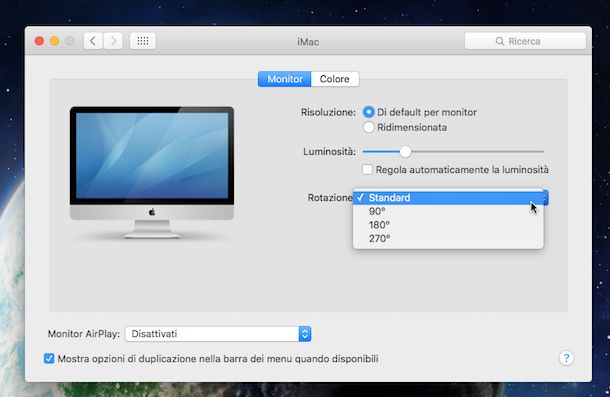
- Come Modificare la Risoluzione: Su Windows, fai clic destro su un'area vuota del desktop e seleziona "Impostazioni schermo". Nella sezione "Risoluzione dello schermo", scegli il valore più alto disponibile o quello raccomandato. Su macOS, vai su "Preferenze di Sistema" > "Schermi" e seleziona la risoluzione più elevata.
- La Scala degli Elementi: Oltre alla risoluzione, c'è la scala degli elementi. Questa impostazione modifica la dimensione di testo, app e altri elementi sullo schermo senza alterare la risoluzione. Se imposti la scala al 100%, gli elementi saranno più piccoli e avrai più spazio visibile. Se la trovi troppo piccola, puoi aumentarla gradualmente. Assicurati che questa impostazione sia su un valore ragionevole per non compromettere l'usabilità.
Sebbene queste modifiche non aumentino fisicamente lo spazio dello schermo, possono migliorare drasticamente la percezione dello spazio disponibile, permettendoti di visualizzare più contenuto contemporaneamente e in modo più chiaro.
2. Collegare un Secondo Monitor: La Soluzione Più Popolare
L'aggiunta di un secondo monitor è, senza dubbio, una delle soluzioni più diffuse ed efficaci per espandere il proprio spazio di lavoro digitale. Questa configurazione, nota come multi-monitor o dual-monitor, ti permette di avere due (o più!) display collegati al tuo computer, ognuno dei quali può visualizzare contenuti diversi.
- I Vantaggi Innegabili: Immagina di poter tenere aperta la tua email sul monitor principale mentre cerchi informazioni su Google sul secondo. Oppure, in fase di programmazione, avere il codice su uno schermo e il risultato in anteprima sull'altro. La flessibilità che offre il multi-monitor è immensa e porta a un incremento immediato della produttività.
- Come Fare:
- Verifica le Porte Video: Controlla le porte video disponibili sulla tua scheda grafica (HDMI, DisplayPort, DVI, VGA) e assicurati che il tuo computer disponga di più uscite video (o che tu possa acquistarne una scheda grafica esterna compatibile).
- Scegli il Monitor Giusto: Non è necessario che il secondo monitor sia identico al primo. Tuttavia, per un'esperienza più armoniosa, è consigliabile scegliere un monitor con una risoluzione simile o compatibile con quella del monitor principale. Anche le dimensioni possono giocare un ruolo, ma l'importante è che entrambi siano collegabili al tuo PC.
- Collegamento e Configurazione: Collega il secondo monitor al tuo computer tramite il cavo appropriato. Una volta acceso, il sistema operativo dovrebbe riconoscere automaticamente il nuovo display. Dovrai poi configurare come vuoi utilizzare i monitor:
- Estendi questi schermi: Questa è l'opzione più comune e ti permette di avere un'unica area di lavoro estesa su entrambi i monitor.
- Duplica questi schermi: Utile per presentazioni, in cui vuoi mostrare lo stesso contenuto su entrambi i display.
- Mostra solo su 1 / Mostra solo su 2: Disattiva uno dei monitor.
- Consigli Pratici:
- Posizionamento: Per un uso confortevole, posiziona i monitor fianco a fianco o in una configurazione ad "L", in modo da poterli visualizzare con il minimo movimento del collo.
- Ergonomia: Assicurati che entrambi i monitor siano regolati in altezza e inclinazione per mantenere una postura corretta.
- Il Cavo Giusto: Utilizza cavi di buona qualità per evitare problemi di segnale o qualità dell'immagine.
Il setup multi-monitor è una delle migliori soluzioni per chi desidera un aumento significativo dello spazio di lavoro senza dover cambiare il monitor principale. È una scelta intelligente ed efficiente.
3. Un Monitor Più Grande: La Semplice Eleganza
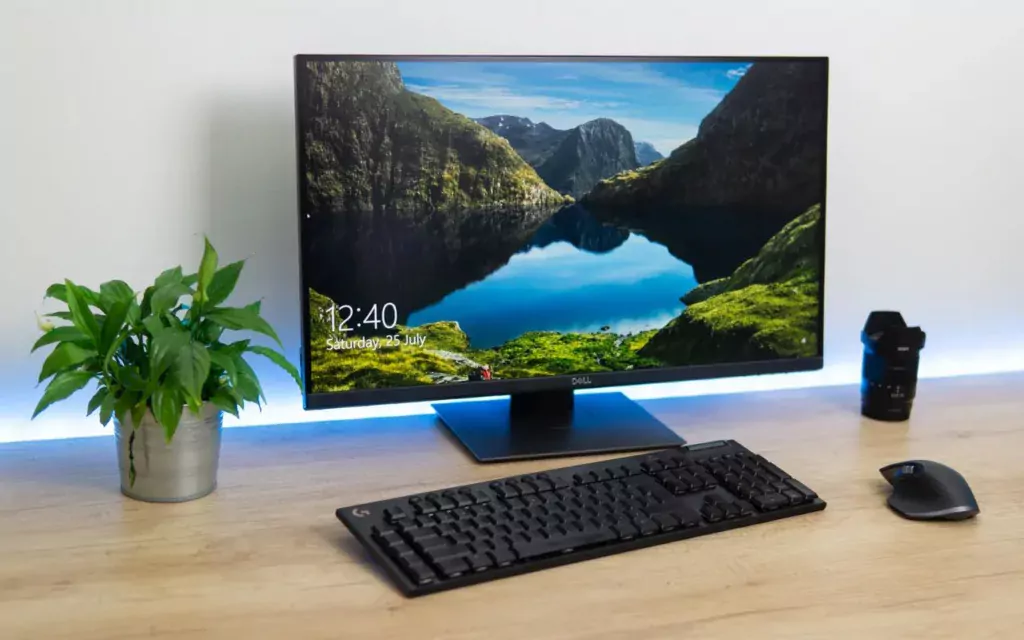
Se l'idea di aggiungere un altro schermo ti sembra eccessiva o poco pratica per il tuo spazio, una soluzione altrettanto valida, se non più diretta, è semplicemente quella di sostituire il tuo attuale monitor con uno più grande. Questo approccio è ideale se desideri una singola, grande superficie visiva senza la complessità di gestire più display.
- Quali Dimensioni Scegliere? Il mercato offre una vasta gamma di dimensioni, da 24 pollici in su. Per un vero "allargamento" dello spazio, potresti considerare monitor da 27, 32 pollici o anche di più. La scelta dipende dallo spazio fisico a tua disposizione e dalle tue abitudini di utilizzo. Un monitor più grande permette di visualizzare più contenuto senza sacrificare la leggibilità.
- Risoluzione e Dimensioni: Quando si aumenta la dimensione dello schermo, è fondamentale considerare anche la risoluzione. Per monitor più grandi (ad esempio, da 27 pollici in su), è altamente raccomandato scegliere risoluzioni più elevate come il Quad HD (1440p) o il 4K (2160p). Questo perché, con un numero maggiore di pixel distribuiti su un'area più ampia, l'immagine rimarrà nitida e dettagliata, evitando un effetto "pixellato". Una risoluzione più alta su uno schermo più grande ti darà effettivamente più spazio di lavoro.
- Il Formato dello Schermo: Oltre alle dimensioni, presta attenzione al formato. I formati più comuni sono il 16:9 (widescreen standard, ideale per la maggior parte dei contenuti multimediali e per il lavoro generale) e il 21:9 (ultrawide). I monitor ultrawide offrono uno spazio orizzontale ancora maggiore, perfetti per multitasking intensivo, editing video e giochi immersivi. Questi monitor possono dare una sensazione di spazio molto più ampia.
- Considerazioni Tecniche:
- Scheda Grafica: Assicurati che la tua scheda grafica sia in grado di supportare la risoluzione e la frequenza di aggiornamento del nuovo monitor.
- Connessioni: Verifica che le porte del tuo PC (HDMI, DisplayPort) siano compatibili con quelle del nuovo monitor.
Un monitor più grande, scelto saggiamente in termini di risoluzione e formato, può trasformare radicalmente la tua esperienza utente, offrendo un'immersione visiva senza precedenti e una sensazione di spazio decisamente superiore.

4. Monitor Curvi: Immersioni Senza Precedenti
I monitor curvi rappresentano un'evoluzione nel design degli schermi, pensati per offrire un'esperienza visiva più coinvolgente e confortevole, soprattutto su schermi di grandi dimensioni o ultrawide. La curvatura non è solo un vezzo estetico, ma ha uno scopo funzionale ben preciso.
- Come Funzionano? La curvatura dello schermo avvicina i bordi dell'immagine ai tuoi occhi, creando un effetto avvolgente. Questo riduce la distorsione prospettica e ti permette di percepire l'intero schermo con un minore sforzo visivo. Ti senti letteralmente immerso in ciò che stai guardando.
- I Vantaggi di un Monitor Curvo:
- Comfort Visivo: Riduce l'affaticamento degli occhi, specialmente durante lunghe sessioni di utilizzo. La minore necessità di muovere gli occhi ai bordi dello schermo aiuta a mantenere la concentrazione.
- Immersione: L'effetto avvolgente è particolarmente apprezzato per film, serie TV e videogiochi, offrendo un'esperienza più coinvolgente e realistica.
- Campo Visivo: Su monitor ultrawide, la curvatura ottimizza l'utilizzo dello spazio orizzontale, garantendo che anche i contenuti ai lati dello schermo siano facilmente visibili.
- Estetica Moderna: I monitor curvi hanno un aspetto decisamente più moderno e accattivante, che può valorizzare qualsiasi postazione di lavoro o intrattenimento.
- Curvatura e Dimensioni: La curvatura è più efficace su schermi di dimensioni medio-grandi (da 27 pollici in su) e sui formati ultrawide (21:9 o 32:9). Su schermi più piccoli, la curvatura potrebbe essere meno percepibile o persino controproducente. Esistono diverse specifiche di curvatura, indicate con un numero seguito dalla lettera "R" (ad esempio, 1800R, 1500R, 1000R), che indica il raggio della curva. Un numero minore indica una curva più accentuata e, quindi, un maggiore effetto avvolgente.
Se cerchi un'esperienza visiva che vada oltre il semplice "avere più spazio", un monitor curvo può offrire un livello di immersione e comfort difficilmente eguagliabile, trasformando il tuo PC in un vero e proprio portale.
5. Docking Station e Hub USB: Espansione Connettiva
In un mondo sempre più mobile, soprattutto con laptop e ultrabook, spesso ci si trova a fare i conti con un numero limitato di porte. Una docking station o un hub USB possono essere la soluzione per collegare più monitor e altri dispositivi, ampliando di fatto le capacità del tuo computer.
- Cosa Sono? Una docking station è un dispositivo più completo che si collega al tuo laptop (spesso tramite una singola porta USB-C o Thunderbolt) e offre una vasta gamma di porte, tra cui uscite video (HDMI, DisplayPort), porte USB per periferiche, porte Ethernet per una connessione di rete cablata e persino lettori di schede SD. Un hub USB è solitamente più semplice e si limita ad espandere il numero di porte USB disponibili, ma alcuni modelli più avanzati includono anche uscite video.
- I Vantaggi per l'Estensione dello Schermo:
- Molteplici Uscite Video: La funzione principale per l'estensione dello schermo è la presenza di più uscite video. Una docking station di qualità può supportare fino a due o tre monitor esterni contemporaneamente, permettendoti di configurare setup multi-monitor complessi anche con laptop che dispongono di una sola uscita video.
- Connessione Semplificata: Invece di collegare ogni periferica singolarmente, puoi connettere il tuo laptop alla docking station con un unico cavo, e tutti i tuoi monitor e accessori saranno immediatamente pronti all'uso. Questo rende il passaggio tra lavoro e mobilità incredibilmente più rapido.
- Alimentazione e Ricarica: Molte docking station USB-C moderne supportano anche il Power Delivery, il che significa che possono caricare il tuo laptop mentre è collegato, riducendo ulteriormente il numero di cavi sulla scrivania.
- Cosa Considerare:
- Compatibilità: Assicurati che la docking station o l'hub USB sia compatibile con il tuo sistema operativo (Windows, macOS, Linux) e con le porte del tuo computer (USB-A, USB-C, Thunderbolt).
- Risoluzione e Frequenza di Aggiornamento: Verifica che la docking station supporti la risoluzione e la frequenza di aggiornamento desiderata per i tuoi monitor esterni. Non tutte le docking station gestiscono il 4K a 60Hz, ad esempio.
- Potenza: Per gli hub USB, verifica la quantità di energia erogata a ciascuna porta, soprattutto se prevedi di collegare dispositivi che richiedono molta energia.
Le docking station e gli hub USB sono strumenti essenziali per chi utilizza un laptop e desidera un'esperienza desktop completa, ampliando notevolmente le opzioni di connettività e la possibilità di creare configurazioni multi-monitor. Sono la soluzione perfetta per la versatilità.
Conclusione: Il Tuo Spazio Digitale, Le Tue Regole
Come abbiamo visto, espandere lo schermo del tuo PC non è un'impresa impossibile, ma piuttosto un'opportunità per migliorare significativamente la tua produttività e il tuo intrattenimento. Dalla semplice modifica delle impostazioni di risoluzione, all'investimento in un nuovo monitor più grande o in una configurazione multi-monitor, le opzioni sono molteplici e adatte a ogni esigenza e budget. Sperimentare con la risoluzione e la scala del tuo schermo attuale è il primo passo, gratuito e immediato. Se senti il bisogno di più spazio reale, aggiungere un secondo monitor è una soluzione molto popolare e accessibile. Per chi desidera un'esperienza visiva ancora più coinvolgente e un'area di lavoro estesa, un monitor ultrawide o curvo può essere la scelta ideale. E per i possessori di laptop, le docking station offrono una flessibilità senza precedenti.
Ricorda, il tuo spazio digitale è un riflesso delle tue esigenze. Che tu sia un professionista che necessita di efficienza, uno studente che deve gestire molteplici informazioni o un appassionato che cerca immersione, esiste una soluzione per te. Investire in un display più ampio o in una configurazione multi-monitor significa investire nella tua comodità, nella tua efficacia e nel tuo piacere digitale. Non accontentarti di uno spazio limitato: espandi la tua visione, espandi le tue possibilità!