
Ciao a tutti! Siete pronti per una piccola avventura tecnologica? Oggi parliamo di una cosa che, credetemi, può davvero rivoluzionarvi la giornata, soprattutto se passate un bel po' di tempo davanti al computer. Avete mai pensato a quanto sarebbe figo avere due schermi invece di uno? O magari anche di più? Beh, sappiate che non è fantascienza, è una realtà accessibile a tutti, e si chiama "sdoppiare lo schermo".
Ma cosa significa esattamente "sdoppiare lo schermo"? Pensateci un attimo. È come avere una versione potenziata del vostro computer, una specie di "superpotere" che vi permette di fare molte più cose contemporaneamente, senza quella frustrante sensazione di dover saltellare tra una finestra e l'altra. Avete presente quando cercate di scrivere un’email mentre guardate un video o controllate dei dati su un altro foglio di calcolo? Spesso finisce che una finestra copre l'altra, e bisogna fare continui avanti e indietro. Ecco, lo sdoppiamento dello schermo dice addio a questo stress!
Immaginate la scena: da una parte, avete aperto la vostra presentazione importante che dovete preparare. Dall'altra parte, magari, state cercando ispirazione su un sito web, oppure avete davanti il vostro foglio di calcolo pieno di numeri da controllare. Tutto questo, affiancato e ben visibile. Non è un sogno, vero?
Perché mai dovrei volere più schermi?
Bella domanda! E la risposta è tanto semplice quanto potente: efficienza e comodità. Pensateci come avere due scrivanie invece di una. Se dovete lavorare su un progetto che richiede di consultare più documenti, avere tutto a portata di mano, visibile contemporaneamente, accelera enormemente il processo. Niente più minimizzare finestre, niente più cercare quel tab nascosto. Tutto è lì, pronto all'uso.
E non solo per il lavoro! Pensate al tempo libero. Vi piace giocare e contemporaneamente chattare con i vostri amici su Discord? O magari guardare un tutorial di cucina mentre cercate di seguire la ricetta sul vostro tablet (che ora è diventato il vostro secondo schermo)? Le possibilità sono infinite, e la sensazione di controllo totale è incredibile.
È un po' come avere un copilota per il vostro computer. Vi aiuta a navigare, a gestire le informazioni, a fare tutto in modo più fluido e senza intoppi. E la cosa più bella è che non è un trucco da maghi, è una funzionalità che molti computer supportano nativamente, o che si può ottenere con un piccolo investimento.
Come si fa questa magia?
Allora, la domanda da un milione di dollari: come si realizza tutto questo? Le strade sono diverse, e dipendono un po' da cosa avete già a disposizione e da quanto siete disposti a investire. Ma non preoccupatevi, ci sono opzioni per tutti i gusti e tutte le tasche!
Metodo 1: Il Classico, con Monitor Esterno
Questo è il metodo più comune, quello che la maggior parte delle persone pensa quando sente parlare di più schermi. Si tratta semplicemente di collegare un secondo monitor (o anche un terzo, un quarto... se avete spazio e una buona scheda video!) al vostro computer. È come dare al vostro PC un "fratello" o una "sorella" schermo, con cui collaborare.
Come si fa? Solitamente, il vostro computer ha delle porte video. Le più comuni sono HDMI, DisplayPort, o in passato anche VGA. Dovrete assicurarvi che il vostro computer abbia una porta libera e che il monitor che volete collegare utilizzi lo stesso tipo di cavo, oppure che abbiate gli adattatori necessari. Collegare il cavo, accendere il monitor, e voilà! Il vostro computer dovrebbe riconoscere automaticamente il nuovo schermo.
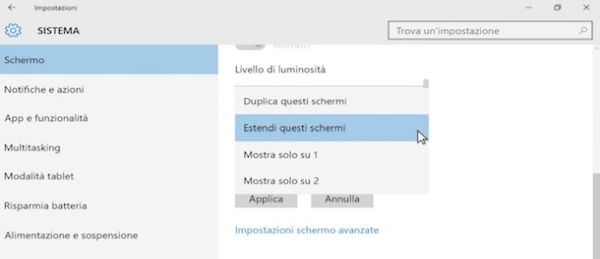
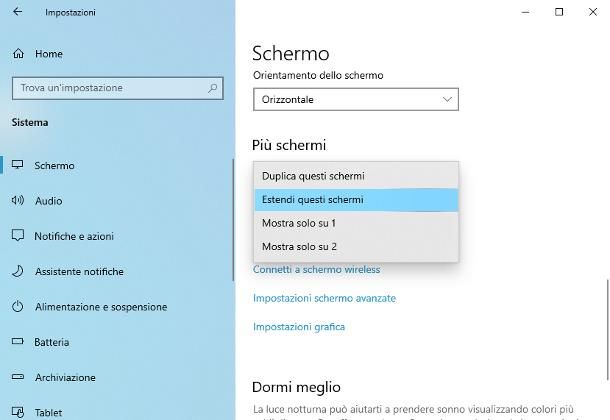
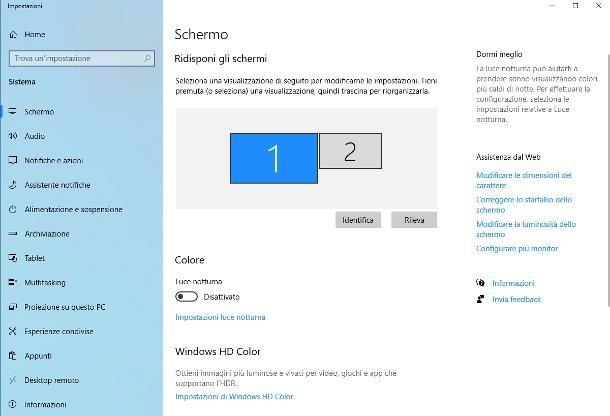
Una volta collegato, potete decidere come utilizzarlo. Andate nelle impostazioni dello schermo del vostro sistema operativo (su Windows si trova in "Impostazioni" > "Sistema" > "Schermo"; su macOS, in "Preferenze di Sistema" > "Display"). Lì troverete l'opzione per "Estendi questi display". Questo è il termine chiave! Significa che l'area di lavoro del vostro computer viene ampliata su entrambi gli schermi, permettendovi di trascinare finestre da uno all'altro.
Potete anche scegliere di "Duplica questi display", che però serve solo a mostrare la stessa immagine su entrambi gli schermi, un po' come avere due tele. Ma per lo sdoppiamento vero e proprio, quello che ci interessa, è "Estendi questi display".
Quali sono i vantaggi di questo metodo? Beh, è il più flessibile. Potete usare monitor di dimensioni diverse, con risoluzioni diverse (anche se meglio se simili per un'esperienza più fluida), e avete un'area di lavoro davvero grande. È perfetto per chi lavora con programmi che richiedono molta visualizzazione, come montaggio video, grafica, o sviluppo software.
Lo svantaggio principale? Ovviamente, il costo. Un buon monitor può costare un po', e se volete un setup multi-monitor, la spesa aumenta. Ma pensateci come un investimento sulla vostra produttività e sul vostro benessere digitale. Molti trovano che il guadagno in termini di tempo e frustrazione ripaghi ampiamente l'investimento.
Metodo 2: Il Tablet o lo Smartphone come Schermo Esterno
E qui viene il bello, la parte davvero creativa e a basso costo! Avete un tablet che non usate molto? Uno smartphone con uno schermo bello grande? E se vi dicessi che potete trasformarli in un secondo monitor per il vostro PC? Sembra una magia, vero? E in parte lo è, grazie ad alcune app!
Ci sono diverse applicazioni che permettono di fare questo trucco. Molte funzionano collegando il tablet o lo smartphone al computer tramite Wi-Fi (senza fili!) o tramite cavo USB (con un filo, ma spesso più stabile e veloce). Tra le più popolari ci sono:
- Spacedesk: Gratuita e molto facile da usare. Funziona sia via Wi-Fi che via cavo. Basta installare il software sul PC e l'app sul dispositivo mobile.
- Duet Display: A pagamento, ma è considerata una delle soluzioni più stabili e performanti, specialmente per chi ha bisogno di un'ottima reattività (tipo per disegnare con una penna capacitiva).
- Splashtop Wired XDisplay: Simile a Duet Display, con un occhio di riguardo alla performance.
Come funziona, in soldoni? Il software sul PC trasmette una parte dello schermo del computer all'app sul dispositivo mobile. È come se il vostro tablet diventasse una prolunga dello schermo del computer. Potete trascinare finestre sul tablet, e vedere le informazioni che desiderate.
Questo metodo è fantastico per diverse ragioni. Innanzitutto, è economico se avete già un tablet o uno smartphone. Non dovete comprare un nuovo monitor. In secondo luogo, è portatile. Potete portare il vostro "secondo schermo" ovunque andiate, se avete anche il vostro portatile. È perfetto per chi lavora da diverse postazioni o viaggia spesso.
Certo, ci sono dei compromessi. La qualità dell'immagine potrebbe non essere sempre pari a quella di un vero monitor. La latenza (cioè il ritardo tra quello che succede sullo schermo del PC e quello che vedete sul tablet) può essere un problema, specialmente con connessioni Wi-Fi non ottimali o se state facendo qualcosa di molto veloce. Non è ideale per giocare a giochi d'azione ad alta velocità, ma per lavorare, leggere email, o tenere aperti dei pannelli informativi, è perfetto!
Pensatelo come avere un assistente personale che vi porta le informazioni che vi servono, proprio lì, sullo schermo del vostro dispositivo mobile. Comodissimo, no?
Metodo 3: Funzionalità Nascoste del Sistema Operativo
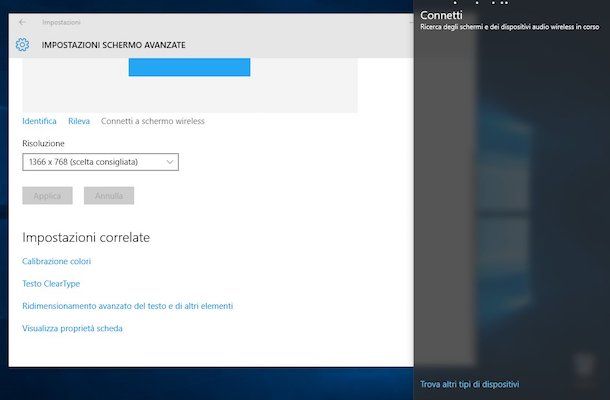
A volte, le soluzioni più semplici sono quelle che non vediamo. Il vostro computer, infatti, potrebbe già avere delle funzionalità che vi permettono di usare altri dispositivi come schermi, senza bisogno di app esterne. Un esempio è la funzionalità "Connetti a uno schermo wireless" presente su Windows 10 e 11.
Questa opzione sfrutta la tecnologia Miracast. Se il vostro computer e il dispositivo che volete usare come schermo (ad esempio, alcuni smart TV o anche altri PC con determinate impostazioni) supportano Miracast, potete creare una connessione wireless diretta. È come mandare lo schermo del vostro PC in streaming verso un altro dispositivo, in modalità estesa.
Per usarla, di solito basta andare nelle impostazioni di visualizzazione del PC, cercare l'opzione per connettersi a uno schermo wireless, e il sistema cercherà i dispositivi disponibili. Se trovate quello che cercate, potete connettervi e scegliere se duplicare o estendere il display.
I vantaggi sono la facilità d'uso (nessuna installazione di app) e l'assenza di cavi. Lo svantaggio è che non tutti i dispositivi supportano Miracast, e la performance può variare molto a seconda della qualità della rete wireless. È un po' un "tenta e spera" a volte!
Consigli Utili per Iniziare
Bene, ora che sapete come fare, ecco qualche dritta per iniziare con il piede giusto:
- Partite semplici: Se siete alle prime armi, provate prima con un monitor esterno o con un'app gratuita per tablet. Vedete se vi trovate bene, e poi, se volete, passate a soluzioni più avanzate.
- Organizzazione è la chiave: Una volta che avete più schermi, imparate a disporre le finestre in modo logico. Magari tenete le email sempre sullo schermo a sinistra, i social sullo schermo a destra, e il lavoro principale al centro. Trovate il vostro flusso ideale!
- Occhi ai cavi: Se usate monitor esterni, fate attenzione ai cavi. Un cavo di bassa qualità può causare problemi di visualizzazione. E cercate di avere una scrivania ordinata, altrimenti i cavi diventano un groviglio infernale!
- La risoluzione conta: Quando scegliete monitor esterni, cercate di avere risoluzioni simili. Usare un monitor con una risoluzione molto più bassa dell'altro può rendere le cose un po' strane quando trascinate finestre.
- Non esagerate: Avere troppi schermi può diventare controproducente. Trovate il numero giusto per le vostre esigenze, senza trasformare la vostra postazione in una sala di controllo della NASA (a meno che non vogliate quello, eh!).
Insomma, sdoppiare lo schermo del PC è una di quelle piccole cose che possono fare una grande differenza. È come sbloccare un nuovo livello del vostro computer, migliorando la vostra produttività, la vostra comodità e, diciamocelo, rendendo anche il lavoro un po' più divertente. Provateci, sperimentate, e sono sicuro che troverete il modo perfetto per rendere il vostro PC ancora più potente e versatile. Buona "sdoppiamento" a tutti!